De plus en plus d’organisations migrent vers la plateforme 3DEXPERIENCE afin de simplifier la collaboration, améliorer la gestion des données et connecter leurs équipes. L’un des éléments les plus importants d’un déploiement réussi est la compréhension des rôles : leur fonctionnement, leur attribution et la gestion des licences.
Dans cet article, nous allons parcourir le cycle de vie complet de la gestion des rôles, depuis l’invitation des membres dans votre tenant jusqu’à l’attribution des rôles individuellement ou par groupe.
Accès administrateur de la plateforme
Les étapes décrites ci-dessous nécessitent que vous soyez administrateur de la plateforme 3DEXPERIENCE pour le tenant de votre entreprise.
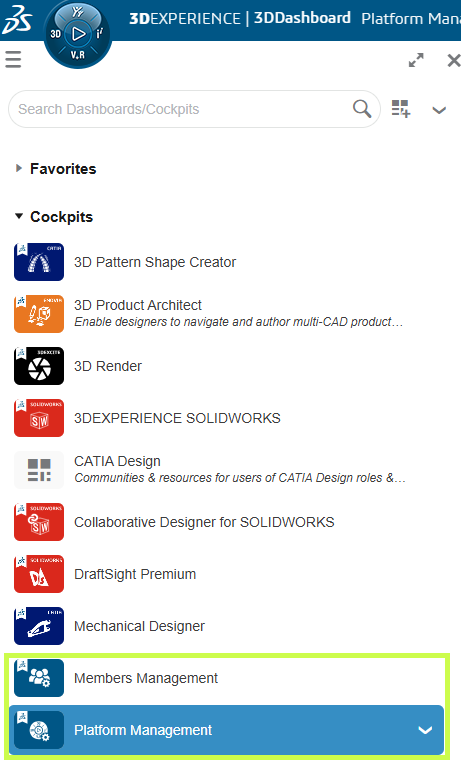
Si vous ne voyez pas les tableaux de bord Platform Management ou Members Management :
- Contactez votre administrateur interne 3DEXPERIENCE, ou
- Si vous êtes administrateur et que vous n’y avez toujours pas accès, contactez votre équipe de support technique afin de résoudre le problème.
Centre de contrôle des membres
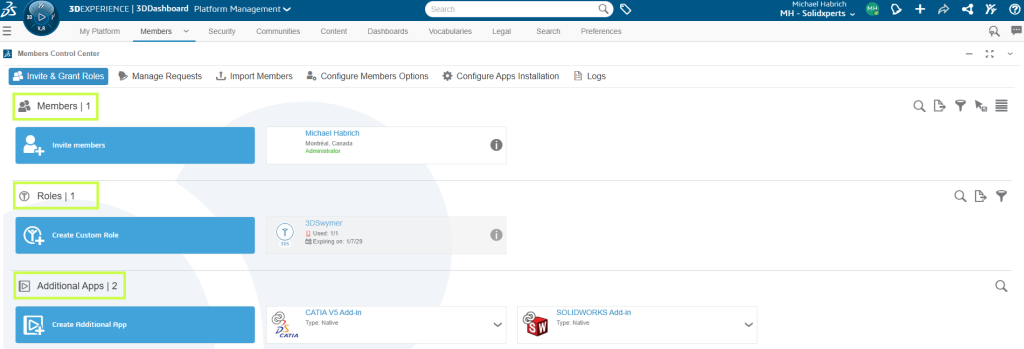
Une fois que vous disposez des autorisations appropriées, ouvrez le Members Control Center depuis :
- Le tableau de bord Members Management, ou
- L’onglet Members dans le tableau de bord Platform Management
Il s’agit de votre espace de travail principal pour :
- Consulter les membres existants
- Visualiser les rôles disponibles ainsi que le nombre de licences
- Gérer les applications supplémentaires attribuées au tenant
Options de licence (avant l’attribution des rôles)
Avant d’attribuer des rôles, il est recommandé de vérifier le comportement des licences pour votre tenant.
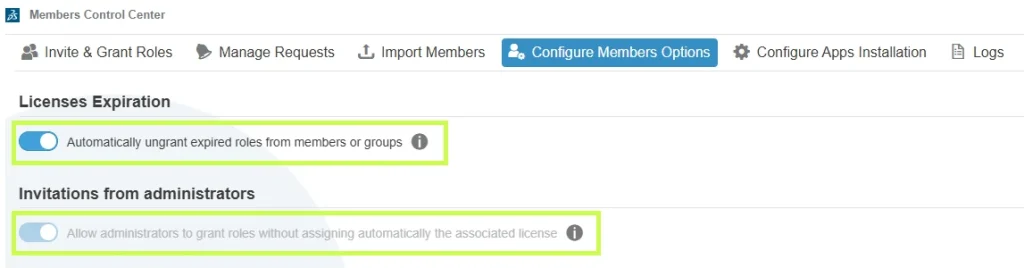
Depuis le Members Control Center, sélectionnez Configure Members Options.
Deux paramètres principaux sont à examiner :
1. Expiration des licences
Nous recommandons fortement d’activer l’option Automatically ungrant expired roles from members or groups.
Cela permet de garantir que :
- Les rôles sont automatiquement retirés lorsque les licences expirent
- Les utilisateurs ne rencontrent pas d’erreurs d’accès liées à une licence expirée
2. Invitations des administrateurs
L’option Allow administrators to grant roles without assigning automatically the associated license contrôle l’accès des utilisateurs externes aux rôles :
- Activée : les utilisateurs externes peuvent utiliser leurs propres licences
- Désactivée : les licences doivent être fournies par votre tenant
Prendre quelques instants pour configurer ces paramètres en amont peut éviter de nombreux problèmes de licence par la suite.
Comprendre l’attribution des rôles aux membres
Pour voir comment ces paramètres s’appliquent à un utilisateur spécifique :
1. Retournez dans Invite & Grant Roles
2. Sélectionnez Details pour un membre
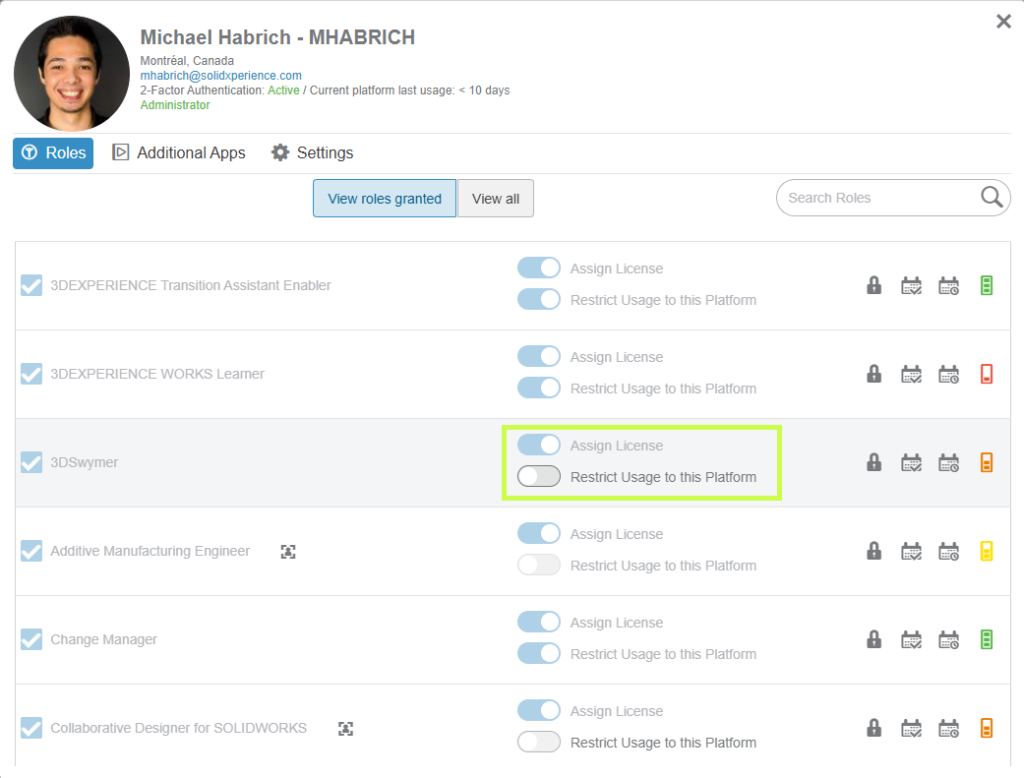
Chaque rôle représente une licence achetée et donne accès à des applications et fonctionnalités spécifiques.
Options clés
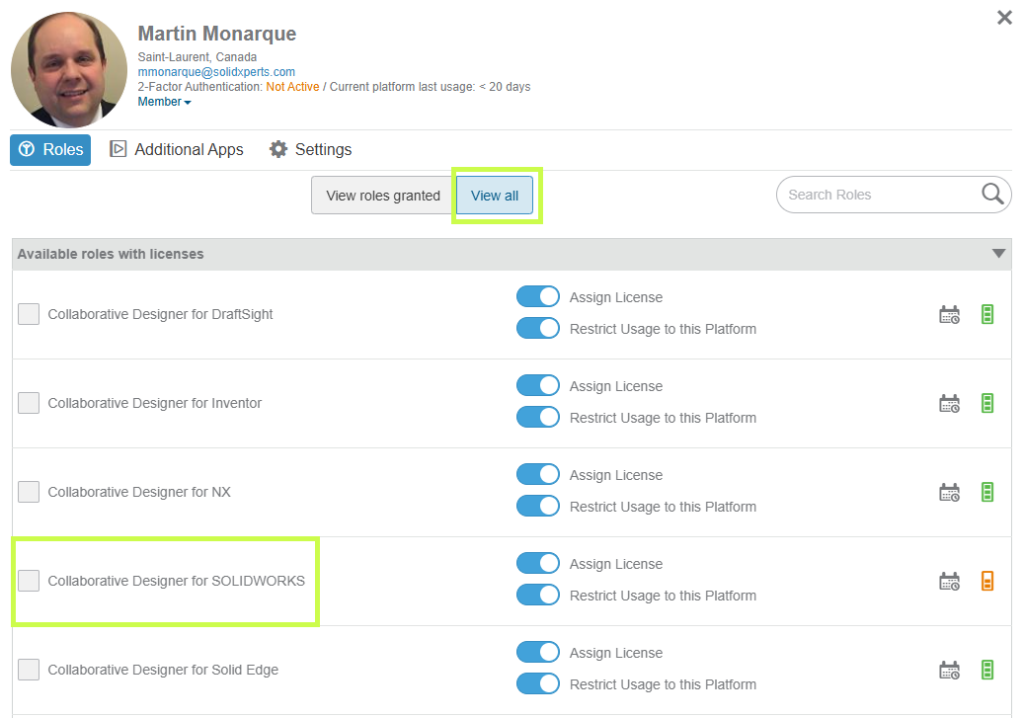
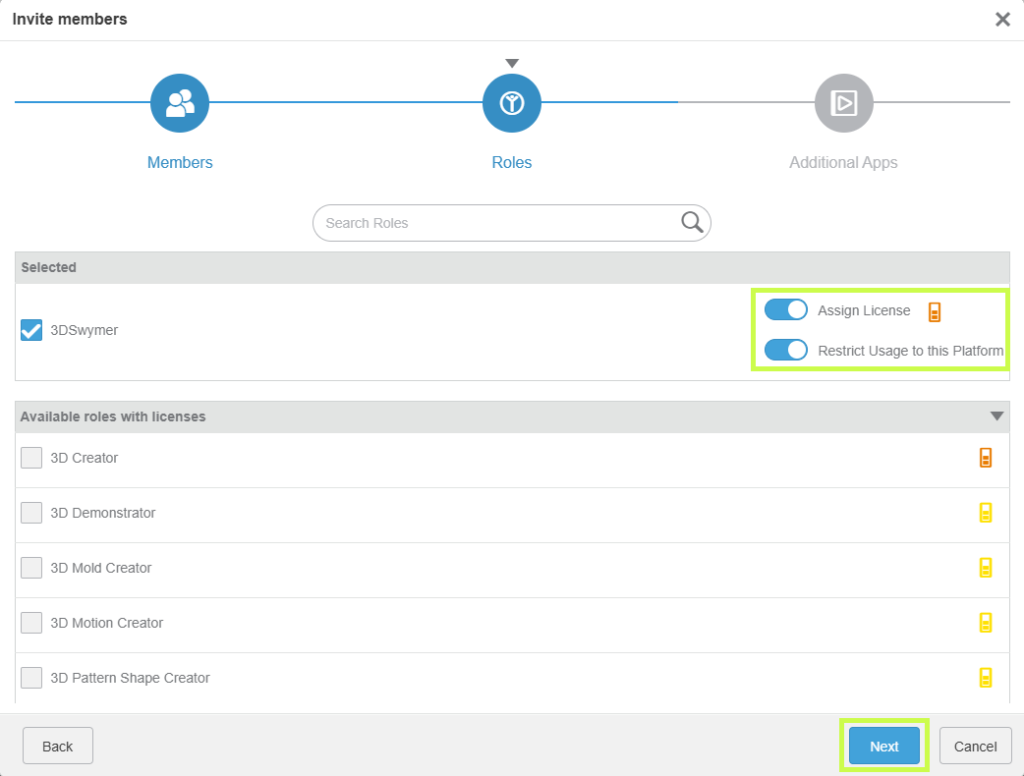
Assign License :
- Activé → la licence est consommée depuis votre tenant
- Désactivé → l’utilisateur externe utilise une licence provenant d’un autre tenant
Restrict Usage to the Platform :
- Activé → la licence peut uniquement être utilisée sur ce tenant
- Désactivé → la licence peut être utilisée sur plusieurs tenants
Attribution des rôles aux membres
Pour attribuer des rôles :
1. Cliquez sur View All pour afficher tous les rôles disponibles
2. Utilisez la barre de recherche si nécessaire par nom de rôle ou par trigram (par exemple UES pour Collaborative Designer for SOLIDWORKS)
3. Définissez les options de licence pour le rôle
4. Cochez la case correspondante pour l’attribuer
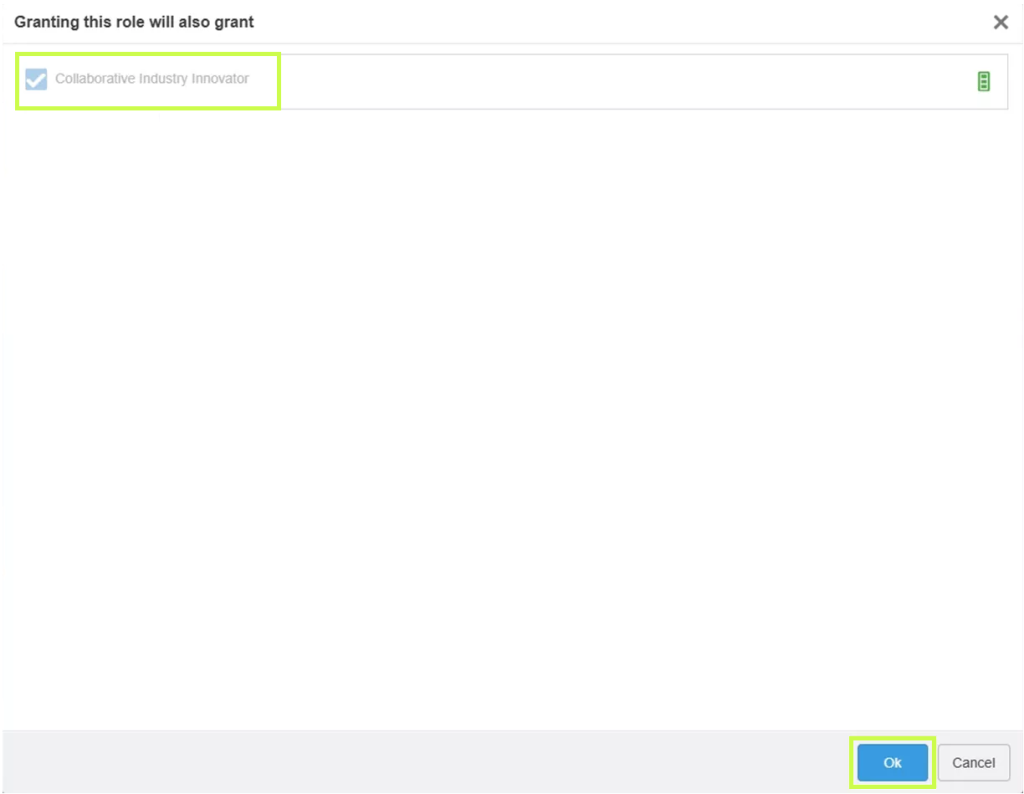
Si un rôle nécessite des prérequis, vous serez invité à les ajouter automatiquement. Il vous suffit de confirmer pour continuer.
Invitation de nouveaux membres
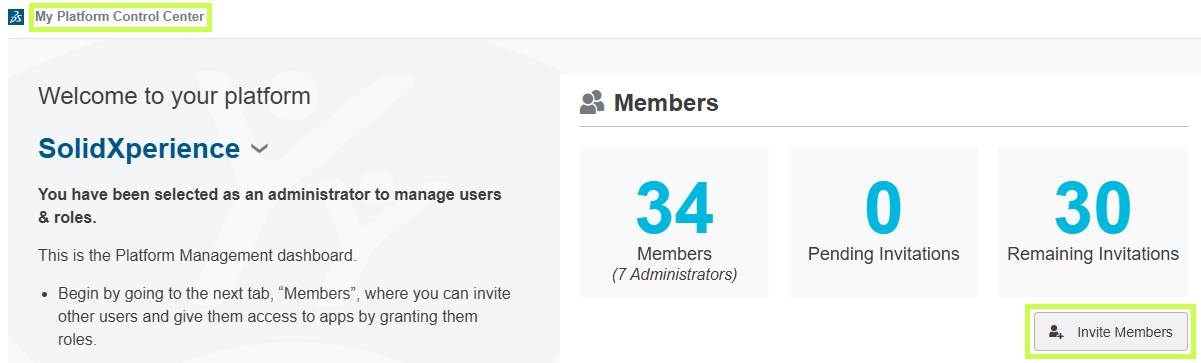
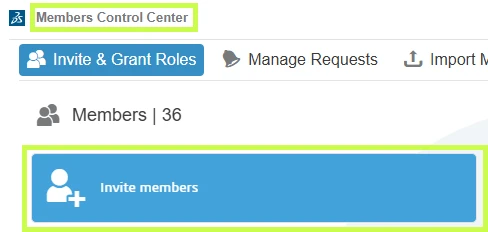
Les rôles peuvent également être attribués lors du processus d’invitation. Vous pouvez inviter des utilisateurs depuis :
- My Platform Control Center
-
Members Control Center
Étapes pour inviter un membre :
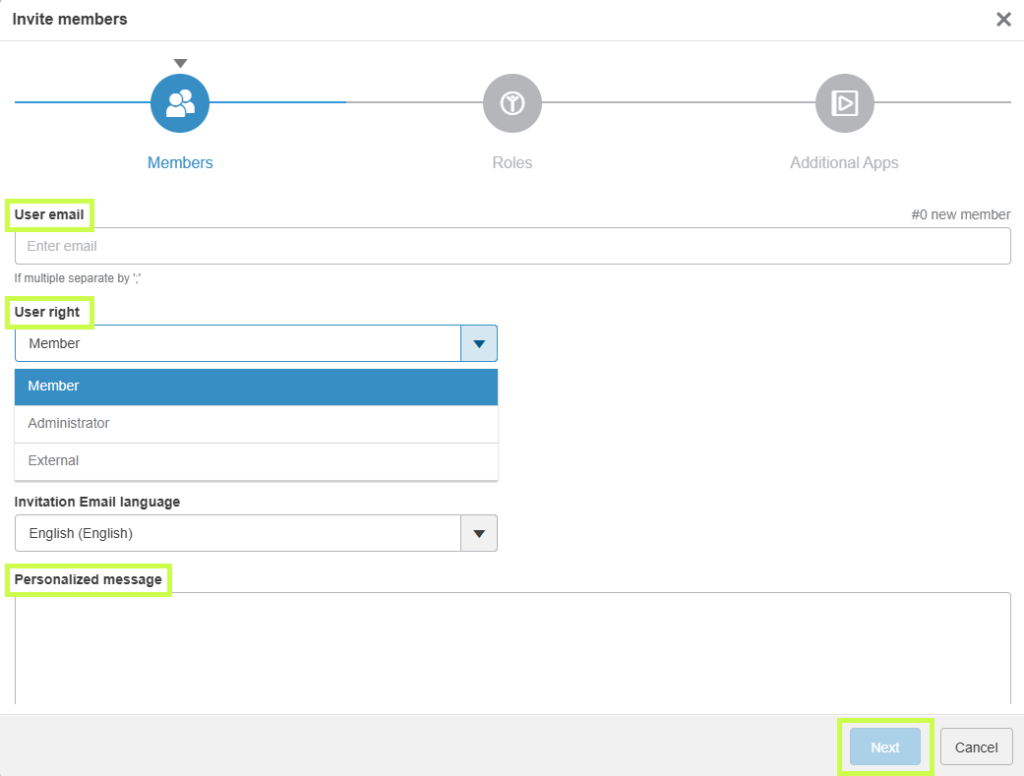
1. Cliquez sur Invite Member
2. Saisissez une ou plusieurs adresses courriel
3. Choisissez les droits de l’utilisateur :
- Member
- Tenant Administrator (il est toujours recommandé d’avoir un administrateur de secours)
- External User
4. Ajoutez éventuellement un message personnalisé
5. Cliquez sur Next pour sélectionner les rôles
Choisissez les rôles à attribuer, vérifiez les éventuels prérequis, et configurez les options de licence si nécessaire.
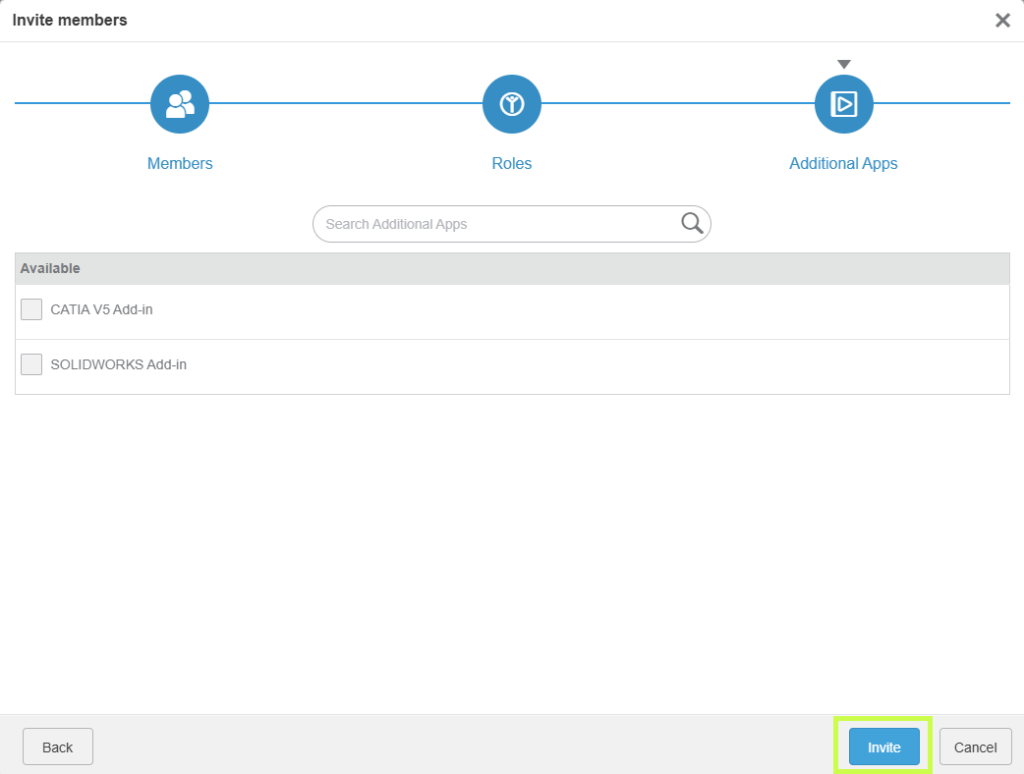
À l’étape finale, sélectionnez les applications disponibles, puis cliquez sur Invite pour finaliser le processus.
Demande de rôles (initiée par l’utilisateur)
Les utilisateurs peuvent également demander des rôles directement depuis la plateforme :
1. Ouvrez le Compass
2. Accédez à Company
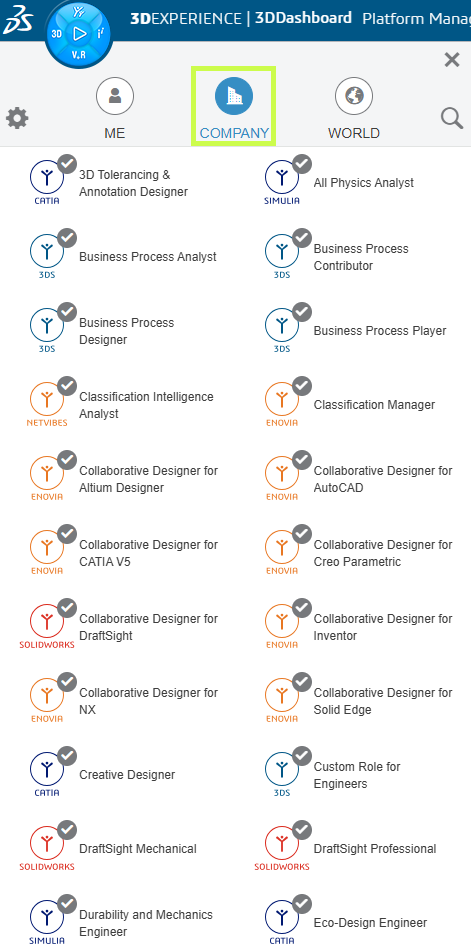
3. Sélectionnez un rôle et cliquez sur Request
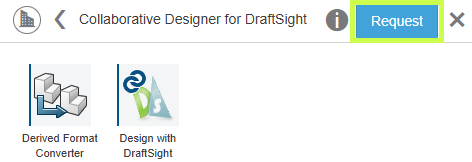
L’administrateur recevra à la fois une notification sur la plateforme et un courriel.
Approbation des demandes de rôles :
1. Ouvrez le Members Control Center
2. Sélectionnez Manage Requests
3. Ouvrez la tuile de la demande
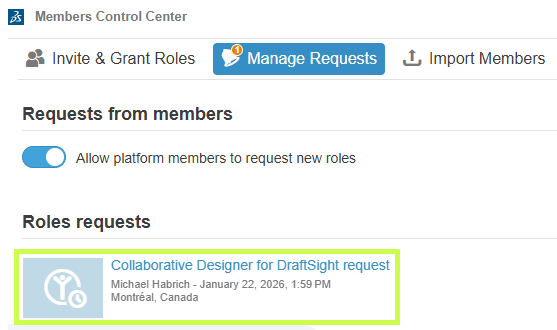
4. Cliquez sur Accept pour attribuer le rôle.

Attribution des rôles via les groupes
Les groupes sont un moyen efficace de gérer les rôles à grande échelle.
Création d’un groupe d’utilisateurs :
1. Ouvrez l’application User Groups (via le Compass)
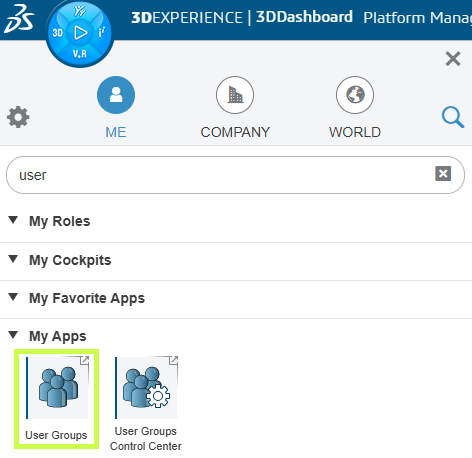
2. Cliquez sur Create Group

3. Saisissez un nom et une description.
- Conseil : nommez le groupe en fonction du rôle qui lui sera attribué.
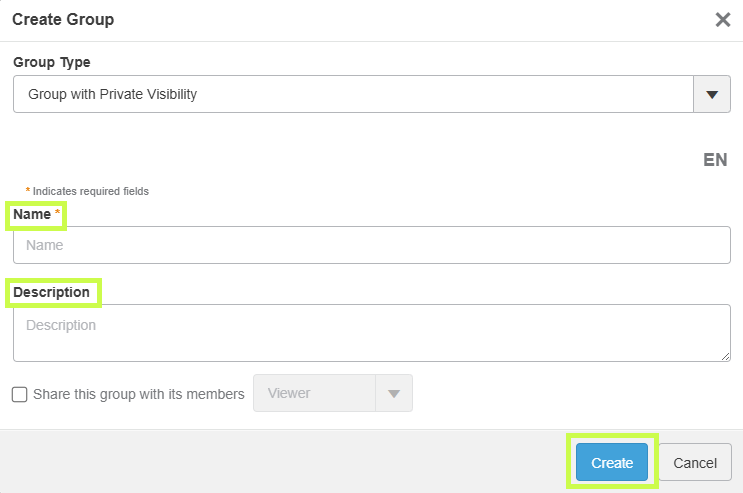
4. Cliquez sur Create
5. Ajoutez des membres au groupe, puis enregistrez.
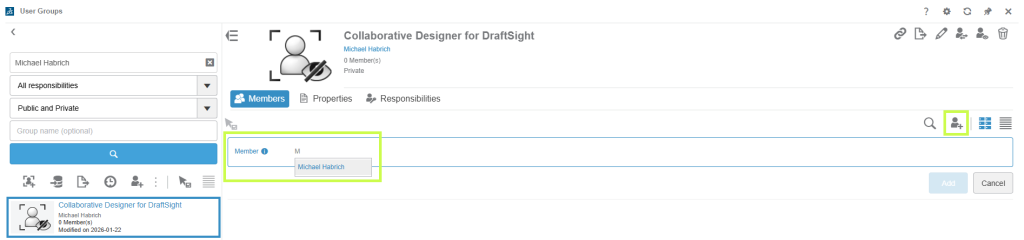
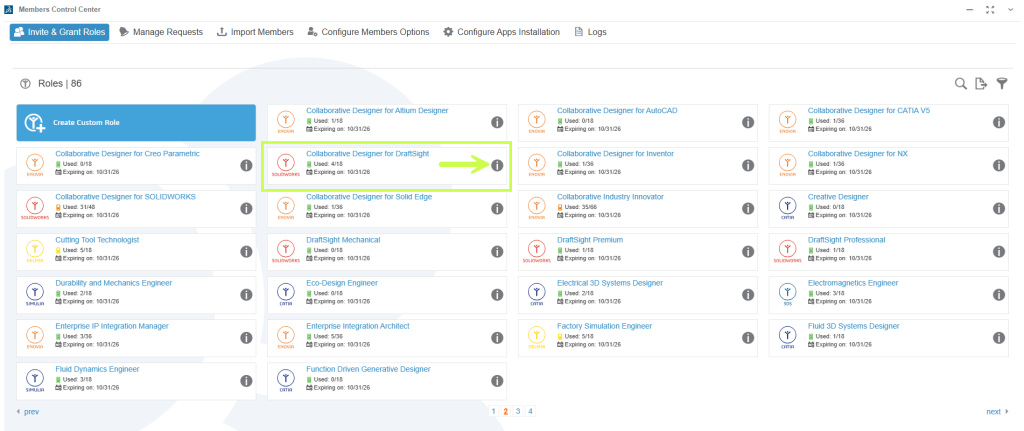
Attribution des rôles à un groupe :
1. Accédez au Members Control Center → Invite & Grant Roles
2. Ouvrez les Details du rôle souhaité
3. Passez à l’onglet Groups
4. Sélectionnez le groupe approprié et confirmez les éventuels rôles prérequis.
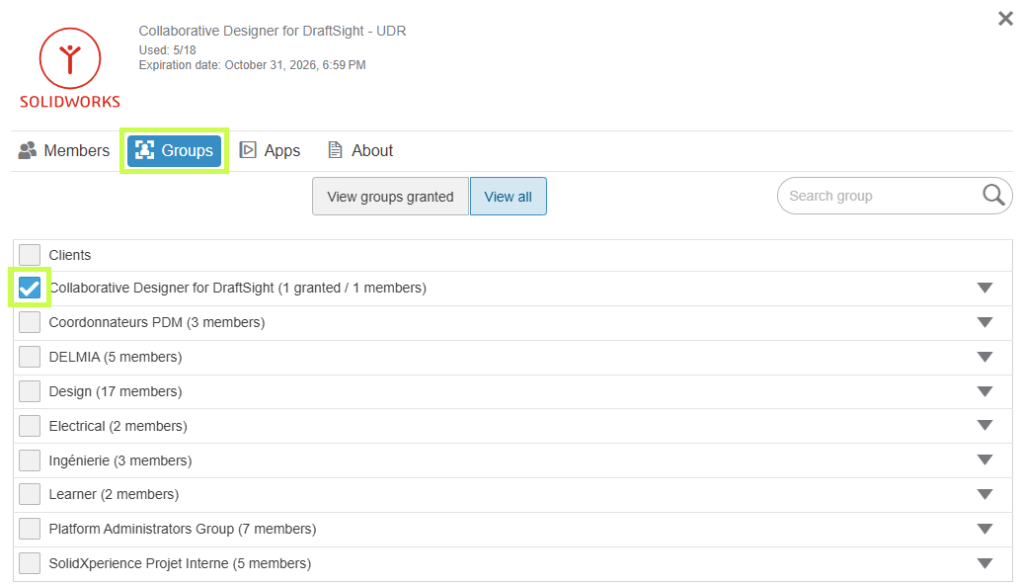
Tout utilisateur ajouté au groupe recevra automatiquement le rôle attribué.
Suppression des membres du tenant
Lorsqu’un utilisateur n’a plus besoin d’accès :
1. Ouvrez le Members Control Center
2. Sélectionnez Details pour le membre
3. Allez dans Settings
4. Supprimez l’utilisateur du tenant
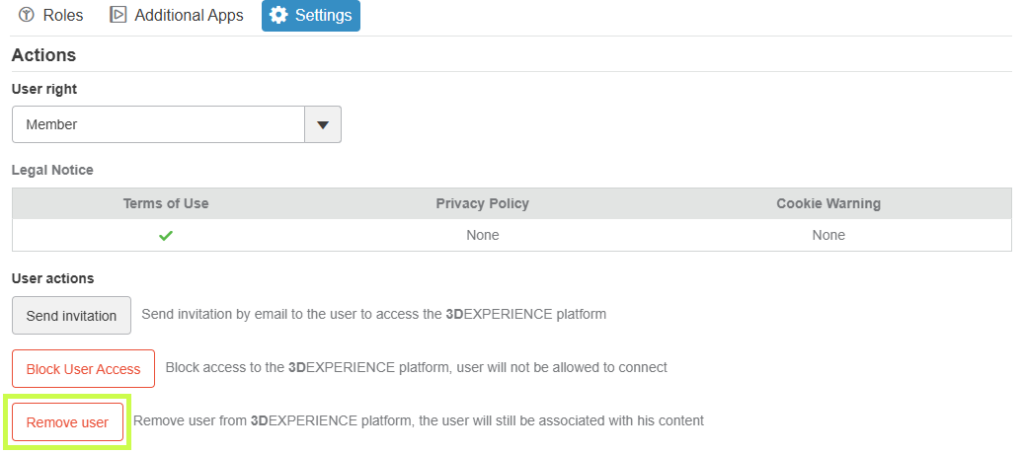
 Assurez-vous de retirer tous les rôles attribués à cet utilisateur avant de le supprimer de la plateforme afin d’éviter tout problème lors de réattributions futures.
 La bonne pratique consiste à utiliser les groupes d’utilisateurs pour attribuer les rôles. Ainsi, il suffit de retirer un utilisateur du groupe pour supprimer ses rôles.
Conclusion
Une gestion efficace des rôles est essentielle pour tirer le meilleur parti de la plateforme 3DEXPERIENCE. Avec une configuration appropriée, vous pouvez vous assurer que les utilisateurs disposent exactement des outils dont ils ont besoin, ni plus ni moins, tout en gardant une gestion des licences propre et maîtrisée.
Vous souhaitez aller plus loin ?
- Découvrez davantage de conseils et tutoriels sur notre chaîne YouTube.
- Explorez les meilleures pratiques avec nos experts.
- Ou contactez notre équipe, nous sommes là pour vous aider à tirer le meilleur parti de votre plateforme.
Votre plateforme devrait fonctionner selon la façon dont votre équipe travaille, et nous sommes là pour vous aider à en faire une réalité.