L’intelligence artificielle s’intègre rapidement aux workflows d’ingénierie au quotidien. Pourtant, pour les utilisateurs de SOLIDWORKS, une question revient souvent :
« Par où commencer ? »
La réponse porte un nom. Deux, en fait : AURA et LEO, les compagnons virtuels IA (Virtual Companions) de SOLIDWORKS.
Les compagnons virtuels intègrent l’intelligence directement dans votre session SOLIDWORKS Design. Ils orientent vos idées, passent à l’action, corrigent les problèmes et vous aident à prendre des décisions en conception, en simulation et en fabrication. Voyez-les comme des assistants qui comprennent votre intention de conception, prennent en charge les opérations répétitives et anticipent ce qui s’en vient, pour que vos projets restent dans les délais. Et surtout, ils vous redonnent du temps.
Dans ce guide, nous verrons :
-
Où trouver les compagnons virtuels (dans SOLIDWORKS et en dehors)
-
Qui sont AURA et LEO, et dans quoi chacun excelle
-
Les prérequis à mettre en place
-
Comment rédiger vos premiers prompts
Pas de détour, seulement ce qu’il vous faut pour démarrer.
Déjà configuré ? Passez directement à la section Utiliser vos compagnons virtuels IA.
Où trouver les compagnons virtuels
Les compagnons virtuels sont accessibles à deux endroits : directement dans SOLIDWORKS Design, ou depuis la plateforme 3DEXPERIENCE grâce à l’application 3DSwym.
Dans SOLIDWORKS Design
Deux façons d’y accéder.
Option 1 : les outils d’accès rapide (Quick Access Tools). Sélectionnez l’icône Virtual Companions dans les outils d’accès rapide, situés dans la barre de menus ou dans le CommandManager.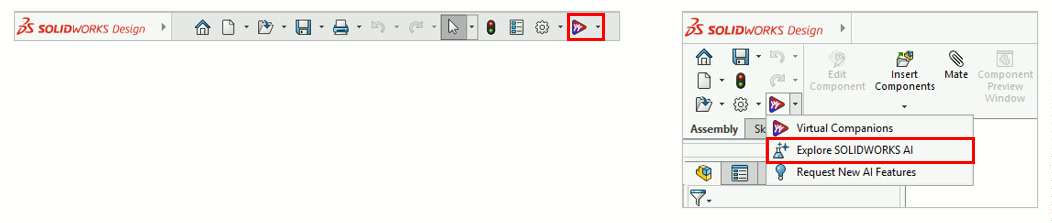
Option 2 : le volet des tâches. Sélectionnez l’onglet Virtual Companions dans le volet des tâches (Task Pane).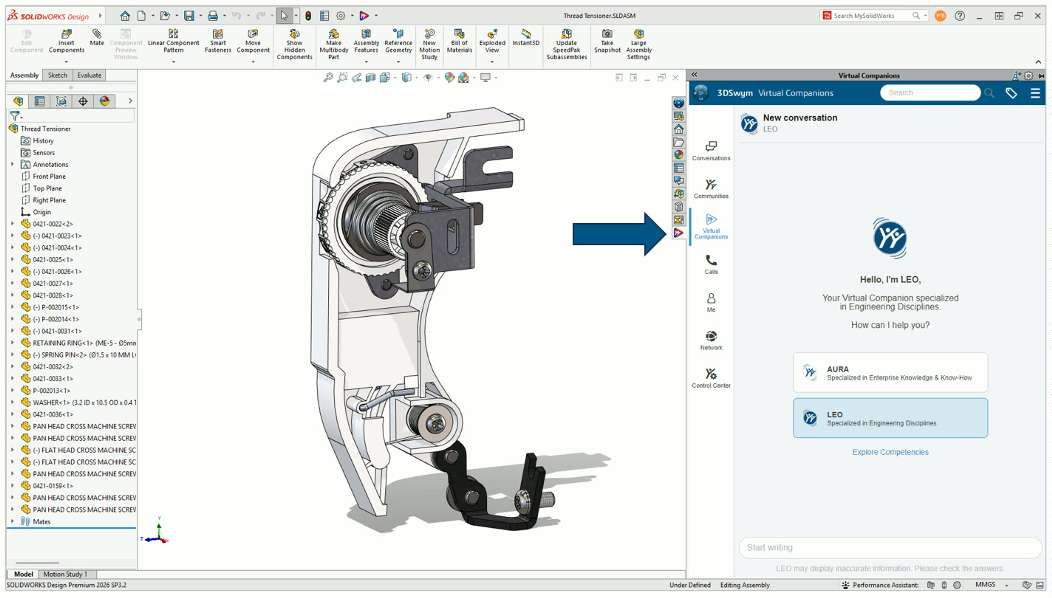
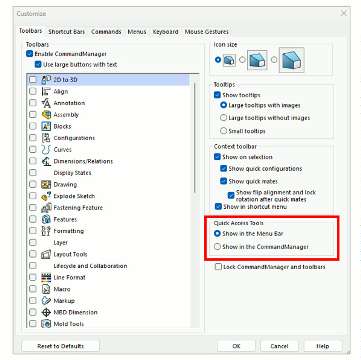
Astuce : Les outils d’accès rapide ne sont pas là où vous les attendiez ? Leur emplacement se règle dans la boîte de dialogue Personnaliser. Faites un clic droit sur n’importe quelle barre d’outils ou onglet du CommandManager pour l’ouvrir.
Depuis la plateforme 3DEXPERIENCE
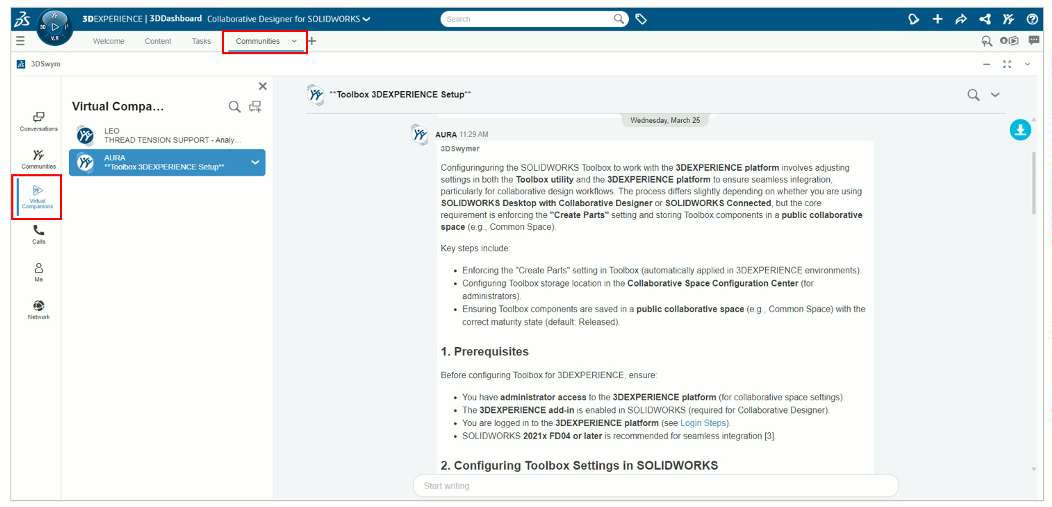
Sur la plateforme, ouvrez l’application 3DSwym depuis l’onglet Communities du cockpit de votre rôle SOLIDWORKS. Vous accédez ainsi aux compagnons virtuels sans même ouvrir SOLIDWORKS. (Nous y revenons à la fin.)
Faites connaissance avec vos compagnons virtuels : AURA et LEO
Les rôles SOLIDWORKS Design donnent accès à deux compagnons virtuels IA, chacun avec ses propres compétences spécialisées.

AURA : votre compagnon du savoir et du savoir-faire
AURA met les utilisateurs de SOLIDWORKS en lien avec les connaissances et le savoir-faire qui inspirent et guident le développement de produits. Elle explore et analyse les connaissances disponibles sur le Web pour apporter de nouvelles perspectives à votre travail.
Utilisez AURA pour : des conseils généraux, les meilleures pratiques, les questions du type « comment devrais-je aborder ceci ? ».

LEO : votre compagnon d’ingénierie
LEO se spécialise en conception mécanique et en simulation. Il reçoit vos prompts directement dans SOLIDWORKS Design et vous aide dans vos tâches de conception quotidiennes, par exemple :
-
Générer des structures d’assemblage
-
Convertir des images en maillage
-
Ajouter des fonctions paramétriques à des fichiers STEP
-
Évaluer des assemblages
-
Résoudre des erreurs de conception
… et bien plus encore.
Utilisez LEO pour : travailler concrètement sur la pièce, l’assemblage ou la mise en plan ouverte.
Bon à savoir : Plusieurs capacités des compagnons virtuels ne nécessitent pas que vos données de conception soient enregistrées sur la plateforme 3DEXPERIENCE. Certaines compétences supplémentaires se débloquent toutefois lorsque vos données sont stockées dans le nuage, comme la conversion d’un modèle BREP importé en modèle entièrement paramétrique.
Prérequis et configuration
Pour accéder aux compagnons virtuels, vous devez avoir accès à la plateforme 3DEXPERIENCE de votre entreprise ainsi qu’à l’une des options suivantes :
SOLIDWORKS Design (licence utilisateur nominatif)
ou
SOLIDWORKS Design with Cloud Services (licence verrouillée sur un poste), avec :
-
Le rôle Collaborative Designer for SOLIDWORKS qui vous est attribué
-
L’application Design with SOLIDWORKS installée
Important : La version SOLIDWORKS 2026 SP3.2 ou ultérieure est requise pour utiliser les compagnons virtuels dans SOLIDWORKS Design. Si vous utilisez un service pack antérieur, faites d’abord la mise à jour.
Besoin d’aide pour la configuration ?
-
Votre plateforme n’est pas encore activée ? Suivez notre guide : Démarrer la plateforme 3DEXPERIENCE
-
Vous devez installer vos rôles et applications ? Consultez : Connexion de SOLIDWORKS Desktop à la plateforme 3DEXPERIENCE
S’il vous manque l’un de ces éléments, c’est votre point de départ.
Utiliser vos compagnons virtuels IA
Étape 1 : lancer SOLIDWORKS connecté à la plateforme
Les compagnons virtuels fonctionnent uniquement lorsque votre session SOLIDWORKS Design est connectée à la plateforme 3DEXPERIENCE. La façon de lancer le logiciel dépend de votre licence.
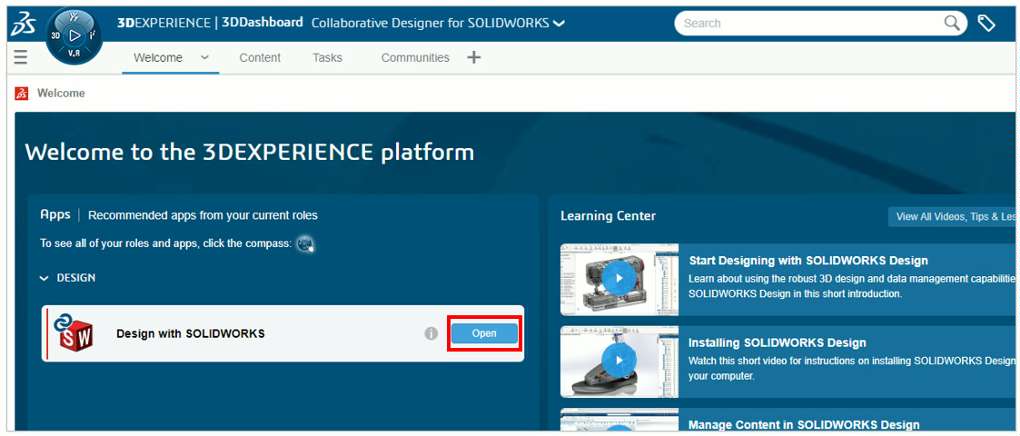
SOLIDWORKS with Cloud Services (licence verrouillée sur un poste) : Lancez SOLIDWORKS Design avec le bouton Open du panneau Design with SOLIDWORKS dans l’application Welcome, ou directement à partir d’un raccourci Windows.
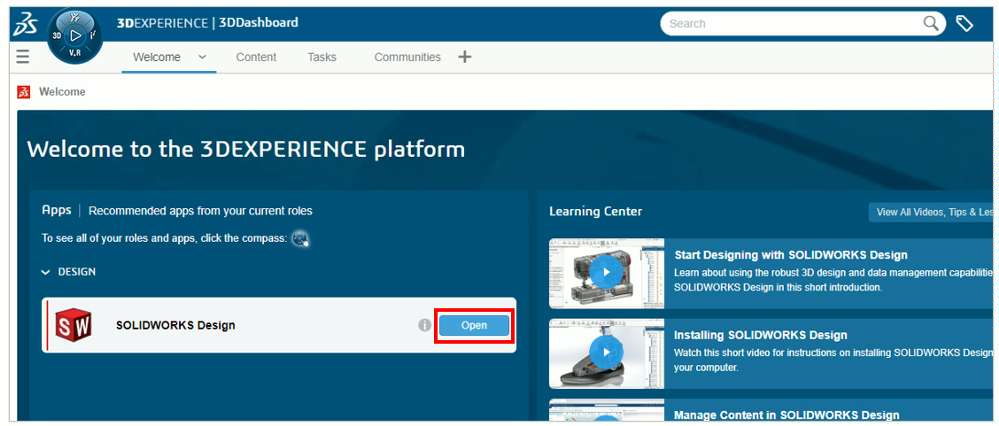
 Rôle SOLIDWORKS Design (licence utilisateur nominatif) : Lancez SOLIDWORKS Design depuis l’application Welcome ou à partir d’un raccourci sur votre bureau Windows.
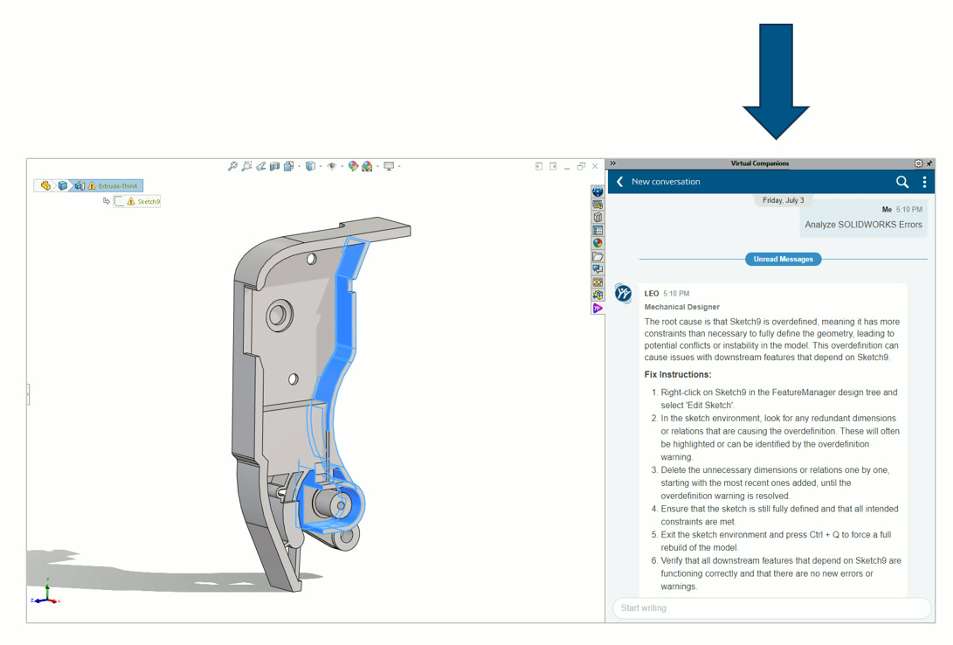
 Une fois SOLIDWORKS chargé et connecté à la plateforme, cliquez sur l’onglet Virtual Companions du volet des tâches, choisissez AURA ou LEO, et vous êtes prêt pour votre premier prompt.
Étape 2 : demander à AURA des connaissances et des meilleures pratiques
Sélectionnez AURA comme compagnon, puis tapez votre prompt dans la zone Start Writing au bas du volet des tâches.
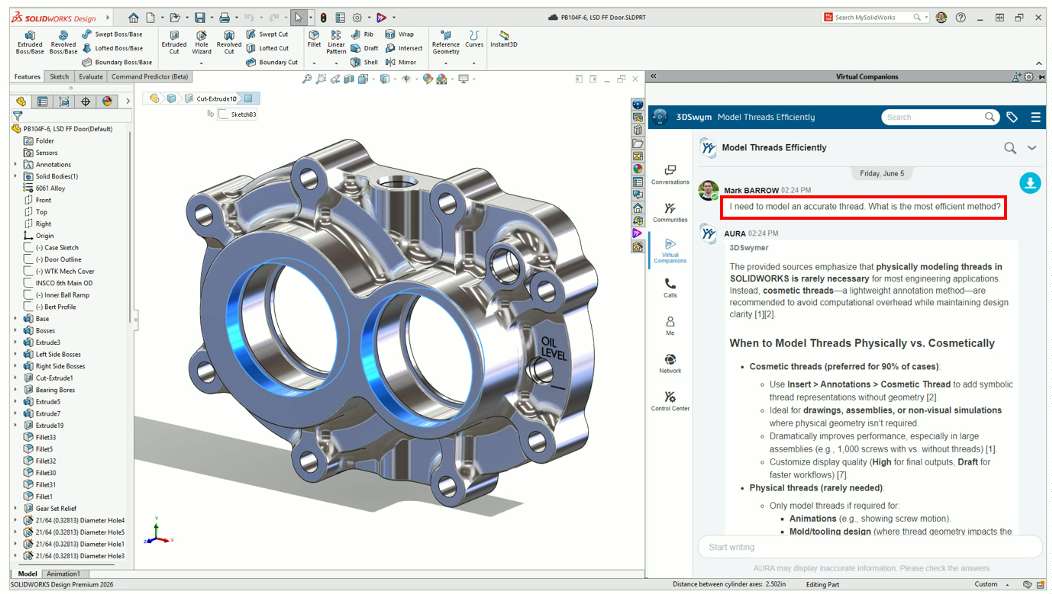 Posez-lui le genre de question que vous chercheriez normalement sur les forums, par exemple la meilleure façon de modéliser un filetage, ou les pièges à éviter en conception de tôlerie.
Étape 3 : mettre LEO au travail sur votre conception
Sélectionnez LEO comme compagnon et tapez votre prompt dans la zone Start Writing.
Soyons honnêtes : travailler avec des prompts, c’est une autre façon d’utiliser SOLIDWORKS. Vous décrivez ce que vous voulez au lieu de chercher la bonne commande, et ça demande un petit temps d’adaptation.
C’est pourquoi une bibliothèque de prompts est intégrée. Pour l’ouvrir :
-
Cliquez sur l’icône Explore SOLIDWORKS AI en haut du volet des tâches, ou
-
Ouvrez le menu Virtual Companions dans les outils d’accès rapide
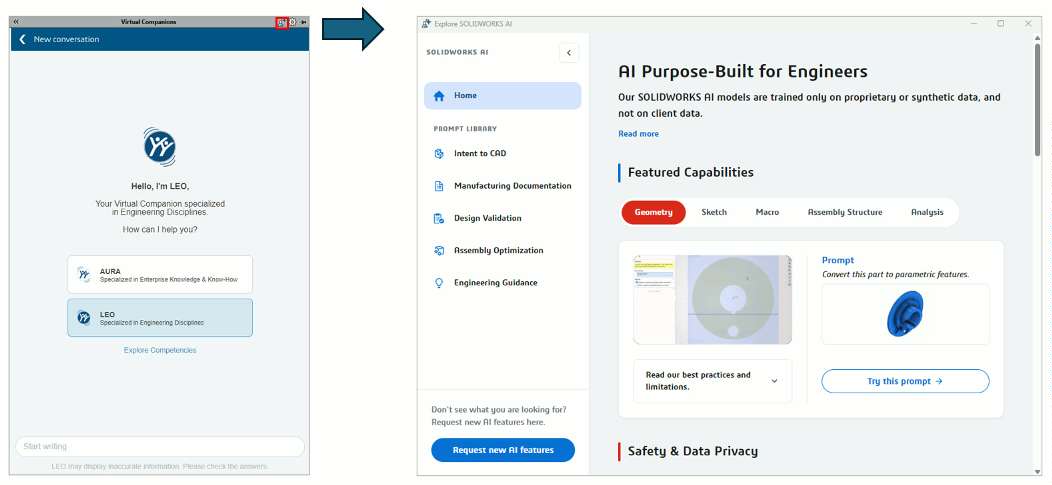
 Choisissez une catégorie pour voir des prompts suggérés pour toutes sortes de tâches de conception.
Notre recommandation : commencez par Engineering Guidance.
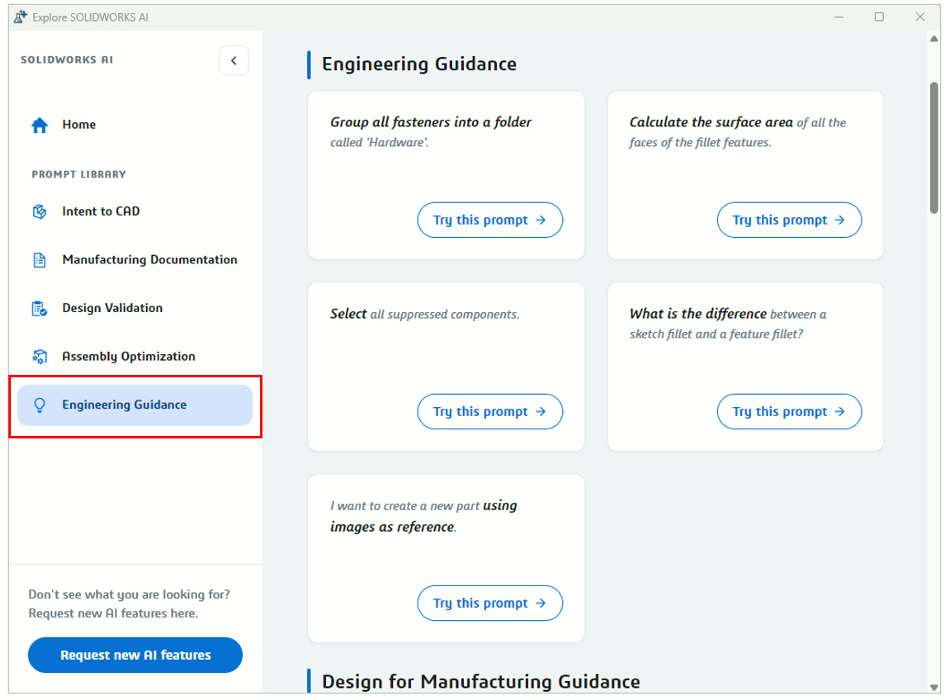 Les prompts de cette catégorie portent sur les défis de modélisation du quotidien, et ils ne nécessitent pas que votre travail soit enregistré sur la plateforme 3DEXPERIENCE. C’est donc le point de départ le plus simple pour un nouvel utilisateur.
Cliquez sur Try this prompt pour n’importe quel exemple : LEO lance une nouvelle conversation sur ce sujet, liée à la pièce, l’assemblage ou la mise en plan ouverte. LEO vous demande ensuite les informations dont il a besoin pour vous aider.
Explorez les catégories une à la fois. Plus vous vous familiariserez avec la formulation de ces prompts, plus il sera facile d’écrire les vôtres.
Envie de voir toutes les nouveautés ? Consultez la page de Dassault Systèmes What’s New in SOLIDWORKS Design 2026x FD03 (en anglais).
Étape 4 : utiliser AURA en dehors de SOLIDWORKS
Pas besoin d’ouvrir SOLIDWORKS pour discuter avec AURA. Vos conversations avec les compagnons virtuels sont aussi disponibles dans l’application 3DSwym, sous l’onglet Communities des cockpits des rôles SOLIDWORKS Design et Collaborative Designer for SOLIDWORKS.
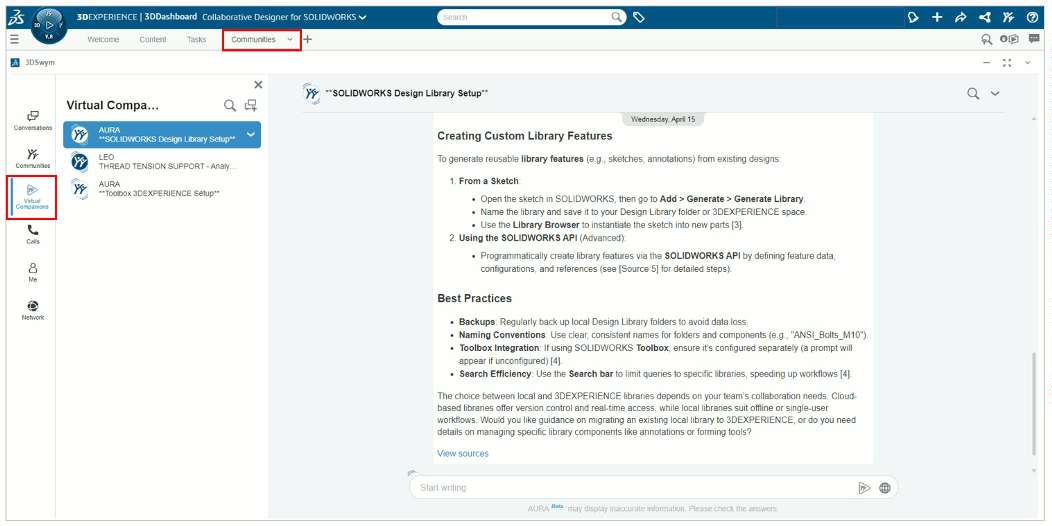 De là, vous pouvez poser des questions sur les meilleures pratiques sans lancer SOLIDWORKS, et même demander à AURA de faire ressortir les connaissances et le savoir-faire de vos communautés 3DSwym internes.
Remarque : Seule AURA est accessible en dehors de SOLIDWORKS. LEO travaille sur les conceptions et mises en plan chargées dans votre session : il n’est donc accessible que dans SOLIDWORKS Design, à partir de l’onglet Virtual Companions.
Meilleures pratiques pour bien démarrer
C’est ici que la plupart des équipes réussissent… ou bloquent.
✔ Commencez petit. N’essayez pas de revoir tout votre workflow dès le premier jour.
✔ Utilisez la bibliothèque de prompts. C’est le moyen le plus rapide d’apprendre ce que LEO peut faire et comment le lui demander.
✔ Ciblez de vrais problèmes. Repérez les tâches répétitives, les goulots d’étranglement et les processus manuels.
✔ Validez tout. Les suggestions de l’IA demandent toujours un jugement d’ingénieur.
✔ Faites embarquer votre équipe progressivement. L’adoption fonctionne mieux par étapes.
Le mot de la fin
L’IA dans SOLIDWORKS évolue rapidement, et les compagnons virtuels continueront d’acquérir de nouvelles compétences. Mais la direction est claire : moins de temps sur les tâches à faible valeur, un meilleur soutien à la décision et une intégration plus poussée avec la simulation et vos données.
Et surtout : SOLIDWORKS n’est pas remplacé, il est amélioré.
Pour la plupart des équipes, la vraie opportunité n’est pas d’aller trop vite, mais simplement de commencer.
Envie d’intégrer l’IA à votre workflow SOLIDWORKS ? Parlez à nos experts