Voici un nouvel outil de visualisation dans vos assemblages SOLIDWORKS relié avec des valeurs de votre PDM. Exemple, visualisez rapidement les pièces qui sont en « attente d’approbation ». Identifiez les pièces « fournisseur » versus les pièces « fabriqués ». Voyez en un coup d’œil les pièces qui sont spécifiques à une catégorie de PDM. Tout ceci dans la fenêtre graphique de SOLIDWORKS.
Cet outil permet de sélectionner une liste de catégories, flux de travail et variables présentes dans le coffre-fort et visualiser les pièces qui correspondent à ces critères dans SOLIDWORKS. Il est possible aussi d’assigner des couleurs sur les composants qui contiennent ces critères.
Voici les deux façons d’identifier les pièces dans un assemblage :
- En assignant une couleur à un composant basé sur une catégorie, un état d’un flux de travail ou une variable dans un assemblage.
- En montrant les pièces d’un assemblage basé sur la fenêtre de recherche PDM
Création d’un état d’affichage
Lorsque vous allez établir vos critères de recherches et de visualisation dans le panneau de l’outil, celui-ci va créer des états d’affichages dans SOLIDWORKS.
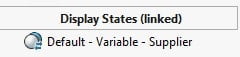
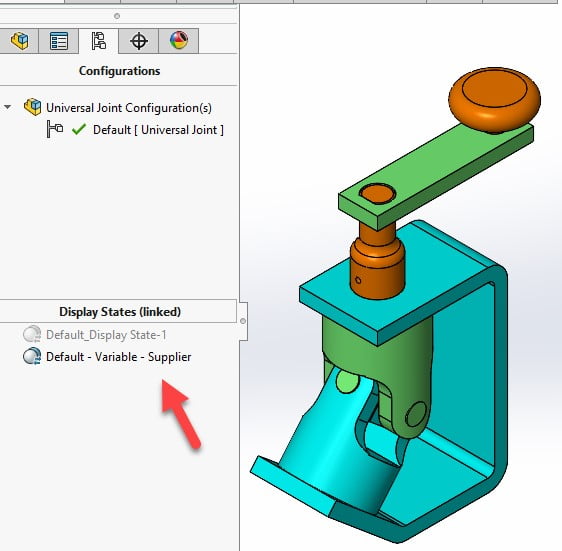
Dans le fichier SOLIDWORKS, un état d’affichage sera créé pour chaque catégorie, flux de travail et variables pour lequel au moins une valeur et une couleur ont été pré-assignées dans la fenêtre Administration. La couleur apparaîtra dans les pièces de l’assemblage sélectionné.
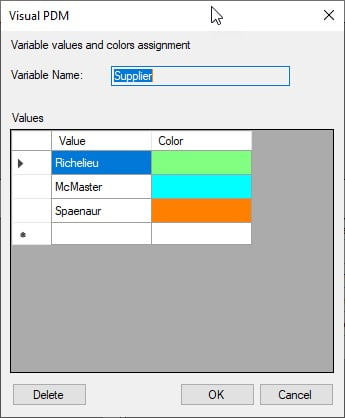
Example: Les couleurs ont été assignées dans l’image plus bas basées sur des valeurs et couleurs assignées par nom de fournisseur.
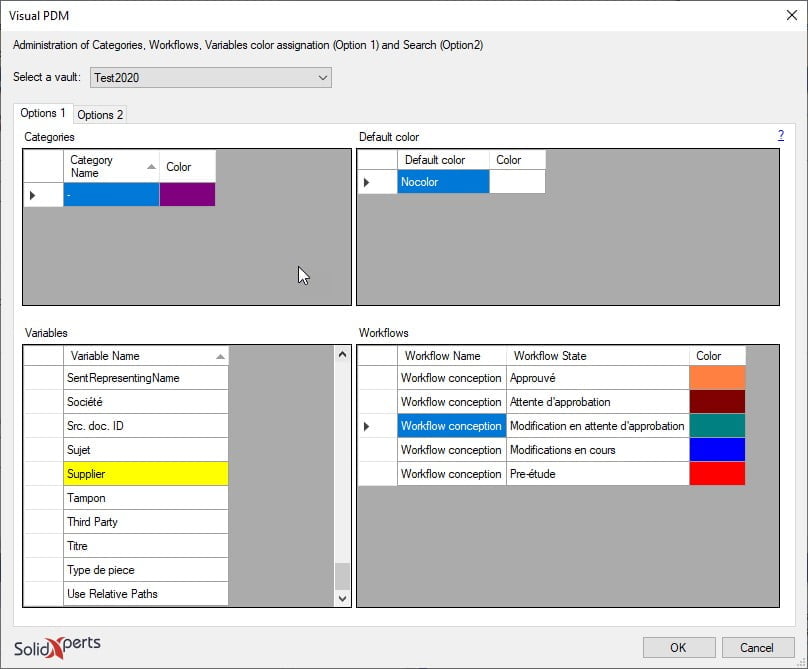
Fenêtre d’administration
L’administrateur assigne une couleur à différents items selon les besoins dans la fenêtre d’administration en cliquant sur le nom de la variable ou dans le champ « Couleur » pour « Catégories », « Flux de travail » ou « Couleur par Défaut ». Lorsque l’outil est utilisé, cet outil crée différents états d’affichage tout dépendant lequel ou lesquels des items tel que « Catégorie », « Flux de travail » ou « Variables » ont eu une modification d’effectuée. L’association entre la valeur associée au composant assignera différentes couleurs aux pièces tel que prédéfini dans la fenêtre d’Administration. La couleur jaune apparaît dans la fenêtre « Variable » lorsque qu’une ligne a eu une valeur et couleur d’assignée.
Note : Si un assemblage est sélectionné la couleur associée à l’assemblage a priorité sur les composants de cet assemblage.
Voici la fenêtre qui s’ouvre pour vous permettre d’entrer la valeur et de sélectionner la cellule « Couleur ».
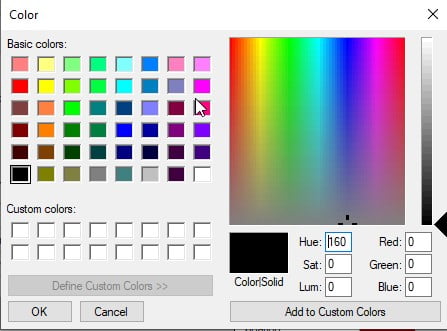
 En cliquant dans le champs « Couleur » vous obtenez la fenêtre suivante pour pouvoir sélectionner la couleur désirée. Cliquer sur « Définir les couleurs personnalisées » pour voir la partie droite de l’écran plus bas.
Recherche PDM
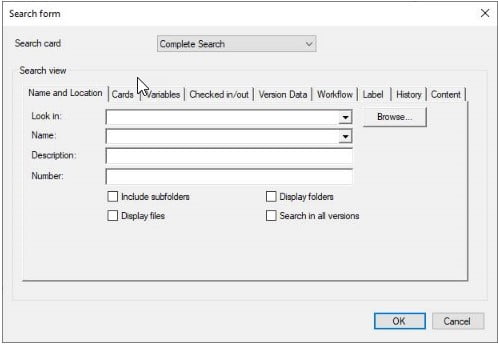
Vous entrez l’information dans un ou plusieurs champs de la fenêtre de recherche de PDM pour créer les critères de sélection des pièces. Ces pièces seront ainsi sélectionnées et visibles dans l’environnement SOLIDWORKS. En cliquant sur le bouton OK la sélection s’effectue.
NOTE : LES CHAMPS DE RECHERCHE DISPONIBLES POUR DÉFINIR UN CRITÈRE DE RECHERCHE SONT LES ONGLETS « NOM ET EMPLACEMENT », « ARCHIVÉ/EXTRAIT », « DONNÉES DE VERSION » ET « FLUX DE TRAVAIL ».
Fenêtre de recherche
Simplifiez la révision de vos assemblages avec l’outil de visualisation SOLIDWORKS
L’outil de visualisation SOLIDWORKS facilite l’identification et la révision des composants d’un assemblage à partir des données enregistrées dans SOLIDWORKS PDM. Grâce à l’application de couleurs selon les catégories, les états de flux de travail, les variables ou les critères de recherche, les utilisateurs peuvent rapidement comprendre le statut et la classification de chaque pièce directement dans la fenêtre graphique.
Cette approche visuelle permet aux équipes de gagner du temps, d’améliorer la cohérence et de prendre des décisions plus rapidement lors de la révision d’assemblages complexes. Pour en savoir plus sur l’intégration de cet outil dans votre environnement SOLIDWORKS PDM, communiquez avec notre équipe.