Le rôle d’un logiciel CAO dans la chaîne numérique de fabrication

BLOG

Le rôle d’un logiciel CAO dans la chaîne numérique de fabrication

[techtips_featured_image_shortcode]

Quand on parle de transformation numérique dans l’industrie, on pense souvent aux usines intelligentes, à l’IoT, aux robots ou encore à l’intelligence artificielle. Pourtant, il existe une étape fondamentale, parfois sous-estimée, qui agit comme point de départ de cette transformation : la conception numérique des produits. C’est ici que SOLIDWORKS entre en jeu.

Développé par Dassault Systèmes, SOLIDWORKS est depuis longtemps un pilier incontournable de la CAO (Conception Assistée par Ordinateur) dans les bureaux d’études. Mais aujourd’hui, son rôle ne se limite plus à produire des dessins techniques. SOLIDWORKS devient le socle de la chaîne numérique de fabrication, celle qui relie la créativité à la production, en passant par la gestion des données, la simulation, l’automatisation et l’optimisation des processus.

Du modèle 3D aux ateliers de production : une transition fluide

La modélisation 3D en soi est déjà un pas vers la numérisation. Mais isolée du reste des processus de fabrication, elle perd en efficacité. C’est pourquoi une chaîne numérique intégrée, de la conception jusqu’à l’expédition, est essentielle.

Avec la plateforme 3DEXPERIENCE® Works, SOLIDWORKS devient bien plus qu’un outil de design. Il devient le lien entre les départements, les fournisseurs, les clients et même les machines.

Ce lien favorise :

  • La réduction des délais de fabrication
  • Une meilleure traçabilité des décisions
  • Une communication transparente entre les départements
  • Une capacité accrue à s’adapter

Modélisation 3D intelligente et simulation intégrée

SOLIDWORKS permet de créer des modèles 3D précis et paramétriques, ce qui facilite les mises à jour, les variantes, et le contrôle des assemblages complexes.

Avec SOLIDWORKS Simulation, il est possible de :

  • Tester la résistance des matériaux
  • Anticiper les déformations ou ruptures
  • Étudier les flux d’air ou de liquide
  • Évaluer la performance thermique

Tout cela avant même qu’une pièce soit usinée. Résultat ? Moins de prototypes, moins de surprises à l’atelier, et un cycle de développement raccourci.

Des outils de fabrication connectés et flexibles

La suite 3DEXPERIENCE® Works offre un ensemble d’outils adaptés à différents profils de fabrication :

  • Shop Floor Programmer : programmation CNC et simulation de parcours d’outils 2.5 et 3 axes, gestion des électrodes et détection des collisions
  • Robot Programmer : création et simulation de routines robotisées
  • Factory Simulation Engineer : simulation d’implantations d’usine et de flux logistiques

Ces outils permettent une boucle fermée entre la conception et la production, avec une synchronisation constante entre le bureau d’étude et l’atelier.

Collaboration et gestion des fichiers : un enjeu stratégique

Dans les projets industriels, la donnée technique est un actif stratégique. Sa gestion représente souvent un défi lorsqu’on multiplie les itérations, les intervenants et les formats de fichiers.

Avec des outils comme SOLIDWORKS PDM ou la plateforme 3DEXPERIENCE, il est possible de :

  • Centraliser toutes les données produit
  • Gérer les révisions et les autorisations
  • Travailler en collaboration sur le cloud
  • Suivre chaque modification, commentaire ou validation

Cette traçabilité est précieuse, notamment dans les secteurs réglementés comme le médical, l’aéronautique ou la défense, où chaque décision doit être documentée.

Intégration ERP : circulation de l’information en temps réel

Les ERP sont au cœur des décisions d’entreprise. Pourtant, dans de nombreuses organisations, la CAO reste déconnectée du système d’information principal.

L’intégration de SOLIDWORKS avec un ERP permet de :

  • Transférer automatiquement les nomenclatures (BOM)
  • Générer des ordres de fabrication dès la validation du design
  • Calculer les coûts en fonction des matériaux et du temps machine
  • Éviter les doubles saisies et les erreurs de communication

La passerelle entre CAO et ERP est souvent ce qui permet à une entreprise de passer à une gestion agile de ses projets industriels.

Solutions cloud pour équipes distribuées

Avec la montée en puissance du télétravail et des équipes multisites, l’accès sécurisé aux données de conception devient indispensable.

La plateforme 3DEXPERIENCE offre :

  • Un accès aux fichiers partout et à tout moment
  • Une collaboration en temps réel
  • Une visualisation et annotation directement depuis un navigateur
  • Une sécurité renforcée et des sauvegardes automatiques

C’est la solution idéale pour les PME qui souhaitent éviter des coûts d’infrastructure ou pour les groupes cherchant à centraliser leurs données.

Automatisation des processus métiers

Au-delà de la conception, la plateforme 3DEXPERIENCE permet de digitaliser et d’automatiser les workflows métiers, qu’il s’agisse de validation de design, d’approbation qualité ou de lancement en production.

Les outils low-code/no-code permettent de :

  • Créer des applications simples et intuitives pour les utilisateurs non techniques
  • Automatiser les étapes de validation et de documentation
  • Réduire les tâches répétitives et chronophages

La passerelle entre CAO et ERP est souvent ce qui permet à une entreprise de passer à une gestion agile de ses projets industriels.

L’humain au centre : formation et accompagnement

Une chaîne numérique performante repose sur des équipes formées, impliquées et accompagnées tout au long de leur adoption des outils.

Solidxperts propose :

  • Des formations certifiées sur SOLIDWORKS et 3DEXPERIENCE
  • Des audits pour identifier les gains potentiels et optimiser les processus
  • Un support technique local, réactif et bilingue
  • Des projets pilotes pour tester et valider les nouvelles méthodes avant déploiement complet

Un bon outil, c’est bien. Une équipe bien formée, c’est mieux. C’est cet équilibre que nous visons avec nos clients.

Conclusion : Le rôle de SOLIDWORKS dans la chaîne numérique de fabrication

SOLIDWORKS est bien plus qu’un logiciel de conception. C’est une brique essentielle de la chaîne numérique de fabrication, reliant conception, simulation, production et collaboration.

En l’intégrant à la plateforme 3DEXPERIENCE® Works, les entreprises accèdent à des outils de simulation, de collaboration cloud, de fabrication et d’automatisation, le tout dans un écosystème agile et intégré. Cette synergie permet aux organisations de travailler plus intelligemment, de s’adapter plus rapidement et de rester compétitives à long terme.

Vous êtes prêt à franchir le pas ? Contactez notre équipe et bâtissez une chaîne numérique cohérente, agile et efficace avec SOLIDWORKS et la 3DEXPERIENCE.


Alain Provost

Représentant Technique Sénior

X_green_halo

Vous avez des questions ? Besoin d’aide ? Demandez à l’un de nos experts.

Que vous soyez prêt à commencer ou que vous ayez quelques questions supplémentaires, vous pouvez nous contacter sans frais :

    Améliorez vos processus de développement avec SOLIDWORKS PDM

    BLOG

    Améliorez vos processus de développement avec SOLIDWORKS PDM

    [techtips_featured_image_shortcode]

    Le développement de produits n’est presque jamais linéaire. Entre les croquis initiaux, les assemblages CAO, les revues de conception, les révisions et la mise en production finale, le parcours est semé de décisions, de données et de documents. SOLIDWORKS PDM apporte de l’ordre dans ce chaos. Dans cet article, nous verrons comment SOLIDWORKS PDM ajoute de la valeur à chaque étape du cycle de vie du produit, en aidant les équipes d’ingénierie à rester concentrées, les parties prenantes à rester informées, et les projets à avancer avec confiance.

    Pourquoi le développement de produits nécessite plus qu’une bonne conception

    Concevoir un produit n’est qu’une pièce du casse-tête. Pour réussir, le développement de produits exige aussi de la coordination, de la traçabilité, une gestion sécurisée des données et une collaboration fluide entre les services. C’est ici que SOLIDWORKS PDM (Product Data Management) entre en jeu.

    Que vous soyez un ingénieur gérant les révisions quotidiennes de fichiers, un chef de projet suivant l’avancement, ou une partie prenante en attente des approbations finales, PDM agit comme le lien central entre toutes les étapes. Voyons ensemble comment SOLIDWORKS PDM soutient chaque phase, de l’idée à la livraison.

    Phase de concept : organiser les idées initiales avec SOLIDWORKS PDM

    Stockage centralisé des concepts préliminaires

    Au début de tout projet, les idées sont encore floues. Avec SOLIDWORKS PDM, même les esquisses, les documents de référence et les fichiers issus de séances de remue-méninges sont stockés de manière sécurisée et contrôlée dès le premier jour.

    • Utilisez des coffres pour éviter les dossiers éparpillés sur plusieurs disques

    • Contrôlez les accès pour que seuls les membres clés voient les contenus préliminaires

    • Suivez automatiquement l’historique des fichiers dès les premières modifications

    Cas d’usage concret :
    Les équipes de R&D utilisent souvent PDM pour centraliser les rapports de veille concurrentielle, les croquis numérisés et les études de marché dans une structure contrôlée. Cela évite les silos d’information et rend les données accessibles avant même la CAO.

    Favoriser la collaboration dès les premières étapes grâce à SOLIDWORKS PDM

    Le développement conceptuel implique souvent des intervenants externes : clients, équipes commerciales ou fournisseurs. SOLIDWORKS PDM facilite ces échanges avec des options de partage sécurisées et des rôles prédéfinis. Les ingénieurs peuvent partager des aperçus en lecture seule ou des fichiers PDF exportés, tout en préservant les fichiers maîtres.

    Ce type de collaboration en amont permet d’aligner les objectifs plus tôt et d’éviter les mauvaises surprises.

    Gérer les révisions CAO et la collaboration avec SOLIDWORKS PDM

    Une gestion rigoureuse des révisions

    À mesure que les conceptions évoluent, il devient essentiel de travailler sur la bonne version. PDM garantit que tout le monde – concepteurs, ingénieurs et fabrication – travaille à partir du fichier le plus récent.

    • Le système d’enregistrement/extraction évite l’écrasement du travail des autres

    • Les tableaux de révision se mettent à jour automatiquement dans les gabarits de dessin

    • Les versions précédentes sont conservées et peuvent être restaurées facilement

    Que vous modifiiez des pièces, mettiez à jour des assemblages ou reconfiguriez des sous-composants, SOLIDWORKS PDM trace chaque modification. Cela renforce la responsabilité et simplifie les audits.

    Fluidifier la collaboration interéquipes avec SOLIDWORKS PDM

    Grâce aux flux de travail intégrés et aux notifications automatiques, la communication reste fluide.

    • Informez les parties prenantes lorsque des pièces sont prêtes à être révisées

    • Faites circuler les fichiers pour approbation ou modifications

    • Joignez des documents associés (PDF, spécifications, images) aux fichiers CAO

    Simplifier les revues de conception

    Les cycles de validation peuvent avoir un impact direct sur les délais. SOLIDWORKS PDM permet de lancer des cycles de révision automatisés avec des rôles, délais et actions définis.

    • Ajoutez des commentaires et instructions dans les notifications

    • Programmez des rappels pour les approbations en retard

    • Gardez un historique clair des approbations avec auteur et date

    Phase de mise en production : simplifier les validations et les approbations

    Automatiser les flux de validation

    Fini les PDF envoyés par courriel et les tableurs Excel. PDM automatise les processus de mise en production avec des flux de travail personnalisés.

    • Définissez des conditions d’approbation selon les rôles ou services

    • Verrouillez les fichiers publiés pour éviter toute modification accidentelle

    Cela élimine les problèmes fréquents comme les doublons, les malentendus ou l’utilisation de versions obsolètes, et libère les ingénieurs des tâches administratives.

    Accès interservices

    Le marketing a besoin d’un fichier STEP ? Le contrôle qualité veut accéder à la nomenclature ? Avec les bonnes permissions, ils peuvent le faire directement depuis le coffre PDM, sans déranger l’ingénierie.

    • L’accès par rôle réduit les goulots d’étranglement

    • Les fichiers peuvent être exportés dans des formats neutres dans le cadre du flux de mise en production

    Conformité et assurance qualité

    Dans les secteurs réglementés ou certifiés ISO, la conformité est non négociable. SOLIDWORKS PDM permet :

    • Un stockage sécurisé avec options de sauvegarde et reprise après sinistre

    • Des métadonnées recherchables pour retrouver rapidement les documents de conformité

    Livraison et au-delà : accompagner la fabrication, l’entretien et plus encore

    Fabrication et assemblage avec SOLIDWORKS PDM

    Les données publiées dans PDM peuvent être transférées aux systèmes ERP, garantissant que l’atelier travaille toujours avec les bons fichiers.

    • Réduisez les erreurs sur le plancher de production avec des documents versionnés

    • Liez les listes de pièces et instructions de travail directement aux fichiers CAO

    Certaines entreprises installent même des postes PDM sur le plancher de production pour que les opérateurs puissent chercher, consulter ou imprimer les documents sans attendre l’ingénierie.

    Gérer les modifications après la mise en production

    Les changements post-lancement sont inévitables : amélioration de conception, retours clients ou problèmes sur le terrain. SOLIDWORKS PDM facilite leur traitement via des flux de demandes de changement et des outils de comparaison de versions.

    • Réutilisez les conceptions existantes en copiant les projets

    • Comparez visuellement les révisions pour identifier les différences

    • Conservez un lien traçable entre les demandes de changement et les fichiers CAO

    Support produit à long terme

    PDM ne s’arrête pas à la conception initiale. Des années plus tard, les équipes de service peuvent avoir besoin d’accéder aux spécifications produits ou aux révisions passées.

    • Récupérez n’importe quelle version d’un fichier, même vieille de dix ans

    • Stockez en toute sécurité les résultats de test, certifications et documents de conformité

    Des données plus intelligentes pour des produits plus solides : la valeur durable de SOLIDWORKS PDM

    SOLIDWORKS PDM ne se contente pas de gérer des fichiers. Il améliore la collaboration, réduit les erreurs, accélère les délais et garantit que vos données soutiennent vos produits bien au-delà de leur mise en marché.

    Quelle que soit l’étape de votre processus de développement, de l’esquisse au lancement, SOLIDWORKS PDM veille à ce que vos données travaillent pour vous, et non l’inverse.

    Du concept à la création, de la conception à la livraison, SOLIDWORKS PDM est bien plus qu’un simple outil de stockage. C’est un partenaire stratégique pour concevoir de meilleurs produits, bâtir des flux de travail plus intelligents et renforcer vos équipes.

    Vous voulez savoir comment SOLIDWORKS PDM peut optimiser le développement de vos produits ? Contactez un spécialiste Solidxperts pour une démo ou une consultation adaptée à vos besoins.


    Riccardo

    Riccardo Biciola

    Spécialiste de solutions

    X_green_halo

    Vous avez des questions ? Besoin d’aide ? Demandez à l’un de nos experts.

    Que vous soyez prêt à commencer ou que vous ayez quelques questions supplémentaires, vous pouvez nous contacter sans frais :
      SOLIDWORKS Design Checker : Assurez la qualité de vos conceptions dès la source

      BLOG

      SOLIDWORKS Design Checker : Assurez la qualité de vos conceptions dès la source

      [techtips_featured_image_shortcode]

      Dans un environnement de conception industrielle de plus en plus exigeant, la cohérence et la qualité des fichiers CAO sont devenues essentielles. Respecter les normes internes, les conventions de dessin et les standards clients est un défi constant pour les bureaux d’études, en particulier lorsque plusieurs concepteurs collaborent sur un même projet. C’est ici que SOLIDWORKS Design Checker entre en jeu.

      Bien que souvent méconnu ou sous-utilisé, cet outil natif de SOLIDWORKS permet de vérifier automatiquement que vos fichiers répondent à des critères de conception prédéfinis. Du respect des normes de cotation à la police utilisée dans vos annotations, en passant par les propriétés du document ou les matériaux appliqués, Design Checker offre un véritable contrôle qualité intégré à votre processus de conception.

      Qu’est-ce que SOLIDWORKS Design Checker ?

      SOLIDWORKS Design Checker est un module complémentaire (add-in) qui permet d’évaluer si une pièce, un assemblage ou une mise en plan respecte un ensemble de règles standardisées. Ces règles peuvent être définies selon les exigences de votre entreprise, vos normes ISO/ANSI internes ou les spécificités de votre client.

      L’outil s’apparente à une vérification automatisée, évitant ainsi les erreurs humaines répétitives et les oublis. Il propose un retour clair sous forme de rapport, avec des éléments non conformes mis en évidence pour correction.

      Fonctionnalités principales de Design Checker

      L’une des forces du Design Checker est sa modularité. Vous pouvez créer des fichiers de règles (Check Files) adaptés à chaque projet, client ou standard d’entreprise. Voici les principaux aspects que vous pouvez contrôler :

      Normes de dimensionnement
      Vérifiez que les styles de cotation (polices, tolérances, unités) sont conformes à vos normes ISO, DIN, ASME, etc.

      Polices de texte
      Assurez-vous que toutes les annotations, textes de cotes et titres respectent une police spécifique, une taille définie ou un alignement attendu.

      Matériaux appliqués
      Garantissez l’application correcte d’un matériau selon les catalogues internes, et évitez les modèles sans matériau défini.

      Esquisses et entités
      Analysez les esquisses pour détecter les entités ouvertes, les cotes flottantes, ou l’absence de relations contraintes.

      Propriétés du document
      Contrôlez la présence (ou la valeur) de propriétés personnalisées comme le numéro de pièce, le nom du projet, le nom de l’auteur ou la date de création.

      Styles de mise en plan
      Vérifiez l’utilisation de cartouches, de fonds de plan ou de styles de traits standardisés dans les dessins techniques.

      Cas d’usage typiques

      Standardisation en entreprise
      Dans une équipe de conception, Design Checker garantit que tous les fichiers respectent la même structure, facilitant leur relecture, réutilisation ou archivage.

      Contrôle des fichiers sous-traités
      En réception de fichiers extérieurs (fournisseurs, prestataires), vous pouvez appliquer vos propres règles pour valider leur conformité avant intégration.

      Préparation à la fabrication
      Avant l’envoi vers l’atelier ou la sous-traitance, Design Checker permet de vérifier que les dessins sont complets, correctement cotés et lisibles.

      Préparation à la certification
      Certains secteurs comme l’aéronautique ou le médical imposent des exigences strictes de documentation. Design Checker facilite le respect de ces contraintes.

      Comment utiliser SOLIDWORKS Design Checker ?

      L’outil fonctionne selon une logique simple : vous définissez les règles, puis vous appliquez ces règles à vos documents.

      Activation du module
      Allez dans le menu Outils > Modules complémentaires, puis cochez Design Checker.

      Création d’un fichier de vérification
      Avec l’outil Check File Editor, vous définissez les règles à contrôler : unités, polices, propriétés, etc. Ces règles sont enregistrées dans un fichier .swstd.

      Application à un document
      Dans l’onglet Design Checker, vous sélectionnez le fichier .swstd, puis vous lancez l’analyse. L’outil vous indique les écarts et propose même des corrections automatiques.

      Rapport de vérification
      Design Checker génère un rapport détaillé qui permet à l’utilisateur de modifier manuellement les éléments ou de les corriger automatiquement lorsque possible.

      Les avantages pour les bureaux d’études

      Gain de temps

      Plus besoin de tout vérifier manuellement. Les erreurs sont détectées en quelques secondes.

      Réduction des erreurs

      Les oublis fréquents (propriétés manquantes, police non conforme…) sont éliminés.

      Fiabilité accrue

      Vos fichiers sont prêts à l’emploi pour la production, la certification ou le partage, avec une qualité garantie.

      Meilleure collaboration

      Les fichiers respectent un standard, ce qui facilite leur reprise par un collègue, un sous-traitant ou un client.

      Valorisation de votre méthode

      Mettre en place des vérifications formelles renforce la crédibilité technique de votre entreprise.

      Limites et points de vigilance

      Design Checker est un outil puissant, mais sa mise en place initiale nécessite un certain investissement :

      • La création des règles demande une réflexion préalable sur les standards internes.

      • L’outil est efficace uniquement si les règles sont maintenues à jour.

      • Il s’intègre mieux dans des environnements déjà structurés (normes internes bien établies).

      Cependant, une fois ces étapes franchies, il devient un atout incontournable.

      En résumé : La valeur de Design Checker

      SOLIDWORKS Design Checker est bien plus qu’un simple utilitaire de vérification : c’est un véritable garant de la qualité de vos fichiers CAO. En intégrant cet outil dans vos flux de travail, vous vous assurez que chaque conception respecte vos normes, que les documents sont prêts pour la fabrication et que les erreurs sont détectées dès l’origine.

      L’équipe Solidxperts est à votre disposition pour vous accompagner dans la mise en place de SOLIDWORKS Design Checker, de la configuration des règles aux meilleures pratiques pour votre équipe.

      FAQ

      Est-ce que Design Checker est disponible dans toutes les versions de SOLIDWORKS ?

      Il est inclus dans certaines versions de SOLIDWORKS, notamment les versions Professional et Premium. Il n’est pas disponible dans la version Standard.

      Peut-on corriger automatiquement les erreurs détectées ?

      Oui, pour certains éléments comme les styles de cotes, polices ou propriétés du document, Design Checker propose une correction automatique.

      Est-il possible de partager les règles de vérification entre collègues ?

      Oui, les fichiers de règles .swstd peuvent être partagés sur un serveur ou un répertoire réseau, permettant à tous les utilisateurs de travailler avec les mêmes standards.

      Peut-on l’utiliser pour les assemblages et mises en plan ?

      Absolument. SOLIDWORKS Design Checker s’applique aussi bien aux pièces qu’aux assemblages et aux dessins techniques.

      Faut-il des connaissances avancées pour l’utiliser ?

      Non, une fois les règles configurées, l’usage est simple. Cependant, la configuration initiale demande une bonne compréhension des normes internes et des propriétés SOLIDWORKS.


      Alain Provost

      Représentant Technique Sénior

      X_green_halo

      Vous avez des questions ? Besoin d’aide ? Demandez à l’un de nos experts.

      Que vous soyez prêt à commencer ou que vous ayez quelques questions supplémentaires, vous pouvez nous contacter sans frais :
        Découvrez OutilsXperts pour SOLIDWORKS : Moins de clics, gros impact

        BLOG

        Découvrez OutilsXperts pour SOLIDWORKS : Moins de clics, gros impact

        [techtips_featured_image_shortcode]

        Avec OutilsXperts, vous pouvez dire adieu aux longues heures passées à créer de la documentation technique, exporter manuellement vos pièces de tôlerie en DXF ou gérer les longueurs de coupe de profilés dans Excel.

        Ces tâches répétitives vous font perdre un temps précieux et augmentent les risques d’erreurs humaines, souvent coûteuses. Dans un contexte de pénurie de main-d’œuvre qualifiée, de délais serrés et de forte pression sur la rentabilité, chaque minute compte.

        Ce qu’il vous faut, ce sont des outils qui travaillent pour vous : moins de clics, moins d’erreurs, plus de temps pour concevoir.

        OutilsXperts : des solutions sur mesure créées par des experts SOLIDWORKS

        OutilsXperts ne sont pas de simples macros génériques. Ils sont le fruit de plus de 25 ans d’expérience en CAO et des retours concrets de professionnels du design industriel.

        Développés par l’équipe Solidxperts, ces outils s’intègrent parfaitement dans SOLIDWORKS, respectent vos processus et normes internes, tout en supprimant les étapes inutiles.

        Chaque outil est né de cas d’usage réels, exprimés par des clients ayant besoin de plus d’efficacité, d’un retour sur investissement rapide et de processus plus fluides.

        Même si un seul outil correspond à votre besoin, il peut rentabiliser son coût en quelques jours seulement grâce au temps gagné au quotidien.

        Fonctions populaires de la suite OutilsXperts pour SOLIDWORKS

        Export DXF automatique pour la tôlerie ou plaque avec DécoupeXperts

        DécoupeXperts de la suite OutilsXperts

        Fini le temps perdu à ouvrir chaque pièce, à aplatir le modèle et à lancer un export manuel. DécoupeXperts par Solidxperts :

        • Détecte automatiquement les pièces de tôlerie ou celles avec une propriété personnalisée
        • Les aplatit
        • Et exporte des fichiers DXF propres en un clic

        Idéal pour les ateliers de fabrication ou les sous-traitants avec des délais serrés.

        Génération automatique de dessins

        Ce module intelligent vous aide à générer des dessins de pièces ou d’assemblages en utilisant :

        • Vos gabarits personnalisés
        • Vos vues prédéfinies
        • Vos échelles préférées
        • Vos annotations standardisées

        Parfait pour standardiser les livrables et économiser des heures de travail sur les dessins.

        Outil de mécano-soudé + BOM linéaire BeamcutXperts


        BeamcutXperts de la suite OutilsXperts

        Si vous travaillez avec des tubes, des barres ou des profilés, cet outil :

        • Génère une nomenclature dédiée
        • Calcule les longueurs brutes avec tolérances
        • Optimise l’imbrication linéaire pour limiter le gaspillage de matière

        Indispensable pour réduire vos coûts d’achat de matière première.

        Autres fonctionnalités d’automatisation SOLIDWORKS avec OutilsXperts

        • Conversion automatique de fichiers
        • Nettoyage des propriétés personnalisées inutiles
        • Duplication intelligente de fichiers
        • Nommage et archivage automatique des fichiers

        Chaque clic économisé est du temps gagné pour la conception.

        Une interface pensée pour les concepteurs

        Développée par des utilisateurs de SOLIDWORKS pour les utilisateurs de SOLIDWORKS, la suite OutilsXperts propose une interface intuitive ne nécessitant aucune compétence en programmation.

        • Interface claire, intuitive et intégrée
        • Courbe d’apprentissage rapide
        • Documentation complète
        • Formation et support disponibles

        Et surtout, vous n’êtes pas seul. L’équipe Solidxperts est là pour vous aider à intégrer les outils dans votre environnement et à les adapter à vos besoins spécifiques.

        Gain de temps et retour sur investissement avec OutilsXperts

        Imaginez ceci : Vous travaillez sur un projet avec des dizaines de pièces en tôle. Sans DécoupeXperts, vous devez ouvrir chaque pièce, créer le déplié, générer le DXF, le nommer correctement, et recommencer à chaque modification. Avec DécoupeXperts, un seul clic suffit pour générer l’ensemble des fichiers DXF prêts pour l’atelier de découpe.

        Exemple de calcul de ROI:

        • 5 minutes gagnées par pièce
        • 50 pièces par projet
        • 10 projets par an

        C’est plus de 40 heures économisées chaque année avec un seul outil.

        Et ce n’est qu’un exemple.

        Ce que vous gagnez avec OutilsXperts

        • Temps – Chaque outil est conçu pour éliminer les tâches répétitives et libérer du temps pour la conception
        • Cohérence – Tous vos livrables suivent les mêmes standards
        • Rentabilité – Moins de gaspillage, moins d’erreurs, plus de productivité
        • Tranquillité d’esprit – Vous utilisez des outils fiables, supportés et régulièrement mis à jour

        L’avantage OutilsXperts

        Que vous gériez des centaines de pièces ou une petite série de conceptions personnalisées, OutilsXperts vous donne un avantage certain. En réduisant les tâches manuelles et en standardisant les processus clés, ces outils permettent aux ingénieurs de se concentrer sur l’essentiel : livrer des conceptions de qualité, plus rapidement.

        Grâce à des solutions intégrées directement dans SOLIDWORKS et soutenues par des experts qui comprennent vos enjeux, OutilsXperts rend l’automatisation avancée accessible et concrète pour chaque équipe. Dès les premières utilisations, vous constaterez les économies de temps. Et à long terme, les gains en efficacité, précision et cohérence transformeront vos opérations quotidiennes.

        FAQ

        Les OutilsXperts sont-ils compatibles avec toutes les versions de SOLIDWORKS ?

        Oui, nos outils sont compatibles avec les versions récentes de SOLIDWORKS, et sont mis à jour au fil des versions.

        Est-ce que je dois être programmeur pour les utiliser ?

        Non. Les OutilsXperts sont conçus pour être utilisés par des ingénieurs, dessinateurs et techniciens, sans aucune connaissance en programmation.

        Peut-on adapter les outils à notre processus interne ?

        Absolument. Notre équipe peut personnaliser certains outils ou en développer de nouveaux selon vos besoins spécifiques.

        Comment les tester avant d’acheter ?

        Contactez notre équipe pour une démonstration gratuite et sans engagement. Nous vous montrerons leur fonctionnement en contexte réel.


        Alain Provost

        Représentant Technique Sénior

        X_green_halo

        Vous avez des questions ? Besoin d’aide ? Demandez à l’un de nos experts.

        Que vous soyez prêt à commencer ou que vous ayez quelques questions supplémentaires, vous pouvez nous contacter sans frais :

          FeatureWorks dans SOLIDWORKS : Comment récupérer l’intelligence des fichiers STEP et IGES efficacement

          BLOG

          FeatureWorks dans SOLIDWORKS : Comment récupérer l’intelligence des fichiers STEP et IGES efficacement

          [techtips_featured_image_shortcode]

          Dans le quotidien d’un concepteur ou d’un bureau d’études, il est courant de recevoir des fichiers 3D venus d’autres logiciels. En effet, les formats universels comme STEP, IGES ou Parasolid permettent l’échange de modèles sans perte de géométrie. Cependant, ils posent un problème majeur : une fois importés dans SOLIDWORKS, ce sont des « corps muets », dépourvus d’arbre de création, et donc impossibles à modifier efficacement.

          Alors, comment retrouver l’intelligence de conception derrière un simple volume importé ? La réponse tient en un mot : FeatureWorks.

          Ce complément de SOLIDWORKS permet de reconnaître automatiquement les fonctions de conception (perçages, bossages, congés, chanfreins…) à partir d’un corps importé. Ainsi, on peut retrouver un arbre d’historique, et donc modifier, paramétrer, ou automatiser une pièce importée comme si elle avait été conçue nativement dans SOLIDWORKS.

          Dans cet article, découvrez comment utiliser FeatureWorks, ses avantages, ses limites, et des cas concrets d’application. En somme, il s’agit d’un atout souvent sous-estimé, mais redoutablement efficace pour la rétroconception et la collaboration CAO.

          Qu’est-ce que FeatureWorks ?

          FeatureWorks est un complément (add-in) de SOLIDWORKS conçu pour ajouter de l’intelligence à des fichiers 3D importés depuis d’autres plateformes. Son rôle principal est la reconnaissance automatique ou interactive des fonctions de conception.

          Lors de l’importation d’un fichier STEP, IGES ou Parasolid, SOLIDWORKS crée un corps volumique unique, sans aucune fonction reconnaissable. C’est à ce moment que FeatureWorks vient alors analyser la géométrie pour reconstituer, autant que possible, les éléments qui ont pu composer cette pièce : esquisses, extrusions, perçages, congés, chanfreins, etc.

          Par ailleurs, ce module est inclus dans SOLIDWORKS Standard, Professional et Premium, mais doit être activé manuellement.

          Formats pris en charge :

          • STEP (.step, .stp)

          • IGES (.iges, .igs)

          • Parasolid (.x_t, .x_b)

          • SAT, VDAFS, etc.

          Cette fonctionnalité est particulièrement utile pour faire de la rétro-ingénierie ou collaborer avec des partenaires utilisant d’autres logiciels de CAO.

          Pourquoi utiliser FeatureWorks ?

          Voici plusieurs raisons pour lesquelles FeatureWorks est un outil précieux dans un flux de travail professionnel :

          Gagner un temps précieux

          Reconstituer à la main l’arbre de création d’une pièce importée peut être fastidieux. Heureusement, avec FeatureWorks, SOLIDWORKS propose automatiquement une base fonctionnelle que vous pouvez modifier ou enrichir. Ainsi, cela représente un gain de temps considérable, notamment pour les pièces simples à moyennement complexes.

          Modifier des pièces issues d’autres logiciels

          Dans le cadre de la sous-traitance ou de la co-conception, on reçoit régulièrement des pièces au format STEP ou Parasolid. Une fois reconnue, la géométrie devient éditable comme une pièce SOLIDWORKS classique. Ainsi, cela permet d’adapter une pièce sans repartir de zéro.

          Rétroconception et mise à jour de pièces anciennes

          Pour les entreprises avec un historique de modèles non paramétriques (anciens fichiers CAO ou pièces scannées et modélisées), FeatureWorks offre une passerelle pour ramener l’intelligence dans les anciens modèles.

          Préparer des modèles pour DriveWorks

          Si vous utilisez DriveWorks pour automatiser vos conceptions, FeatureWorks vous aide à transformer un fichier STEP « muet » en pièce paramétrée, prête à être automatisée.

          Comment utiliser FeatureWorks dans SOLIDWORKS ?

          Voici un guide étape par étape pour tirer le meilleur parti de FeatureWorks :

          1. Activer FeatureWorks

          • Aller dans Outils > Compléments (Tools > Add-ins)
          • Cocher FeatureWorks pour l’activer (et éventuellement « Démarrer au lancement de SOLIDWORKS »)

          2.Importer le fichier STEP

          • Aller dans Fichier > Ouvrir, puis choisir un fichier. STEP, IGES ou .X_T.

          • Dans la boîte de dialogue d’import, cocher « Reconnaître les fonctions » si vous voulez lancer FeatureWorks automatiquement

          3.Choisir entre reconnaissance automatique ou interactive

          • Reconnaissance automatique : SOLIDWORKS identifie et reconstruit les fonctions sans intervention.

          • Reconnaissance interactive : vous choisissez vous-même les fonctions à reconnaître (plus long, mais plus précis)

          4.Explorer les options

          • Possibilité de choisir les types de fonctions à reconnaître : congés, perçages, bossages, chanfreins, etc.

          • Option de garder une copie du corps volumique initial (utile pour vérification).

          5.Résultat : un arbre de création partiel ou complet

          Une fois la reconnaissance terminée, l’arbre de création est disponible dans l’onglet de FeatureManager. Vous pouvez alors éditer chaque fonction, modifier ses paramètres, voire supprimer ou ajouter des fonctions comme dans n’importe quelle pièce SOLIDWORKS.

          Limites et bonnes pratiques de FeatureWorks

          Reconnaissance incomplète ou imprécise

          FeatureWorks ne peut pas tout deviner. En effet, plus une pièce est complexe (formes organiques, surfaciques, pièces moulées), moins la reconnaissance sera fiable. C’est pourquoi il est préférable de l’utiliser sur des pièces usinées ou mécano-soudées, aux formes simples et régulières.

          Préparer le fichier avant reconnaissance

          Avant de lancer FeatureWorks :

          • Supprimer les entités inutiles (gravures, logos, marquages).

          • Simplifier la géométrie pour faciliter la détection.

          Vérifier chaque fonction reconnue

          Prenez le temps de valider chaque fonction dans l’arbre de création. Parfois, les cotes sont imprécises ou les esquisses mal orientées. Une vérification manuelle garantit une pièce fiable pour la suite.

          Cas d’usage concrets

          Sous-traitant en mécanique de précision

          Une entreprise de mécanique reçoit régulièrement des fichiers STEP de ses clients. Avec FeatureWorks, elle peut reconnaître automatiquement les perçages et usinages standards pour les intégrer dans ses gammes d’usinage SOLIDWORKS CAM.

          Bureau d’études industriel

          Un bureau d’études reçoit les fichiers 3D d’un fournisseur allemand au format IGES. Grâce à FeatureWorks, il peut modifier la géométrie sans attendre que le fournisseur renvoie une version modifiée, gagnant ainsi en autonomie et en réactivité.

          Modernisation de catalogue

          Une entreprise souhaite moderniser d’anciens fichiers CAO non paramétriques. Elle utilise FeatureWorks pour reconstruire les fonctions et intégrer les pièces dans un configurateur DriveWorks.

          FeatureWorks un outil à découvrir ou redécouvrir

          FeatureWorks est souvent méconnu ou sous-utilisé. Pourtant, il représente un véritable levier de productivité pour les équipes de conception qui travaillent régulièrement avec des fichiers importés. En seulement quelques clics, il est possible de transformer un modèle muet en une pièce intelligente, prête non seulement à être modifiée, mais aussi automatisée ou documentée. Ainsi, ce module facilite grandement la réutilisation et l’intégration de modèles externes dans un environnement SOLIDWORKS pleinement paramétrique.

          Que vous soyez concepteur, sous-traitant ou ingénieur en rétroconception, prenez le temps d’explorer ce complément. Et si vous souhaitez aller plus loin, pourquoi ne pas suivre une formation ou contactez-nous pour poser vos questions ?

          FAQ

          Quelles sont les différences entre FeatureWorks et l'import standard STEP ?

          L’import standard de fichiers STEP dans SOLIDWORKS crée uniquement un corps volumique « muet », c’est-à-dire sans arbre de création ni historique de fonctions.


          Toutefois, grâce à FeatureWorks, il est possible de reconnaître et de reconstruire automatiquement certaines fonctions telles que les perçages, extrusions ou congés.


          Par conséquent, la pièce peut ensuite être modifiée et paramétrée plus facilement, comme si elle avait été conçue nativement dans SOLIDWORKS.

          Est-ce que FeatureWorks est inclus dans toutes les versions de SOLIDWORKS ?

          Oui, FeatureWorks est inclus dans les versions Standard, Professional et Premium de SOLIDWORKS.


          Cependant, il n’est pas activé par défaut. Pour l’utiliser, il faut l’ajouter manuellement via le gestionnaire de compléments (Outils > Compléments).

          Quelle est la fiabilité de la reconnaissance automatique des fonctions ?

          La fiabilité de FeatureWorks dépend fortement de la complexité de la pièce. En général, il fonctionne très bien sur les pièces usinées simples à moyennes, comportant des formes géométriques standards.


          En revanche, pour les pièces très complexes ou aux formes organiques tel que les pièces de fonderie, les composants en plastique injecté ou les géométries surfaciques, le taux de reconnaissance peut être partiel voire incorrect. Dans ce type de situation, une reconnaissance interactive ou, le cas échéant, une reconstruction manuelle des fonctions est recommandée pour garantir un résultat fiable.

          Peut-on utiliser FeatureWorks pour les assemblages STEP ?

          Non, FeatureWorks ne fonctionne que sur les pièces individuelles.


          Ainsi, lorsqu’un fichier STEP contient un assemblage, il est nécessaire d’importer chaque composant séparément. Ensuite, il faut ouvrir chaque pièce individuellement dans SOLIDWORKS pour pouvoir appliquer FeatureWorks à chacun. Autrement dit, la reconnaissance des fonctions doit être réalisée pièce par pièce, et non sur l’assemblage complet.

          Est-ce que FeatureWorks peut détecter les contraintes ou les relations d’esquisse ?

          Non, FeatureWorks reconnaît uniquement les fonctions volumétriques (features), telles que les extrusions, perçages ou congés.


          Cependant, il ne recrée pas les contraintes paramétriques ni les relations entre esquisses d’origine.


          Ainsi, une fois les fonctions reconnues, il est recommandé de revoir manuellement les esquisses associées et d’y appliquer les contraintes géométriques ou dimensionnelles nécessaires pour assurer un comportement pleinement paramétrique de la pièce.

          Peut-on combiner FeatureWorks avec DriveWorks ?

          Oui, et c’est un excellent cas d’usage !


          En effet, une fois la pièce importée et reconnue via FeatureWorks, il devient possible de la paramétrer et de l’automatiser avec DriveWorks.


          De cette manière, on peut transformer un modèle importé en composant réutilisable dans un configurateur de produits, ce qui facilite grandement la personnalisation et la réutilisation dans un processus d’automatisation.

          Quels sont les formats de fichiers supportés par FeatureWorks ?

          FeatureWorks peut traiter les fichiers :


          • STEP (.stp, .step)

          • IGES (.igs, .iges)

          • Parasolid (.x_t, .x_b)

          • SAT, VDAFS


          Assurez-vous que le fichier contient un corps solide valide pour que la reconnaissance fonctionne correctement.


          Alain Provost

          Représentant Technique Sénior

          X_green_halo

          Vous avez des questions ? Besoin d’aide ? Demandez à l’un de nos experts.

          Que vous soyez prêt à commencer ou que vous ayez quelques questions supplémentaires, vous pouvez nous contacter sans frais :

            5 signes qu’il est temps d’évoluer vers un système de gestion des données d’ingénierie

            BLOG

            5 signes qu’il est temps d’évoluer vers un système de gestion des données d’ingénierie

            [techtips_featured_image_shortcode]

            C’est une histoire aussi vieille que les ordinateurs en réseau : le lecteur partagé. Pour de nombreuses équipes d’ingénierie, c’est la solution privilégiée pour stocker les fichiers CAO, les documents de conception et les données de projet. Et pour de petites équipes ou des projets simples, cela fonctionne plutôt bien. Mais que se passe-t-il lorsque votre équipe grandit, que vos projets deviennent plus complexes et que les exigences en matière de gestion des données explosent ? Ce lecteur partagé autrefois fiable commence alors à ressembler davantage à un labyrinthe qu’à un outil structurant. Un signe clair qu’il est temps d’adopter un véritable système de gestion des données d’ingénierie.

            Chez Solidxperts, nous avons vu ce scénario se répéter maintes fois. Des équipes atteignent un point de bascule où leur système actuel ne suit plus le rythme. Si vous acquiescez en lisant ceci, en vous demandant si votre équipe a atteint ce seuil critique, vous êtes au bon endroit. Voici cinq signes clairs que votre équipe d’ingénierie a bel et bien dépassé les limites des lecteurs partagés et qu’il est temps d’adopter un système de gestion des données d’ingénierie plus robuste.

            1. Le chaos du contrôle des versions : Est-ce bien la dernière révision ?!

            Ah, la question éternelle : « Est-ce la bonne version ? » Si votre équipe passe du temps à vérifier les versions via des courriels frénétiques, des messages instantanés ou même des appels à travers le bureau, vous êtes probablement confronté au premier signe révélateur que les lecteurs partagés ne suffisent plus.

            Réfléchissez-y. Sur un lecteur partagé, tout le monde enregistre son travail avec des noms de fichiers souvent cryptiques comme PartA_v1.sldprt, PartA_final.sldprt ou encore PartA_really_final_v2.sldprt. C’est le terreau idéal pour les erreurs. Les ingénieurs travaillent parfois sur des versions obsolètes, ce qui entraîne des pertes de temps, des reprises coûteuses et même des erreurs de fabrication. Il arrive même qu’un travail soit refait simplement parce que la version correcte n’a pas été trouvée.

            Un système de gestion des données d’ingénierie comme SolidWorks PDM ou 3DEXPERIENCE devient alors une source unique de vérité. Chaque révision, enregistrement ou modification est tracée, garantissant que chacun travaille toujours sur la version la plus à jour. Fini les devinettes, fini le « qui a enregistré quoi, où ? » : place à un contrôle de version clair et fiable.

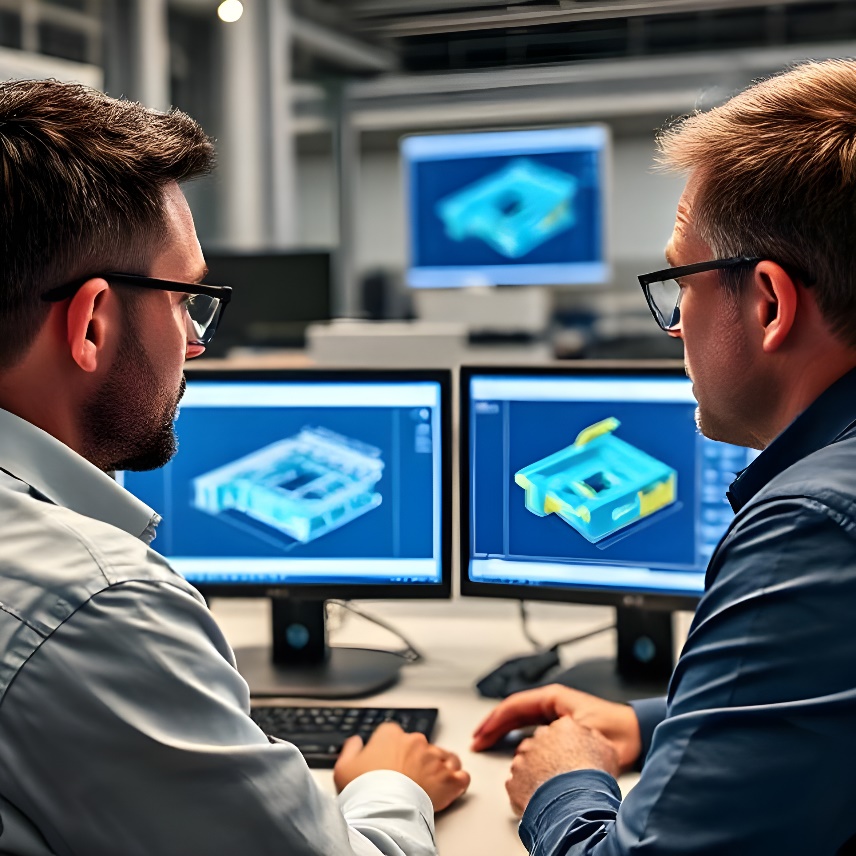
            Des ingénieurs confus face à plusieurs versions d’un modèle CAO, révélant les limites du contrôle de version sur les lecteurs partagés sans système de gestion des données d’ingénierie.

            2. La chasse aux fichiers : Où est passé ce document dans votre système de gestion des données d’ingénierie ?

            Combien de temps votre équipe d’ingénierie passe-t-elle à chercher des fichiers ? Soyez honnête : des minutes, des heures… voire des jours par semaine ? Si retrouver une pièce ou un plan s’apparente à une fouille archéologique numérique, votre lecteur partagé vous freine.

            Les lecteurs partagés dépendent de l’organisation humaine et soyons francs, celle-ci est rarement parfaite. Les fichiers sont enregistrés dans les mauvais dossiers, enterrés dans une hiérarchie complexe ou nommés de façon incohérente. Lorsqu’un projet implique plusieurs personnes sur plusieurs années, retrouver une ancienne conception devient une épreuve.

            Un système de gestion des données d’ingénierie apporte des capacités de recherche puissantes. Vous pouvez chercher par propriétés personnalisées, numéros de pièce, descriptions, ou même via « utilisé dans ». Vous trouvez ainsi instantanément tous les emplacements d’un composant, ce qui réduit drastiquement le temps de recherche et permet à vos ingénieurs de se concentrer sur l’essentiel : concevoir et innover.

            3. Problèmes de collaboration : « Qui travaille sur ce fichier ? »

            Lorsque plusieurs ingénieurs doivent travailler simultanément sur un projet ou un assemblage, les limites des lecteurs partagés deviennent évidentes. Le message d’erreur « fichier déjà utilisé » est redouté, obligeant à attendre ou, pire, à faire une copie locale et risquer des versions divergentes.

            Imaginez deux ingénieurs modifiant des parties différentes d’un même assemblage. L’un ouvre le fichier, bloquant l’accès à l’autre. Ce dernier fait alors une copie, effectue ses changements, puis doit tenter de tout réintégrer sans écraser le travail de son collègue. C’est la porte ouverte aux erreurs, à la frustration et aux retards.

            Un système de gestion des données d’ingénierie robuste est conçu pour la collaboration. Il utilise un système d’enregistrement/extraction : une seule personne peut modifier un fichier à la fois, mais tout le monde peut le consulter. Lorsqu’un fichier est extrait, il est clair qui y travaille. Cela fluidifie le travail d’équipe, évite les écrasements accidentels et garantit une base de travail commune. Pour en savoir plus, consultez notre article de blogue « Simplifier le développement produit avec SOLIDWORKS PDM ».

            Plusieurs ingénieurs peinent à collaborer sur une même conception, soulignant les limites des lecteurs partagés en l’absence d’un système de gestion des données d’ingénierie.

            4. Sécurité des données : Qui a accès à quoi ?

            La sécurité des données est essentielle, surtout en ingénierie. Protéger la propriété intellectuelle, les conceptions confidentielles et les projets sensibles est impératif. Sur un lecteur partagé, gérer les autorisations est un vrai casse-tête : soit tout le monde a accès à tout, soit vous devez maintenir une structure d’autorisations complexe et peu fiable.

            Avec la croissance de votre équipe, il devient de plus en plus difficile de garantir que seules les bonnes personnes ont accès aux bonnes informations. Qui peut voir tel projet ? Qui peut modifier tel plan ? Que se passe-t-il si un fichier critique est supprimé par erreur ? Ces incertitudes empêchent les gestionnaires de dormir.

            Un système de gestion des données d’ingénierie permet de définir des droits d’accès granulaires. Vous pouvez attribuer des rôles spécifiques, limiter les droits de consultation et de modification, et tracer chaque action effectuée. Ainsi, votre propriété intellectuelle est protégée, et vous restez en conformité avec les normes en vigueur. En bonus, un historique complet des accès et des modifications est automatiquement généré.

            5. Traçabilité et conformité : comment prouver vos processus ?

            Dans le contexte réglementaire actuel, la traçabilité et la responsabilité sont plus importantes que jamais. Pour assurer la qualité, obtenir des certifications ou répondre aux exigences de vos clients, vous devez pouvoir prouver votre processus de conception. Les lecteurs partagés, eux, n’offrent que très peu de suivi.

            Si un auditeur vous demande qui a modifié un fichier, quand et pourquoi, vous devrez fouiller dans les courriels, les notes de réunion et les métadonnées pour tenter de le prouver. C’est comme essayer de reconstituer un puzzle sans la moitié des pièces.

            Un système de gestion des données d’ingénierie enregistre automatiquement chaque action : ouverture, modification, création de version, etc. Vous obtenez ainsi un historique complet et inviolable, essentiel pour prouver votre conformité, analyser l’évolution d’un design, ou identifier la source d’un problème.

            En résumé : les lecteurs partagés ne font pas le poids face à un système de gestion des données d’ingénierie

            Si vous vous êtes reconnu dans un ou plusieurs de ces signes, pas de panique : vous n’êtes pas seul. De nombreuses entreprises atteignent un moment où les lecteurs partagés ne suffisent plus face aux exigences du développement produit moderne.

            Passer à un système de gestion des données d’ingénierie comme SolidWorks PDM ou 3DEXPERIENCE, ce n’est pas seulement mieux organiser vos fichiers. C’est offrir à votre équipe un cadre de travail efficace, fiable et collaboratif. Un investissement qui se traduit par plus de productivité, moins d’erreurs, et une mise sur le marché accélérée.

            Prêt à découvrir comment un système de gestion des données d’ingénierie peut transformer vos opérations ? Ne laissez pas un lecteur partagé freiner vos projets.

            Contactez-nous dès aujourd’hui pour une consultation personnalisée et une démonstration de SolidWorks PDM ou de la plateforme 3DEXPERIENCE adaptée aux défis spécifiques de votre équipe.


            Riccardo

            Olivier Racicot

            Spécialiste de solutions

            X_green_halo

            Vous avez des questions ? Besoin d’aide ? Demandez à l’un de nos experts.

            Que vous soyez prêt à commencer ou que vous ayez quelques questions supplémentaires, vous pouvez nous contacter sans frais :

              Améliorez le réalisme de vos rendus dans SOLIDWORKS Visualize

              BLOG

              Améliorez le réalisme de vos rendus dans SOLIDWORKS Visualize

              [techtips_featured_image_shortcode]

              Votre rendu dans SOLIDWORKS Visualize n’est pas suffisamment réaliste?

              Après des semaines de conception, d’ingénierie et de modélisation dans SOLIDWORKS, votre projet est enfin prêt à être présenté. Il est temps de partager et de communiquer votre concept à tous.

              Vous importez le modèle dans SOLIDWORKS Visualize pour générer des images attrayantes… et pourtant, le résultat manque de réalisme.

              Pourquoi votre rendu final dans Visualize n’est-il pas à la hauteur? Voici une exploration complète des causes fréquentes, des solutions efficaces et des astuces avancées, dont l’utilisation des matériaux PBR, pour obtenir un rendu photoréaliste dans SOLIDWORKS Visualize.

              Facteurs pouvant compromettre le réalisme dans SOLIDWORKS Visualize

              Plusieurs facteurs peuvent compromettre la qualité de vos rendus dans SOLIDWORKS Visualize. Parmi les plus courants :

              L’éclairage de la scène n’est pas à la hauteur de vos attentes?

              L’éclairage de scène est crucial dans SOLIDWORKS Visualize. Utiliser l’éclairage par défaut importé depuis SOLIDWORKS peut limiter le potentiel visuel de votre scène. Il est souvent préférable de créer un éclairage personnalisé directement dans Visualize pour mieux contrôler les ombres, la diffusion et les reflets.

              Le modèle n’est pas assez défini?

              Dans SOLIDWORKS, certains détails ne sont pas toujours nécessaires à la fabrication, mais ils le sont pour le rendu photoréaliste. Les arêtes vives, les chanfreins ou les petits reliefs peuvent enrichir l’apparence visuelle une fois importés dans Visualize.

              La composition de votre scène laisse à désirer?

              La disposition de la scène, le point de vue et les paramètres de caméra influencent grandement le rendu. Inspirez-vous des principes de la photographie (règle des tiers, profondeur de champ) et ajustez les réglages caméra dans SOLIDWORKS Visualize pour maximiser l’impact visuel.

              Matériaux PBR : La clé du réalisme dans SOLIDWORKS Visualize

              Si après avoir peaufiné l’éclairage, la composition et la modélisation, votre rendu reste insatisfaisant, il est temps de vous concentrer sur les matériaux.

              Depuis 2024, SOLIDWORKS Visualize prend en charge les matériaux PBR (Physically Based Rendering). Ceux-ci sont largement utilisés dans les moteurs de rendu professionnels pour leur capacité à reproduire des comportements physiques réalistes.

              Avantages des matériaux PBR dans SOLIDWORKS Visualize

              • Paramètres flexibles : Les matériaux PBR permettent de modifier facilement une apparence. Passez rapidement d’un métal à un plastique en changeant quelques paramètres seulement. Dans bien des cas, vous pourrez même réutiliser certaines textures pour générer un matériel d’une toute autre apparence;
              • Résultats constants : Ces matériaux sont tellement fiables qu’ils assurent un comportement constant et réaliste dans des contextes différents. S’ils sont bien créés, vos matériaux PBR se comporteront de façon appropriée, peu importe l’environnement dans lequel ils sont utilisés (scènes extérieures/intérieures, éclairages artificiels/naturels);
              • Méthodes uniformisées : Ne recommencez pas à zéro. Les matériaux PBR suivent des formats standardisés, ce qui assure la collaboration avec une variété de logiciels 3D. Puisque ces matériaux sont utilisés dans plusieurs logiciels, il est facile de trouver des textures compatibles avec ceux-ci.

              Matériaux PBR dans SOLIDWORKS Visualize

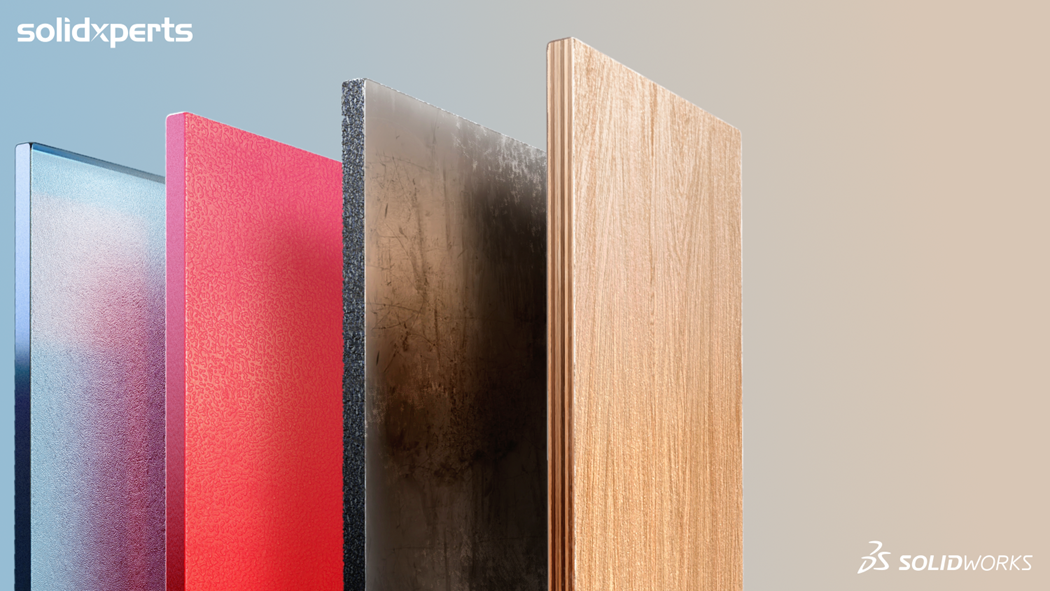
              Comme illustré ci-haut, les matériaux PBR permettent de générer toutes sortes de substances, telles que du bois, du métal, du plastique, du verre et bien plus. Vous n’avez plus besoin de changer de type de matériel à répétition. Il suffit que de changer quelques paramètres seulement.

              Matériaux et textures… Quelle est la différence?

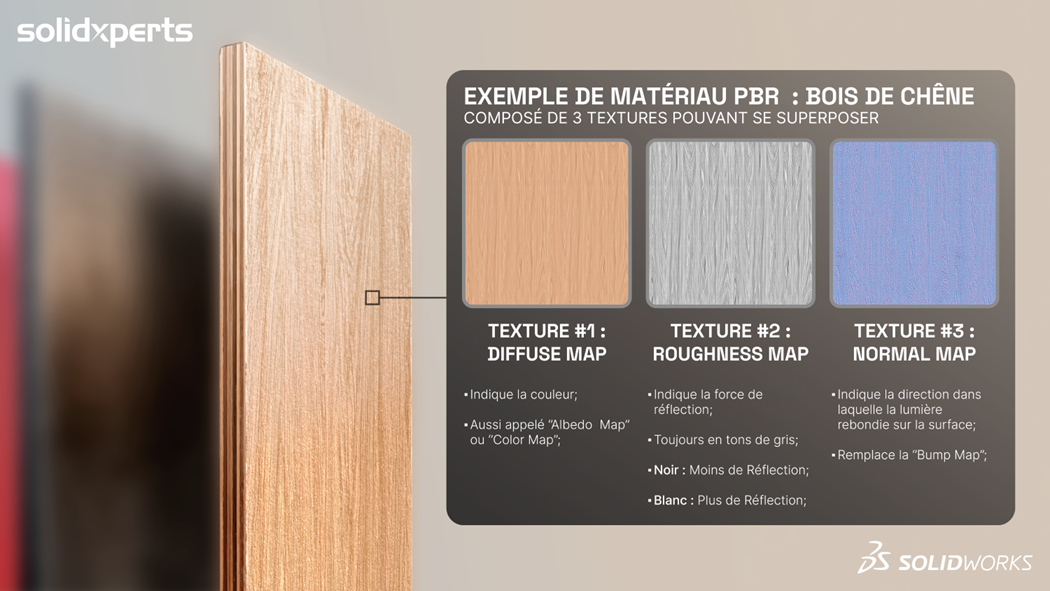
              Pour les nouveaux utilisateurs de matériaux PBR (Physically Based Rendering), il peut être étrange de devoir utiliser plus d’une texture afin de créer un matériel. En effet, c’est que la simple photo d’une texture de bois n’est pas suffisante pour indiquer à un logiciel comment le matériel doit réagir dans un environnement donné.

              Pour un simple matériau de bois, il sera probablement nécessaire d’utiliser 2 ou 3 textures au minimum avant d’obtenir un résultat réaliste. Heureusement, il n’est pas nécessaire de savoir comment créer des textures. Il est très facile de se procurer des textures conçues pour les matériaux PBR en ligne. Celles-ci viennent souvent en packages (i.e., Texture Packs) puisqu’elles doivent être superposées sur le modèle afin de fonctionner et donner le résultat souhaité. Bien souvent, ces packages contiennent des textures dont vous n’aurez probablement pas besoin dans SOLIDWORKS Visualize. C’est parce que chaque logiciel nécessite parfois un nombre différent de textures pour générer le même matériau. Dans SOLIDWORKS Visualize, on peut générer une quantité innombrable de matériaux réalistes en utilisant seulement des textures de Diffuse et Roughness.

              Exemples de matériaux PBR dans SOLIDWORKS Visualize

              Il est important d’utiliser des textures pouvant se superposer (d’une même famille / provenant de la même substance) afin que les différentes informations qu’elles génèrent concordent entre elles.

              Mes matériaux PBR ne réagissent pas comme je le souhaite…

              Maintenant que vous utilisez les matériaux PBR, comment les mettre en valeur? Parfois, nos matériaux PBR sont bien paramétrés, mais la scène, le modèle, ou l’éclairage ne mettent pas en valeur les caractéristiques de ceux-ci.

              Il ne suffit pas de bien configurer vos matériaux PBR : encore faut-il que votre environnement de rendu les mette réellement en valeur. C’est souvent à cette étape qu’intervient une notion trop souvent négligée : la post-production.

              N’essayez pas d’obtenir un résultat final dans le Viewport de SOLIDWORKS Visualize!

              Ce n’est pas grave si le résultat n’est toujours pas à la hauteur dans votre fenêtre de visualisation (Viewport de SOLIDWORKS Visualize). En effet, tous les moteurs de rendu proposent des outils qui seront utilisés après le rendu, dans un logiciel de post-production (Photoshop, After Effects, etc…).

              C’est tout à fait normal, et même nécessaire, de recourir à Photoshop (ou un autre logiciel de post-production) pour accentuer le niveau de détail de notre rendu. La raison est bien simple : Visualize n’est pas capable de générer toute l’information que vous lui demandez en une seule image.

              Essayez les calques de rendus!

              Lorsqu’on fait un rendu, l’idée n’est pas forcément d’obtenir un résultat final dans le Viewport. Le but est plutôt d’insérer le maximum d’information dans la scène via les matériaux, les textures, l’éclairage, etc… Cependant, toutes ces informations et caractéristiques ne peuvent être illustrées en une seule image. C’est pourquoi vous aurez sûrement l’impression que l’aperçu dans le Viewport ne rend pas hommage à tous les efforts que vous avez mis dans votre scène.

              Ce problème n’est pas unique à SOLIDWORKS Visualize, la plupart des moteurs de rendu ne seront pas capables de générer une image unique contenant toutes les informations visuelles que vous avez demandées. En effet, la majorité des moteurs de rendu vont recourir aux calques de rendus. Les calques de rendus divisent votre rendu en une série d’images pouvant se superposées. Chacune de ces images a un but spécifique et met en valeur différents aspects de votre scène et de vos matériaux. Les matériaux PBR deviennent donc très avantageux puisqu’ils contiennent beaucoup plus d’informations que d’autres. Ces informations supplémentaires seront enregistrées dans les calques de rendus, et vous pourrez donc les utiliser en superposant les calques dans votre logiciel de post-production de choix.

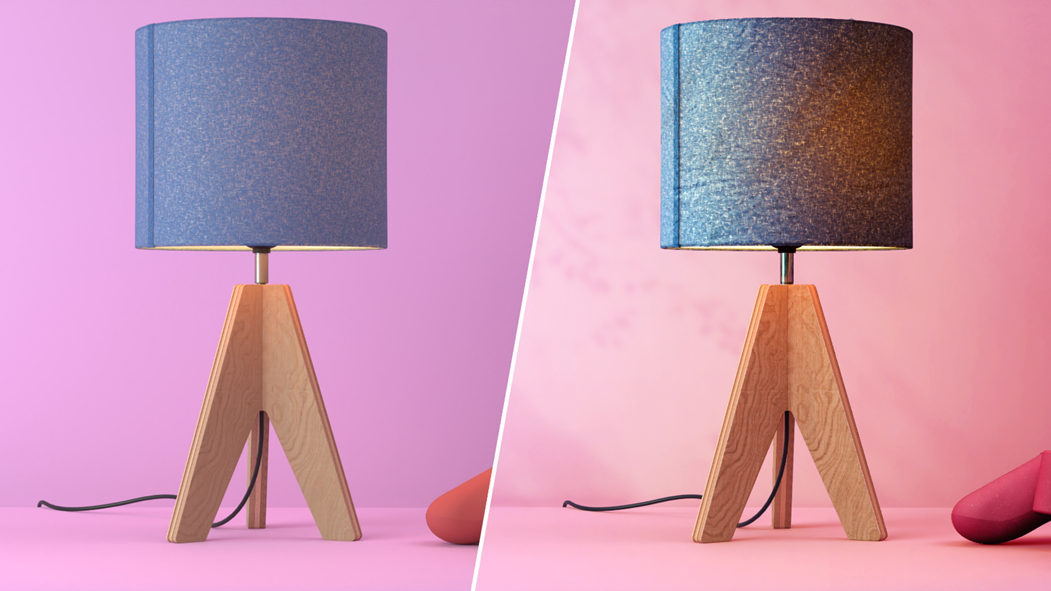
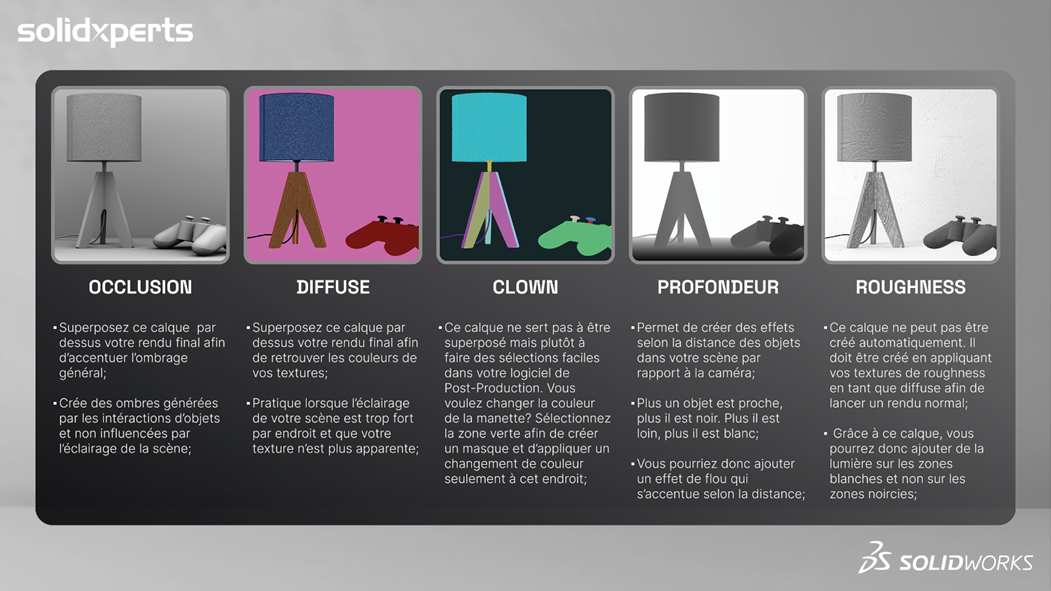
              Sans calques et avec calques avec Photoshop suite aux rendus de SOLIDWORKS Visualize

              À gauche, le rendu tel quel lorsque lancé dans SOLIDWORKS Visualize, sans l’utilisation des calques. À droite, le même rendu, retouché dans Photoshop, de façon procédurale, en appliquant les différents calques générés par SOLIDWORKS Visualize.

              Optez pour une post-production procédurale

              Les logiciels de post-production, tels que Photoshop, peuvent être complexes à apprendre. C’est pourquoi vous devriez opter pour une méthode de travail procédurale, qui ne dépendra pas des compétences artistiques de votre équipe, mais plutôt des paramètres choisis.

              Lorsque vous intégrez vos calques dans votre logiciel de post-production, évitez de modifier votre image avec des brushes ou autres méthodes destructives. Utilisez plutôt des méthodes de superposition des calques et des masques afin de recourir à une méthode de travail qui vous donnera des résultats constants. Cette méthode de travail sera facile à modifier, mais aussi à enseigner au reste de votre équipe.

              Vous n’avez pas besoin de dessiner, peindre ou créer des effets spéciaux; vos calques contiennent toutes les informations dont vous avez besoin pour générer une image à votre goût (voir image ci-dessous) :

              Générer des images dans Photoshop suite à SOLIDWORKS Visualize

              Lors de votre prochain rendu, prenez le temps de tester chacun des calques et d’observer quels détails ceux-ci peuvent ajouter à votre image finale.

              Et voilà, c’est à votre tour de rendre vos rendus plus réalistes dans SOLIDWORKS Visualize!

              Votre projet dans SOLIDWORKS Visualize mérite d’être mis en valeur. En appliquant les bonnes pratiques de modélisation, en exploitant la puissance des matériaux PBR, et en optimisant la post-production, vous êtes désormais en mesure de produire des rendus qui communiquent clairement votre vision.

              Avec un peu d’expérience, vous pourrez exploiter pleinement chaque détail visuel pour livrer une image finale percutante, réaliste et professionnelle.

              Des questions supplémentaires? Nos experts SOLIDWORKS Visualize sont à votre disposition pour vous accompagner dans l’optimisation de vos rendus.


              Olivier Racicot, expert SOLIDWORKS Visualize

              Olivier Racicot

              Expert en solutions logicielles – Formateur certifié

              X_green_halo

              Vous avez des questions ? Besoin d’aide ? Demandez à l’un de nos experts.

              Que vous soyez prêt à commencer ou que vous ayez quelques questions supplémentaires, vous pouvez nous contacter sans frais :

                Réduire les coûts du design avec l’optimisation topologique dans SOLIDWORKS

                BLOG

                Réduire les coûts du design avec l’optimisation topologique dans SOLIDWORKS

                [techtips_featured_image_shortcode]

                Dans le domaine de la conception et de l’ingénierie, il est primordial de trouver le bon équilibre entre performance, utilisation des matériaux et coût. Que vous travailliez sur des pièces pour des applications automobiles, des composants aérospatiaux ou même des produits de consommation, l’objectif est souvent de créer des conceptions qui offrent des performances optimales tout en utilisant le moins de matériau possible.

                C’est précisément là que l’optimisation topologique entre en jeu. Cette approche vous aide à déterminer la meilleure façon de distribuer le matériau dans votre conception pour répondre à vos objectifs de performance. Divers outils de Dassault Systèmes, tels que SOLIDWORKS Simulation Premium et SOLIDWORKS Simulation Professional, peuvent vous guider pour rendre vos pièces plus efficaces et rentables. SIMULIA, une autre gamme de solutions de Dassault Systèmes, prend également en charge l’optimisation topologique pour des besoins de simulation plus avancés.

                Dans cet article, nous vous expliquons ce qu’est l’optimisation topologique et comment elle fonctionne. Vous découvrirez également comment elle peut vous aider à concevoir des pièces plus légères, plus solides et plus rentables à l’aide de divers outils de simulation.

                Qu’est-ce que l’optimisation topologique ?

                L’optimisation topologique consiste essentiellement à optimiser la disposition du matériau d’une pièce afin d’atteindre des objectifs de performance spécifiques. Imaginez cela comme sculpter une pièce d’argile : on retire le matériau inutile. Ensuite, on façonne le matériau restant pour que la pièce fonctionne comme prévu, sans excès de poids ni de matière.

                Bien que le terme « topologique » puisse sembler technique, il fait en réalité référence à la manière dont le matériau est organisé dans un espace de conception donné. En termes simples, l’optimisation topologique vous aide à concevoir des pièces aussi efficaces que possible en plaçant stratégiquement le matériau là où il est le plus nécessaire. Le résultat final est une pièce plus légère, plus durable et mieux adaptée à sa fonction.

                Objectifs et limites imposées clés de l’optimisation topologique

                Lorsque vous lancez une étude d’optimisation topologique dans un logiciel de simulation, vous indiquez essentiellement au logiciel ce que vous voulez accomplir. Voici quelques-uns des objectifs et limites imposées généralement recherchés :

                • Contraintes : Garantir que la pièce peut supporter les forces sans défaillance. L’objectif est de placer le matériau exactement là où il est nécessaire pour supporter les contraintes appliquées à la pièce.

                • Facteur de sécurité : Il s’agit d’une réserve de résistance qui garantit que la pièce pourra supporter des conditions imprévues ou extrêmes, minimisant ainsi le risque de défaillance.

                • Fréquence : Pour les pièces soumises aux vibrations (comme les cadres ou supports), l’optimisation de la fréquence garantit que la pièce évite de résonner à certaines fréquences, ce qui pourrait entraîner une défaillance.

                • Fabricabilité : Peu importe l’efficacité d’une conception, elle doit encore être fabriquée. Les outils de simulation prennent en compte les contraintes réelles. Cela permet de s’assurer que la conception peut être produite en utilisant des méthodes comme l’usinage CNC, la fabrication additive ou le moulage par injection.

                Comment fonctionne l’optimisation topologique ?

                Le processus d’exécution d’une étude d’optimisation topologique est simple. Cela reste vrai que vous utilisiez SOLIDWORKS Simulation Premium, SOLIDWORKS Simulation Professional ou d’autres solutions de Dassault Systèmes. Voici une guide simplifié étape par étape :

                1. Définir l’espace de conception : Vous commencez par définir la zone dans laquelle le matériau peut être placé ou retiré. C’est la région où vous allez optimiser la conception.

                2. Appliquer les charges et déplacements imposés : Vous définissez ensuite les forces, pressions et toutes les contraintes que la pièce subira dans le monde réel. Par exemple, vous pourriez spécifier des zones où la pièce est fixée ou sous charge.

                3. Définir vos objectifs d’optimisation : Vous spécifiez ensuite ce que vous voulez accomplir avec l’optimisation. Voulez-vous réduire le poids ? Améliorer la résistance ? Ou peut-être augmenter la marge de sécurité ? Les outils de simulation vous permettent de définir plusieurs objectifs simultanément.

                4. Exécuter la simulation : Une fois tous les paramètres définis, le logiciel exécute la simulation. Il retire progressivement le matériau des zones qui ne contribuent pas de manière significative à la performance, tout en conservant la structure nécessaire.

                5. Évaluer et affiner la conception : Une fois le processus d’optimisation terminé, vous obtenez une conception qui répond à vos exigences de performance. Vous pouvez alors l’affiner pour vous assurer qu’elle correspond à vos processus de fabrication spécifiques.

                Pourquoi devriez-vous utiliser l’optimisation topologique ?

                Voici quelques raisons convaincantes d’intégrer l’optimisation topologique dans votre processus de conception :

                1. Efficacité des matériaux
                  L’optimisation topologique vous permet d’utiliser uniquement la quantité de matériau nécessaire, créant ainsi des pièces plus légères et plus efficaces. Cela est particulièrement important dans des industries comme l’aérospatiale ou l’automobile, où chaque gramme économisé peut conduire à de meilleures performances.

                2. Réduction des coûts
                  Utiliser moins de matériau se traduit par des économies directes. L’optimisation topologique peut aider à réduire les coûts des matériaux et de la fabrication. En effet, les pièces plus légères sont souvent plus faciles et moins coûteuses à produire.

                3. Amélioration des performances
                  En plaçant stratégiquement le matériau là où il est le plus nécessaire, l’optimisation topologique renforce l’efficacité structurelle de votre conception. Elle garantit ainsi une solidité maximale sans ajouter de poids ou de matériau superflu. Cela permet d’améliorer les performances globales des pièces.

                4. Processus de conception plus rapide
                  Au lieu d’explorer manuellement différentes options de conception, les outils de simulation automatisent ce processus. Ils vous permettent de réaliser rapidement plusieurs simulations et de trouver la meilleure solution. Cela vous fait gagner du temps et de l’effort pendant la phase de conception.

                5. Fabricabilité dans le monde réel
                  Les outils de simulation ne se contentent pas d’optimiser la performance. Ils tiennent également compte de la fabricabilité. Que vous utilisiez l’impression 3D, l’usinage traditionnel ou le moulage par injection, le logiciel garantit que votre conception optimisée peut être fabriquée à l’aide de méthodes réelles.

                Applications réelles de l’optimisation topologique

                Voici quelques exemples d’industries qui bénéficient de l’optimisation topologique :

                • Aéronautique : Les pièces plus légères et optimisées sont cruciales pour améliorer l’efficacité du carburant et réduire le poids des aéronefs. Les ingénieurs utilisent l’optimisation topologique pour concevoir des composants performants. Ces composants répondent à la fois aux objectifs de performance et de réduction de poids.

                • Automobile : Dans l’industrie automobile, l’optimisation des pièces pour réduire le poids sans compromettre la sécurité et la durabilité est essentielle. Cela permet de diminuer la consommation de carburant ainsi que les coûts de production.

                • Produits de consommation : Des téléphones intelligents aux équipements sportifs, l’optimisation topologique aide les concepteurs à créer des produits à la fois solides et légers. Cela permet d’offrir de meilleures performances et une expérience utilisateur améliorée.

                • Dispositifs médicaux : Dans le domaine médical, notamment pour les implants ou les prothèses, l’optimisation topologique peut aider à créer des conceptions confortables et efficaces. Elle permet également de réduire la quantité de matériau utilisé sans compromettre les performances.

                Cet exemple de pédale de frein non linéaire montre la progression de l’optimisation topologique alors qu’elle tente de maximiser la rigidité tout en réduisant le volume de 50 % au cours de 31 cycles de conception.

                Source : PDF SIMULIA – Abaqus Topology Optimization Module

                Un aperçu de la conception générative

                Bien que l’optimisation topologique soit une méthode fiable et éprouvée pour optimiser les conceptions, la conception générative est une approche plus récente qui peut aller plus loin. Elle utilise des algorithmes puissants pour créer plusieurs alternatives de conception basées sur un ensemble de paramètres d’entrée. Elle optimise non seulement la disposition du matériau, mais explore également de nouvelles formes et structures qui ne seraient pas immédiatement apparentes.

                Par exemple, la conception générative peut suggérer des géométries ou structures inhabituelles, souvent plus légères et plus efficaces que celles issues des approches traditionnelles. Ces formes sont particulièrement adaptées à la fabrication additive (impression 3D).

                Bien que la conception générative soit une technologie de pointe, l’optimisation topologique reste un excellent point de départ pour les ingénieurs et concepteurs qui souhaitent créer des pièces plus efficaces, plus légères et plus solides, tout en respectant les contraintes de fabrication.

                Concevez le futur : efficacité et économies avec l’optimisation topologique dans SOLIDWORKS

                Que vous utilisiez SOLIDWORKS Simulation Premium, SOLIDWORKS Simulation Professional ou d’autres outils de simulation avancés, l’optimisation topologique est un véritable atout pour concevoir des pièces plus efficaces et rentables. En optimisant l’utilisation du matériau en fonction des objectifs de conception spécifiques, vous pouvez créer des pièces qui offrent de meilleures performances tout en utilisant moins de matériau.

                Que vous cherchiez à réduire le poids, améliorer la résistance ou économiser sur les coûts de fabrication, l’optimisation topologique peut vous aider à atteindre tous ces objectifs.

                Et si vous êtes intéressé par des possibilités encore plus innovantes, la conception générative est une approche fascinante qui repose sur les bases de l’optimisation pour explorer de nouvelles solutions créatives.

                Prêt à optimiser vos conceptions ? Cette série de courtes vidéos vous montre comment créer une étude d’optimisation topologique avec SOLIDWORKS Simulation afin de vous aider à atteindre vos objectifs. Vous souhaitez aller plus loin ? Contactez nos experts pour suivre une formation ou en savoir plus sur SOLIDWORKS Simulation.


                Chung

                Chung Ping Lu, ing.

                Représentant Technique Sénior

                X_green_halo

                Vous avez des questions ? Besoin d’aide ? Demandez à l’un de nos experts.

                Que vous soyez prêt à commencer ou que vous ayez quelques questions supplémentaires, vous pouvez nous contacter sans frais :

                  SOLIDWORKS et biomatériaux : Façonner le futur des dispositifs médicaux

                  BLOG

                  SOLIDWORKS et biomatériaux : Façonner le futur des dispositifs médicaux

                  [techtips_featured_image_shortcode]

                  Explorer les capacités d’innovation biomédicale avec SOLIDWORKS

                  La modélisation biomédicale avec SOLIDWORKS est devenue un outil puissant pour de nombreuses applications médicales, notamment la création de modèles anatomiques 3D sur mesure, d’implants médicaux et d’échafaudages. SOLIDWORKS optimise la conception et la fabrication des biomatériaux utilisés dans les domaines dentaire, médical et du génie biomédical grâce à sa précision, sa flexibilité de personnalisation et son intégration avec l’impression 3D.

                  Innovation médicale pour le coeur

                  Que sont les biomatériaux ?

                  Les biomatériaux sont des matériaux conçus pour interagir avec les systèmes vivants du corps humain. Qu’ils soient naturels ou synthétiques, leur fonction est de réparer, remplacer ou soutenir des tissus et organes endommagés.

                  Ils peuvent être fabriqués à partir de métaux, céramiques, plastiques ou tissus biologiques. Certains sont biodégradables et se résorbent naturellement, comme le magnésium ou le fer. D’autres, comme le titane et le chrome, sont permanents et resteront dans le corps.

                  Imaginez des matériaux capables d’imiter l’os, de cicatriser une plaie ou de délivrer un médicament avec précision : c’est le potentiel des biomatériaux.

                  Où utilise-t-on les biomatériaux ?

                  Les biomatériaux sont utilisés dans des domaines médicaux critiques tels que :

                  • Médecine : Prothèses articulaires, valves cardiaques, implants dentaires

                  • Ingénierie tissulaire : Échafaudages favorisant la régénération de la peau, des os, du cartilage

                  • Libération de médicaments : Dispositifs qui diffusent lentement des médicaments dans le corps

                  • Diagnostic : Capteurs détectant précocement les maladies

                  Pourquoi sont-ils essentiels ?

                  Les biomatériaux transforment les soins de santé en rendant les traitements plus sûrs, efficaces et personnalisés :

                  • Ils permettent à des patients de remarcher grâce aux implants

                  • Ils favorisent une guérison rapide via des pansements intelligents

                  • Ils prolongent la vie avec des dispositifs médicaux avancés

                  Biomaterials + ingénierie = un avenir plus sain.

                  Explorer les capacités de modélisation biomédicale dans SOLIDWORKS

                  Innovation biomédicale - Modélisation 3D

                  Lorsqu’il s’agit d’innovation biomédicale, SOLIDWORKS est un outil essentiel, car il rend la conception de dispositifs médicaux et d’implants plus rapide, plus simple et plus précise.

                  De plus, il permet une conception intelligente, efficace et innovante des biomatériaux, aidant les médecins et les ingénieurs à créer des dispositifs médicaux qui transforment et sauvent des vies.

                  Comment l’innovation biomédicale avec SOLIDWORKS améliore les soins personnalisés

                  1. Donner vie aux idées en 3D

                  Un médecin a besoin d’un implant osseux sur mesure ? Avec SOLIDWORKS, il est possible de concevoir précisément sa forme et ses dimensions avant fabrication, assurant confort et adaptation au patient.

                  2. Tester avant fabrication

                  Grâce à la simulation, SOLIDWORKS permet de tester la résistance, la sécurité et la durée de vie du dispositif comme une prothèse de hanche soumise à la marche ou la course.

                  3. Gagner du temps et réduire les coûts

                  Les itérations numériques remplacent de nombreux prototypes physiques, rendant le processus plus rapide, économique et fiable.

                  4. Prêt pour l’impression 3D

                  Une fois le modèle validé, SolidWorks exporte directement les fichiers pour l’impression 3D avec des matériaux biocompatibles : idéal pour implants dentaires, scaffolds osseux, prothèses sur mesure.

                  Rôle de SOLIDWORKS dans l’innovation biomédicale

                  1. Modélisation 3D précise d’implants et de dispositifs biomédicaux

                  SOLIDWORKS permet la conception d’implants personnalisés à partir de données patient (CT ou IRM). Grâce au design paramétrique, chaque modèle est facilement adaptable.

                  2. Simulation et analyse avancée

                  SOLIDWORKS Simulation et Flow Simulation permettent :

                  • Analyse des contraintes mécaniques et de la fatigue

                  • Simulation de l’écoulement de fluides (ex : circulation sanguine dans un stent)

                  • Prédiction du comportement en conditions physiologiques

                  3. Optimisation topologique

                  Les structures poreuses légères mais solides générées par SOLIDWORKS imitent l’os naturel. Parfait pour les échafaudages favorisant l’ostéo-intégration.

                  4. Intégration avec la fabrication additive (impression 3D)

                  SOLIDWORKS permet l’export en formats compatibles (STL, etc.) pour produire directement en titane, polymères biodégradables ou hydrogels.

                  Innovation biomédicale

                  Liaison des scans 3D avec SOLIDWORKS

                  1. Précision renforcée

                  Les modèles anatomiques obtenus par scan sont importés dans SOLIDWORKS avec une grande fidélité. L’outil ScanTo3D convertit ces données en surfaces exploitables.

                  2. Workflow simplifié

                  Des assistants comme Mesh Prep Wizard automatisent la conversion des scans en modèles prêts à l’emploi.

                  3. Collaboration améliorée

                  Les ingénieurs, médecins et concepteurs peuvent partager les mêmes fichiers et mieux communiquer sur les objectifs du projet.

                  4. Avantages pour les patients

                  • Dispositifs sur mesure = plus de confort, moins d’erreurs

                  • Préparation chirurgicale plus précise = meilleurs résultats

                  L’impact des solutions biomédicales SOLIDWORKS sur l’avenir des soins de santé

                  En conclusion, les applications biomédicales de SSOLIDWORKS transforment la médecine moderne. Elles permettent aux chercheurs, ingénieurs et professionnels de santé de concevoir, tester et produire des dispositifs médicaux complexes avec précision et sécurité.

                  Des implants osseux aux systèmes de libération de médicaments, SOLIDWORKS joue un rôle clé dans la personnalisation des traitements et la réduction des erreurs.

                  Pour découvrir comment les solutions biomédicales SOLIDWORKS peuvent soutenir vos projets médicaux, contactez dès aujourd’hui nos experts pour un accompagnement personnalisé

                  X_green_halo

                  Vous avez des questions ? Besoin d’aide ? Demandez à l’un de nos experts.

                  Que vous soyez prêt à commencer ou que vous ayez quelques questions supplémentaires, vous pouvez nous contacter sans frais :

                    Introduction à l’automatisation DriveWorks

                    BLOG

                    Introduction à l’automatisation DriveWorks

                    [techtips_featured_image_shortcode]

                    Dans le monde manufacturier actuel, livrer rapidement et correctement des produits personnalisés est essentiel. L’automatisation de la conception peut vous aider à atteindre cet objectif. Elle permet de gagner du temps, de réduire les erreurs et de permettre aux ingénieurs de se concentrer sur des tâches à plus forte valeur ajoutée.

                    Si vous débutez avec l’automatisation ou envisagez de l’intégrer dans votre processus de conception, ce guide vous sera utile. Il couvrira les principes fondamentaux et les avantages de l’automatisation DriveWorks dans SOLIDWORKS.

                    Qu’est-ce que l’automatisation de la conception ?

                    L’automatisation de la conception est une méthode permettant d’automatiser les tâches répétitives dans les systèmes de CAO. Plutôt que de créer manuellement différents modèles pour un produit, l’automatisation vous permet de configurer vos conceptions à l’aide de règles, de logiques et d’entrées spécifiques.

                    Avec DriveWorks, vous pouvez automatiser la création de pièces, d’assemblages et de dessins SOLIDWORKS. Cela conduit à des résultats plus rapides, une meilleure cohérence et moins de retards.

                    Qui peut bénéficier de l’automatisation avec DriveWorks ?

                    Si votre équipe :

                    • Effectue fréquemment des ajustements personnalisés à vos produits,
                    • Reconçoit des modèles SOLIDWORKS similaires avec de petites modifications,
                    • Subit de longs délais en raison de la charge de travail en ingénierie,

                    …alors l’automatisation de la conception est une excellente solution pour vous.

                    Elle est particulièrement utile pour les entreprises qui livrent des produits pouvant être modifiés ou configurés différemment selon les besoins de leurs clients. Cela inclut des produits tels que les convoyeurs, les armoires, les portes, les machines, les silos à grains, les escaliers, les remorques de camions, et plus encore.

                    Pourquoi l’automatisation DriveWorks est-elle importante en fabrication sur mesure ?

                    En fabrication sur mesure, chaque projet a ses propres exigences uniques. Fournir des solutions personnalisées peut vous aider à vous démarquer de la concurrence. Cependant, cela complique également les choses. Vous pouvez avoir besoin de plus d’heures de conception. Il y a un risque plus élevé d’erreurs entraînant des délais non respectés.

                    C’est là que l’automatisation de la conception devient essentielle.

                    • Cohérence sans compromis : L’automatisation utilise des règles à chaque fois. Cela garantit que chaque version répond aux normes d’ingénierie et aux besoins des clients. Elle aide à éviter les erreurs et réduit les risques d’erreurs coûteuses.
                    • Rapidité du devis à la fabrication : Les processus de conception automatisés réduisent rapidement le temps nécessaire aux tâches. Ce qui prenait autrefois des heures peut maintenant être accompli en minutes. Cela permet à vos clients d’obtenir des devis plus rapidement et raccourcit le délai de mise sur le marché.
                    • Évolutivité de la personnalisation : Vous n’avez plus besoin de gérer manuellement chaque version de produit. Avec l’automatisation, vous pouvez élargir votre offre sans ajouter de travail supplémentaire pour les ingénieurs. Cela rend la personnalisation de masse facile et rentable.
                    • Autonomisation de votre équipe : Les ingénieurs peuvent se concentrer sur des travaux plus importants, comme le développement de produits et de nouvelles idées. En même temps, les équipes de vente peuvent créer des devis et des visuels à l’aide de configurateurs web — intégrés à votre flux de travail et accessibles aux ingénieurs et aux ventes pour une collaboration en temps réel.

                    Que pouvez-vous automatiser avec DriveWorks ?

                    Avec la bonne configuration, vous pouvez automatiser :

                    • Les dimensions et la géométrie dans les modèles 3D,
                    • Les fonctionnalités, les instances et les propriétés en tant que métadonnées,
                    • Les dessins, y compris les vues, les cartes de données, les nomenclatures et les notes,
                    • Les documents tels que les devis, les lettres de présentation, les fiches techniques et les courriels,
                    • Les sorties telles que les fichiers DXF, PDF et STL.

                    Cela signifie moins de travail manuel, moins d’erreurs et plus de temps économisé dans votre organisation.

                    Comment commencer

                    1. Identifier les tâches répétitives : Examinez où votre équipe passe beaucoup de temps sur des tâches répétitives dans SOLIDWORKS.
                    2. Créer des règles et des logiques : Utilisez DriveWorks pour définir des règles expliquant comment vos conceptions doivent changer en fonction des valeurs d’entrée.
                    3. Tester et améliorer : Commencez par un petit projet pilote et développez progressivement votre automatisation.
                    4. Développer et utiliser : Après les tests, appliquez l’automatisation à d’autres lignes de produits et connectez-la à des systèmes de devis ou de CRM.

                    Pourquoi choisir l’automatisation avec DriveWorks ?

                    L’automatisation de la conception ne consiste pas seulement à gagner du temps. Il s’agit de transformer la façon dont votre équipe travaille. Que vous automatisiez un seul produit ou construisiez un configurateur en ligne complet, DriveWorks offre plus que de l’efficacité. Il permet des flux de travail plus intelligents, une collaboration renforcée et une innovation évolutive dans toute votre entreprise.

                    Voici trois raisons clés pour lesquelles DriveWorks se distingue :

                    • Accélérez la conception avec une automatisation intelligente : Dites adieu aux tâches répétitives et bonjour à la productivité. DriveWorks automatise les processus de conception de routine, ce qui aide votre équipe à travailler plus rapidement, à réduire les erreurs manuelles et à se concentrer sur l’innovation.
                    • Intégration transparente pour un flux de travail plus intelligent : Connectez vos outils et systèmes préférés, en intégrant facilement SOLIDWORKS et PDM. DriveWorks peut également s’intégrer à d’autres logiciels clés tels que les CRM et les ERP, créant un pipeline d’automatisation rationalisé qui améliore l’efficacité de l’ensemble de votre opération.
                    • Favorisez la collaboration entre les équipes : La conception prospère grâce à la collaboration, pas à l’isolement. DriveWorks favorise la collaboration en temps réel entre les ingénieurs, les concepteurs et d’autres départements tels que les ventes et le marketing. Partagez des commentaires, alignez les objectifs et faites avancer les projets.

                    Chez Solidxperts, nous accompagnons les entreprises de toutes tailles dans l’exploitation de ces capacités avec DriveWorks, offrant une ingénierie plus fluide, une plus grande précision et des cycles de vente plus rapides.

                    Les niveaux de produits DriveWorks : Xpress, Solo et Pro

                    DriveWorks propose trois types d’outils d’automatisation de la conception. Chacun est conçu pour différents besoins et tailles d’entreprises. Voici un guide simple pour vous aider à trouver la meilleure solution pour vous :

                    DriveWorksXpress : Automatisation de base (Gratuit)

                    • Inclus avec chaque licence SOLIDWORKS
                    • Aide à automatiser les pièces et les assemblages
                    • Parfait pour automatiser les tâches que vous effectuez souvent
                    • Se trouve dans le menu Outils de SOLIDWORKS
                    • Un bon point de départ pour les petits projets d’automatisation

                    DriveWorks Solo : Automatisation avancée pour les ingénieurs

                    • Obtenez un essai gratuit de 30 jours
                    • Automatise les pièces, les assemblages et les dessins
                    • Contrôle direct sur la dénomination des fichiers et l’emplacement de stockage
                    • Crée des dessins prêts pour la production, ainsi que des nomenclatures et des documents de devis
                    • Un concepteur de formulaires intégré vous aide à créer des formulaires d’entrée personnalisés
                    • Idéal pour les entreprises qui souhaitent améliorer leur efficacité en ingénierie

                    DriveWorks Pro : Solution complète d’automatisation et de CPQ

                    • Ce système est modulaire et peut évoluer pour répondre à différents besoins commerciaux
                    • Permet une automatisation complète de SOLIDWORKS et une configuration 3D en ligne
                    • Fonctionne bien avec les systèmes CRM, ERP et PDM
                    • Vous pouvez le configurer en ligne depuis n’importe quel appareil
                    • Cette solution est parfaite pour les entreprises qui souhaitent lier les processus de vente, d’ingénierie et de fabrication
                    Plans pour l'automatisation DriveWorks(en anglais)
                    Plans pour l’automatisation DriveWorks(en anglais)

                    Besoin d’aide ?

                    Nos experts certifiés DriveWorks chez Solidxperts sont là pour vous aider dans vos projets d’automatisation. Nous pouvons vous aider avec la formation, la consultation ou la mise en œuvre complète. Quelles que soient vos besoins, nous sommes prêts à vous accompagner.

                    X_green_halo

                    Vous avez des questions ? Besoin d’aide ? Demandez à l’un de nos experts.

                    Que vous soyez prêt à commencer ou que vous ayez quelques questions supplémentaires, vous pouvez nous contacter sans frais :

                        Télécharger

                          Télécharger

                            Télécharger