1. Introduction
Les assistants IA font maintenant partie de SOLIDWORKS. Ils s’appellent les compagnons virtuels : on leur écrit en langage naturel, et ils répondent à des questions ou accomplissent certaines tâches directement dans votre session.
Une question revient souvent chez les utilisateurs : « Je ne sais pas quoi leur demander. »
C’est exactement le rôle de la nouveauté « Explorer l’IA de SOLIDWORKS ». Elle ouvre une petite bibliothèque d’exemples classés par thème, pour voir en un coup d’œil ce que l’IA peut faire pour vous. Cet article présente cette nouveauté, ce qu’elle contient et à qui elle s’adresse.
À qui s’adresse cet article ?
-
Aux utilisateurs de SOLIDWORKS curieux de l’IA, mais qui n’ont pas encore osé l’essayer.
-
Aux gestionnaires et administrateurs qui veulent comprendre ce que leur équipe peut en tirer.
💡 À retenir. Parcourir la bibliothèque ne modifie rien dans votre document. C’est un endroit sûr pour explorer.
2. Démarrage rapide
Pour y accéder, il suffit de quelques clics :
-
Repérez l’icône d’IA dans la barre d’accès rapide, en haut de la fenêtre, près de l’icône d’engrenage.
-
Cliquez sur la petite flèche à côté de l’icône.
-
Choisissez Explorer l’IA de SOLIDWORKS.
La fenêtre Explore SOLIDWORKS AI s’ouvre après quelques secondes. Vous pouvez aussi y accéder depuis l’onglet Virtual Companions du volet des tâches.

Le menu propose trois choix :
-
Explorer l’IA de SOLIDWORKS : la bibliothèque d’exemples.
-
Virtual Companions : le volet de conversation avec les assistants.
-
Demander de nouvelles fonctionnalités d’IA : pour suggérer des idées à SOLIDWORKS.
📌 Bon à savoir. Les compagnons virtuels nécessitent un accès à la plateforme 3DEXPERIENCE. Si l’icône est absente chez vous, votre administrateur peut vérifier vos accès.
3. Ce que contient « Explorer l’IA »
Une page d’accueil qui présente les possibilités
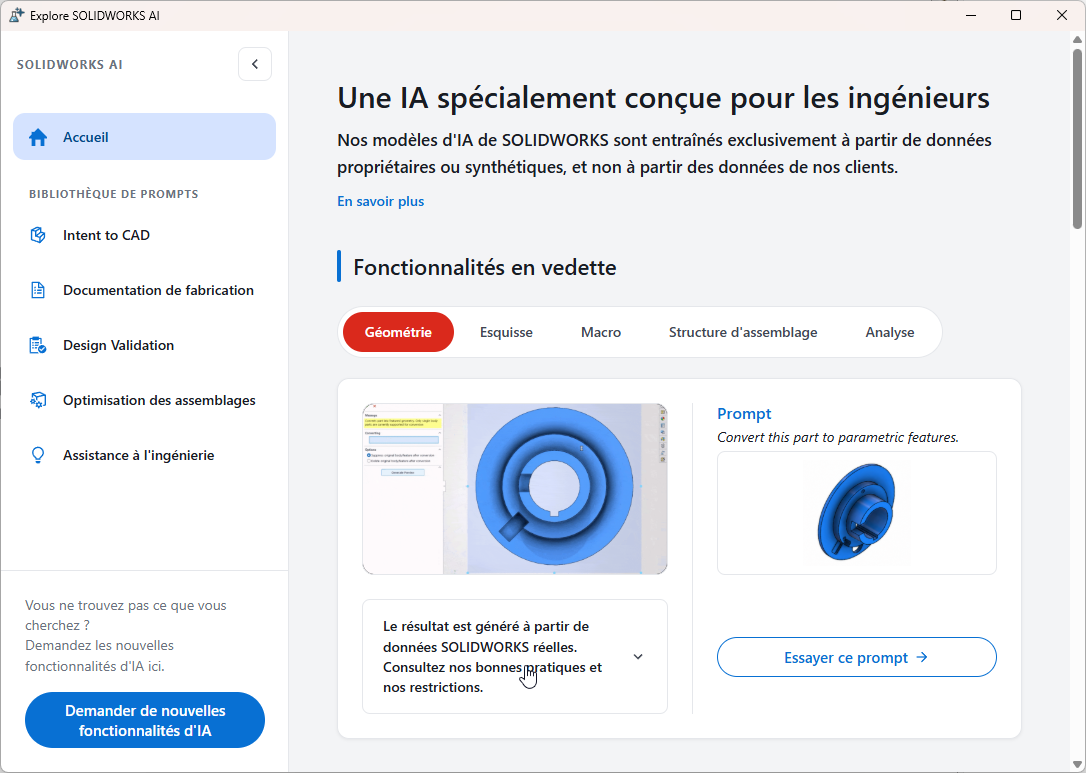
L’accueil met en vedette cinq domaines : Géométrie, Esquisse, Macro, Structure d’assemblage et Analyse. Chacun montre un exemple de demande et un aperçu du résultat. Un rappel important y figure aussi : les modèles d’IA de SOLIDWORKS sont entraînés à partir de données propriétaires ou synthétiques, et non à partir des données des clients.
Une bibliothèque de prompts en cinq catégories
|
Catégorie |
En bref |
Exemples |
|---|---|---|
|
Intent to CAD |
Transformer une image ou une géométrie importée en esquisses et en fonctions modifiables. |
6, plus 2 outils |
|
Documentation de fabrication |
Produire des mises en plan, des instructions d’assemblage et des modèles pour la fabrication. |
7 |
|
Design Validation |
Mesurer l’impact d’une modification et contrôler la qualité d’une conception. |
2 |
|
Optimisation des assemblages |
Créer, analyser et alléger des assemblages. |
5 |
|
Assistance à l’ingénierie |
Conseils, fabrication, analyse, réparation, automatisation et rendu. |
19 |
Au total, la bibliothèque propose 39 exemples de demandes et 2 outils. Chaque exemple comprend un texte de demande (un « prompt ») et un bouton Essayer ce prompt pour le lancer.
Trois compagnons, trois spécialités
|
Compagnon |
Sa spécialité |
En pratique |
|---|---|---|
|
AURA |
Connaissances et savoir-faire de l’entreprise |
Répond aux questions en s’appuyant sur le contenu d’aide et de communauté. |
|
LEO |
Disciplines d’ingénierie |
Agit sur votre modèle : mises en plan, macros, optimisation. |
|
MARIE |
Science et recherche |
Orientée recherche. |
💡 Repère simple. Pour comprendre, pensez à AURA. Pour faire, pensez à LEO.
Une note de langue
Dans notre test, les menus étaient en français, mais la bibliothèque de prompts et le volet des compagnons étaient en anglais.
4. Un aperçu de ce qu’on y trouve
Voici ce que chaque catégorie met de l’avant, avec quelques exemples de demandes (affichées en anglais dans la bibliothèque, traduites ici).
Intent to CAD : de l’idée au modèle
Cette catégorie sert à partir d’une image ou d’une géométrie importée pour obtenir un modèle modifiable. On y trouve des demandes comme « convertir cette image en esquisse » ou « convertir cette pièce en fonctions paramétriques », mais aussi des gestes de conception courants, comme trouver tous les congés de 2 mm pour les passer à 3 mm. Deux outils complètent la section : l’un transforme une image en mécanisme d’esquisse, l’autre génère un modèle de maillage à partir d’un ensemble d’images.
Documentation de fabrication : les livrables
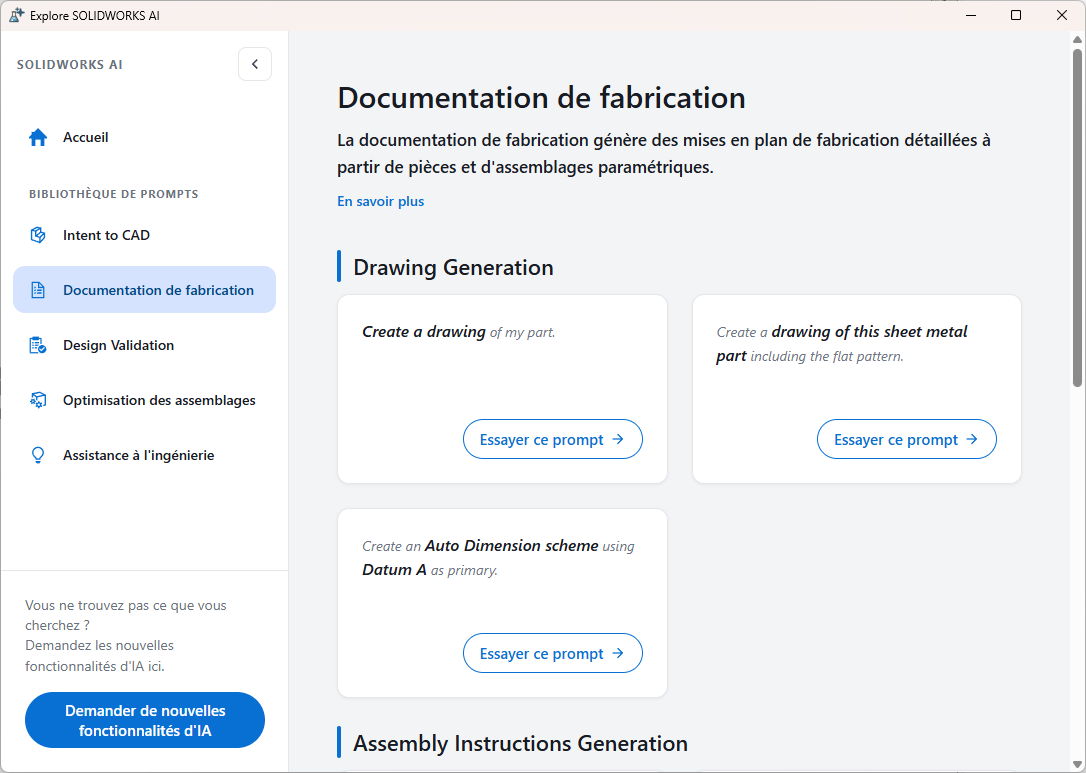
On y retrouve la génération de mises en plan (y compris pour une pièce de tôle avec son patron), un schéma de cotation automatique, une ébauche d’instructions d’assemblage, une vue éclatée, une version à tolérance moyenne du modèle et l’imbrication d’une pièce.
Design Validation : vérifier avant de livrer
Deux exemples seulement, mais bien ciblés : produire un journal de l’impact d’une modification sur la pièce et l’assemblage, et repérer les esquisses sous-définies d’un assemblage.
Optimisation des assemblages : plus fluide, plus léger
On y trouve la création d’une structure d’assemblage à partir d’une description (l’exemple proposé : « un assemblage de voiture avec 4 roues et un moteur »), une analyse de la lenteur d’un assemblage, la génération d’un SpeedPak, la création de trous et le remplacement des filetages physiques par des filetages décoratifs.
Assistance à l’ingénierie : le coup de main au quotidien
C’est la catégorie la plus fournie. Elle regroupe :
-
des conseils : regrouper les fixations dans un dossier, sélectionner les composants supprimés, comprendre la différence entre un congé d’esquisse et un congé de fonction ;
-
des vérifications pour la fabrication : repérer ce qui n’est pas adapté à l’usinage, les sections minces ou la géométrie fragile ;
-
de l’analyse : état du cycle de vie d’un composant, auteur d’une pièce ;
-
de la réparation : comprendre ce qui ne va pas dans une esquisse ou dans des erreurs de reconstruction ;
-
de l’automatisation et du paramétrage : macros, variables globales, mise à l’échelle, répétitions ;
-
des matériaux et un rendu en 1080p.
💡 Ce que ça montre. Les exemples vont de gestes très simples à des tâches plus ambitieuses. La bibliothèque sert autant à découvrir qu’à s’inspirer : on y repère vite les demandes qui touchent notre quotidien.
⚠️ Un point de départ, pas un produit fini. Les résultats générés par l’IA sont des ébauches à vérifier. Une mise en plan générée, par exemple, demande souvent une finition manuelle (placement des vues, annotations, tableaux).
⚠️ Un point de départ, pas un produit fini. Les résultats générés par l’IA sont des ébauches à vérifier. Une mise en plan générée, par exemple, demande souvent une finition manuelle (placement des vues, annotations, tableaux).
5. Questions fréquentes
Est-ce que l’ouverture de la bibliothèque change quelque chose dans mon document ?
Non. Rien n’est exécuté tant que vous ne lancez pas un exemple.
Quelle est la différence entre les fonctions d’IA et les compagnons virtuels ?
Les fonctions d’IA sont intégrées aux commandes habituelles. Les compagnons sont des assistants avec lesquels on converse.
Mes données servent-elles à entraîner l’IA ?
Selon la fenêtre elle-même, non : les modèles sont entraînés à partir de données propriétaires ou synthétiques. Votre entreprise peut tout de même avoir sa propre politique à ce sujet.
Combien ça coûte ?
L’usage de l’IA est mesuré par un système de jetons. Votre revendeur peut vous dire ce qui est inclus dans votre contrat.
Je ne vois pas « Explorer l’IA » dans mon menu. Pourquoi ?
Votre version est peut-être plus ancienne, ou vos accès à la plateforme 3DEXPERIENCE ne sont pas encore configurés. Une mise à jour vers SOLIDWORKS 2026 SP4 ou plus récent règle le premier cas.
La fenêtre est vide à l’ouverture.
Elle se charge à partir du web : patientez quelques secondes.
6. Historique de la fonction
|
Version |
Ce qui est arrivé |
|---|---|
|
SOLIDWORKS 2026 SP2 et antérieures |
Pas de bouton « Explore AI ». |
|
SOLIDWORKS 2026 SP3 / FD03 |
Premiers exemples de prompts « Explore AI ». |
|
SOLIDWORKS 2026 SP3.2 |
Ajout de la commande Virtual Assistant, qui ouvre un menu d’exemples. |
|
SOLIDWORKS 2026 SP4 / FD04 (septembre 2026) |
Bibliothèque de prompts mise à jour : compétences, exemples, FAQ, ressources d’apprentissage et informations sur la confidentialité réunis au même endroit. |
📌 Cette fonction évolue rapidement. Revenez voir à chaque nouveau service pack.
Une idée, une question, un exemple qui a bien fonctionné chez vous ? Laissez un commentaire : nous mettrons cet article à jour.
Pour aller plus loin
-
Vue d’ensemble de l’IA dans SOLIDWORKS : https://www.solidworks.com/product/solidworks-design/ai-overview
-
Compagnons virtuels de SOLIDWORKS : https://www.solidworks.com/media/solidworks-ai-overview
-
Nouveautés de SOLIDWORKS 2026 (PDF du fabricant) : https://files.solidworks.com/Supportfiles/Whats_new/2026/english/whatsnew.pdf