Quand faut-il enregistrer une conception comme Physical Product plutôt que comme Representation dans 3DEXPERIENCE?
Choisir le bon type d’objet est l’une des décisions les plus importantes en matière de gestion des données CAO dans la plateforme 3DEXPERIENCE. Utiliser correctement les Physical Products et les Representations permet de mieux organiser les données, de réduire la complexité inutile du système de PLM (gestion du cycle de vie des produits), de simplifier la gestion des révisions et du cycle de vie, ainsi que d’optimiser les performances des pièces et assemblages SOLIDWORKS.
Dans ce guide, vous découvrirez les principales différences entre les Physical Products et les Representations, les meilleures pratiques à adopter ainsi que les workflows recommandés pour les scénarios d’ingénierie les plus courants.
Comment gérer les données CAO dans 3DEXPERIENCE ?
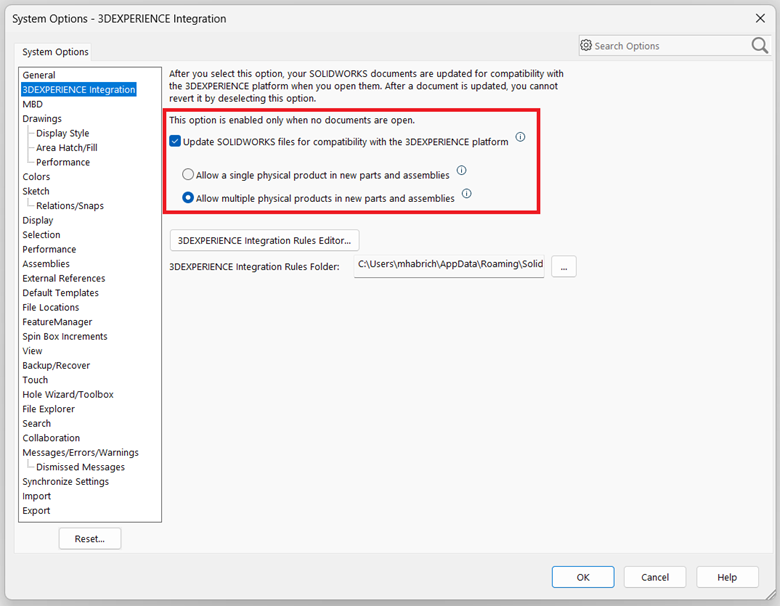
Tout d’abord, si vous souhaitez avoir plus de contrôle sur ce qui est enregistré, consultez l’option « Compatibilité 3DEXPERIENCE » dans les Options du système. En utilisant le Gestionnaire de configuration dans SOLIDWORKS, vous pouvez décider si vous enregistrez vos configurations en tant que produit physique ou simplement en tant que représentation.
Alors, quelle est la différence ?
- Les produits physiques sont généralement ce que nous utilisons pour représenter la conception fabriquée réelle, complète avec un numéro d’article (partie) sur la plateforme.
- En revanche, les Représentations sont davantage destinées à notre processus de conception interne. Elles restent liées au produit physique mais n’obtiennent pas leur propre numéro d’article.
Pensez à une représentation comme un moyen de montrer, par exemple, une vue éclatée d’un produit sans créer un tout nouveau numéro de pièce.
En ce qui concerne les prototypes ou les pièces et assemblages de production, il est généralement préférable de s’en tenir à un produit physique par fichier de pièce ou d’assemblage. De cette façon, chaque produit physique sur la plateforme représente un seul élément fabriqué, capturant tout, des détails du cycle de vie au numéro d’article de l’entreprise.
Bien sûr, il y aura des moments où vous aurez besoin de configurations supplémentaires pour vous aider dans votre conception dans SOLIDWORKS. Dans ces cas, il est plus judicieux de les enregistrer en tant que Représentations, afin de ne pas encombrer le système avec des produits physiques supplémentaires qui ne sont pas vraiment nécessaires.
Pour rendre ce processus plus fluide, assurez-vous d’activer l’option « Mettre à jour les fichiers SOLIDWORKS pour la compatibilité avec la plateforme 3DEXPERIENCE » pour tout le monde. De plus, si vous allez dans les Options du système sous Intégration 3DEXPERIENCE et sélectionnez « Autoriser un seul produit physique dans les nouvelles pièces et assemblages », vous constaterez que votre flux de travail devient beaucoup plus simple, et plus rapide, car il y a moins de données PLM en circulation.
Vous pouvez bien sûr choisir de permettre plusieurs produits physiques sur les nouvelles pièces et assemblages, pas de problème ! Mais assurez-vous que tout le monde est sur la même longueur d’onde. Choisissez une manière de travailler pour tous les utilisateurs de votre plateforme, sans passer d’un mode à l’autre, pour garder tout simple et clair.
Comment gérer les pièces achetées et les composants de bibliothèque dans 3DEXPERIENCE ?
Pour les pièces et assemblages que nous achetons à l’extérieur, les règles sont un peu différentes. Ceux-ci sont généralement stockés dans une bibliothèque et ne sont pas destinés à être révisés ou modifiés. Alors, traitez-les avec le même soin, mais comprenez qu’ils ont leur propre ensemble de directives.
Combien de configurations un fichier de pièce doit-il contenir ?
Si vous avez un fichier de pièce avec jusqu’à 20 configurations, vous êtes prêt à utiliser des configurations de produit physique sans vous soucier des performances. Mais si vous avez plus de 20 configurations, il est préférable de s’en tenir à une configuration de produit physique par fichier. Chaque configuration devrait avoir son propre fichier de pièce pour que tout fonctionne sans accroc.
Quelle est la meilleure pratique pour gérer les configurations d’assemblage ?
La même règle s’applique aux fichiers d’assemblage : une configuration de produit physique par fichier est la solution pour des performances optimales. Encore une fois, enregistrez chaque configuration dans un fichier d’assemblage distinct.
Examinons quelques scénarios courants
Bien sûr, chaque projet est unique, alors plongeons dans quelques scénarios spécifiques.
Variations coulées et usinées
Lorsque vous gérez des variations coulées et usinées d’une pièce, les configurations SOLIDWORKS facilitent la capture de ces différences. L’approche que vous adoptez dépend de la nécessité de traiter ces variations comme un seul numéro de pièce ou de les gérer séparément.
Si les versions coulée et usinée partagent un numéro de pièce, gardez-les dans le même fichier avec une configuration de produit physique. Enregistrez les états coulés et usinés intermédiaires en tant que représentations. Si elles nécessitent des numéros de pièce distincts et une gestion du cycle de vie, créez des fichiers de pièces individuels et des produits physiques pour chacun.
Pièces en miroir
Pour les pièces en miroir, pensez aux versions gauche et droite avec des numéros de pièce uniques, créez des fichiers séparés, chacun avec sa propre configuration de produit physique. Si les deux versions font partie du même produit, allez-y et mettez-les dans un seul fichier avec deux configurations de produit physique couplées au cycle de vie.
Pièces en tôle – États pliés et dépliés
Pour les pièces en tôle où les versions pliées et dépliées partagent un numéro de pièce, utilisez une configuration de produit physique pour l’état plié et une représentation pour le patron déplié. Si chaque variation nécessite sa propre gestion de révision et de cycle de vie, créez des fichiers de pièces séparés pour chacun, avec une configuration de produit physique et une configuration de représentation pour l’état déplié.
Pièces soudées
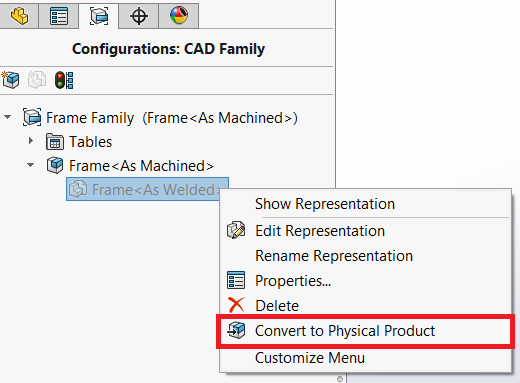
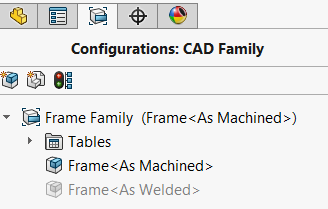
Pour les pièces soudées, si la configuration « Comme usiné » représente le produit final, utilisez-la comme configuration de produit physique et enregistrez la configuration « Comme soudé » en tant que représentation. Si les deux doivent être gérés séparément, convertissez la configuration « Comme soudé » en configuration de produit physique afin que les deux soient représentés individuellement sur la plateforme 3DEXPERIENCE.
Bonnes pratiques de 3DEXPERIENCE PDM à retenir
- Utilisez le Gestionnaire de configuration dès le départ.
- Mettez à niveau tous les fichiers existants avant de passer en production.
- Respectez une configuration de produit physique par fichier pour garder les choses simples et efficaces.
- Ne créez des fichiers multi-produits que si tous les produits partagent un cycle de vie.
En appliquant ces bonnes pratiques, vous créerez un environnement 3DEXPERIENCE plus performant, évolutif et mieux organisé. De plus, une approche cohérente de la gestion des Physical Products et des Representations favorise la collaboration, simplifie la gestion des modifications d’ingénierie (Engineering Change Management) et facilite la maintenance de vos données SOLIDWORKS, même lorsque vos projets gagnent en complexité.
Vous souhaitez aller encore plus loin? Nos spécialistes certifiés peuvent vous accompagner à chaque étape, de l’implantation des meilleures pratiques à la migration de vos données, en passant par la formation de vos équipes et l’optimisation de votre plateforme 3DEXPERIENCE. Communiquez dès aujourd’hui avec nos experts et démarrez votre parcours 3DEXPERIENCE en toute confiance.