FAQ : L’IA au cœur de SOLIDWORKS et de 3DEXPERIENCE

BLOG

FAQ : L’IA au cœur de SOLIDWORKS et de 3DEXPERIENCE

[techtips_featured_image_shortcode]

Qu’est-ce que l’IA dans SOLIDWORKS ?

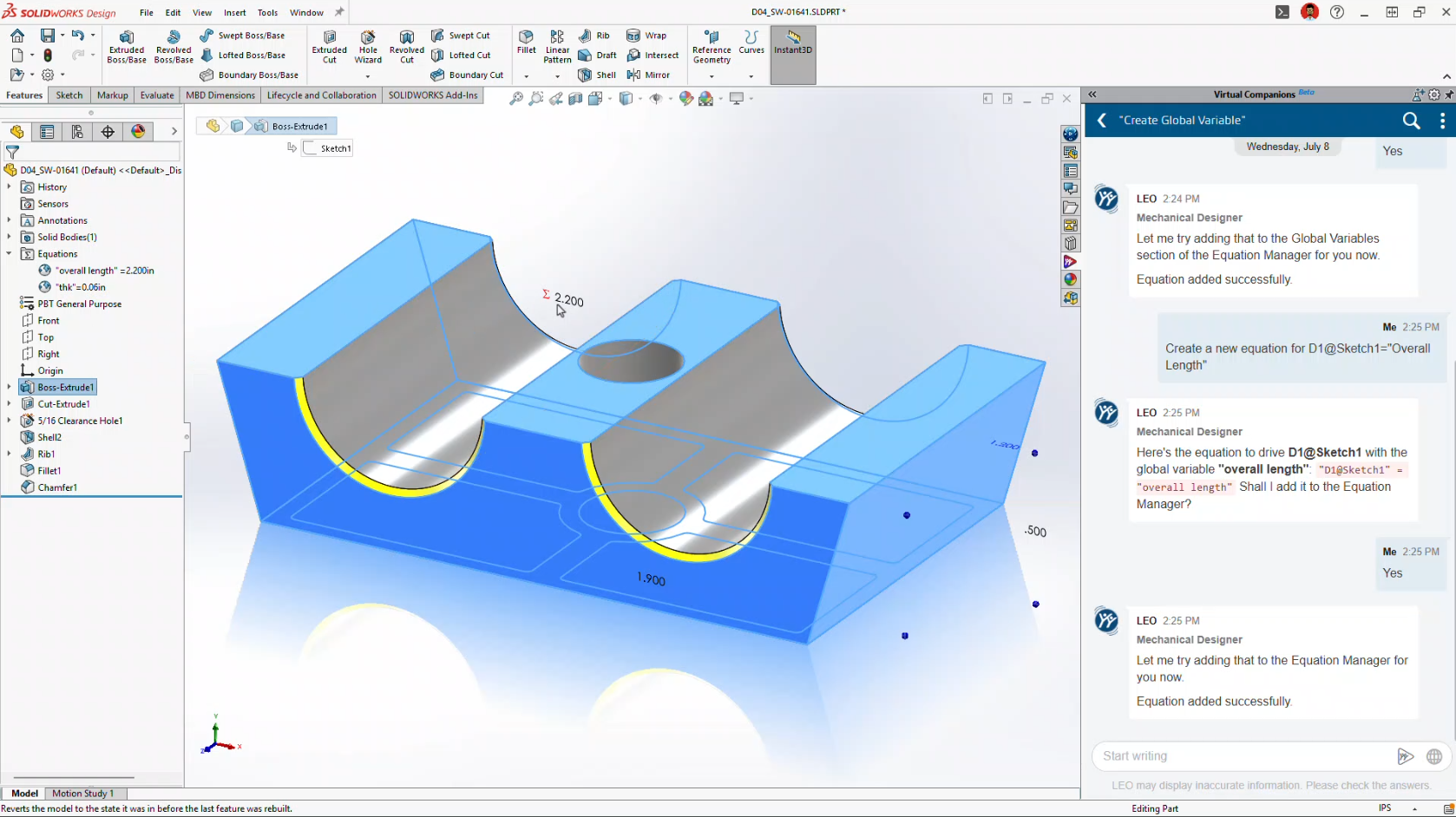
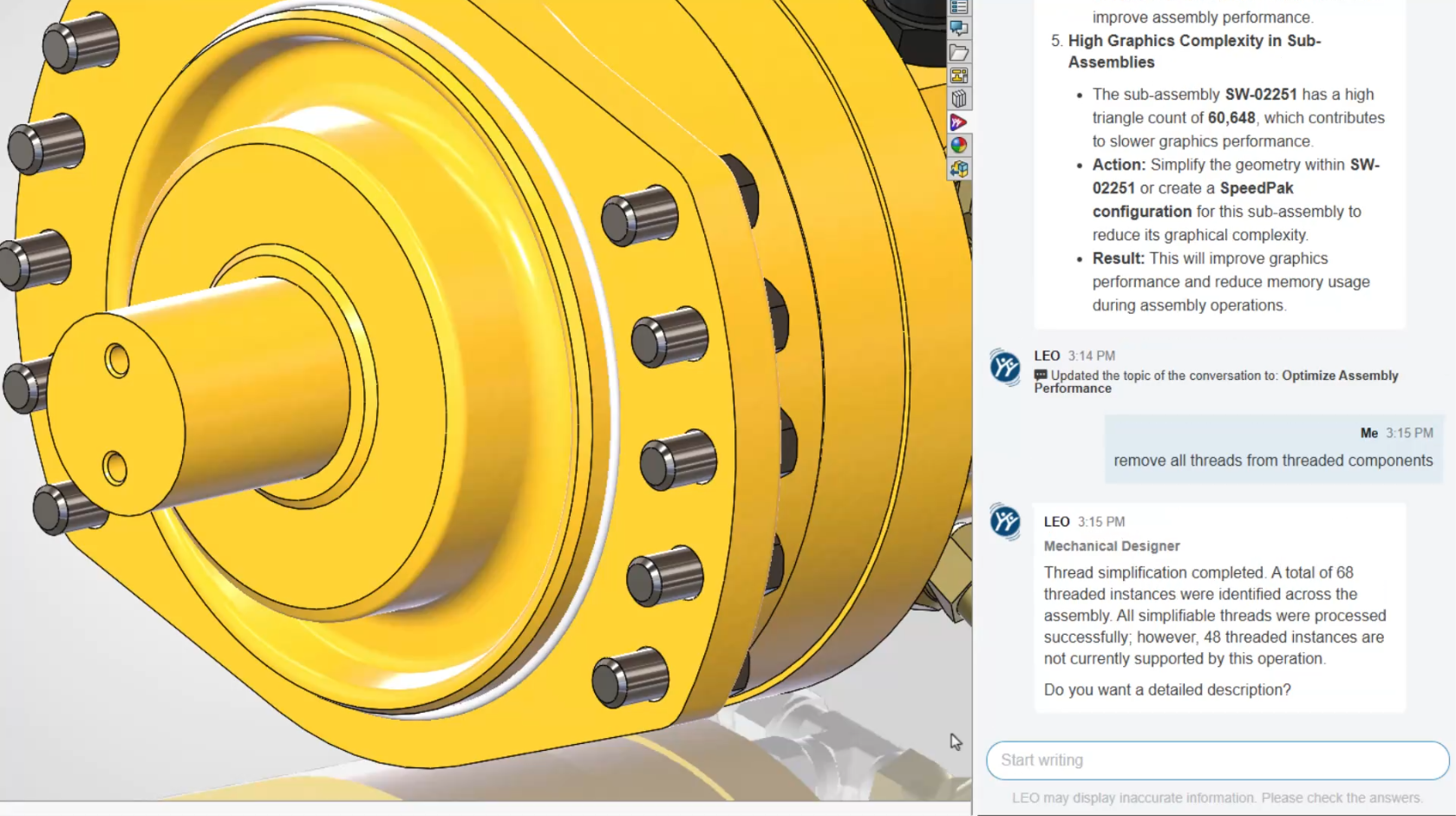
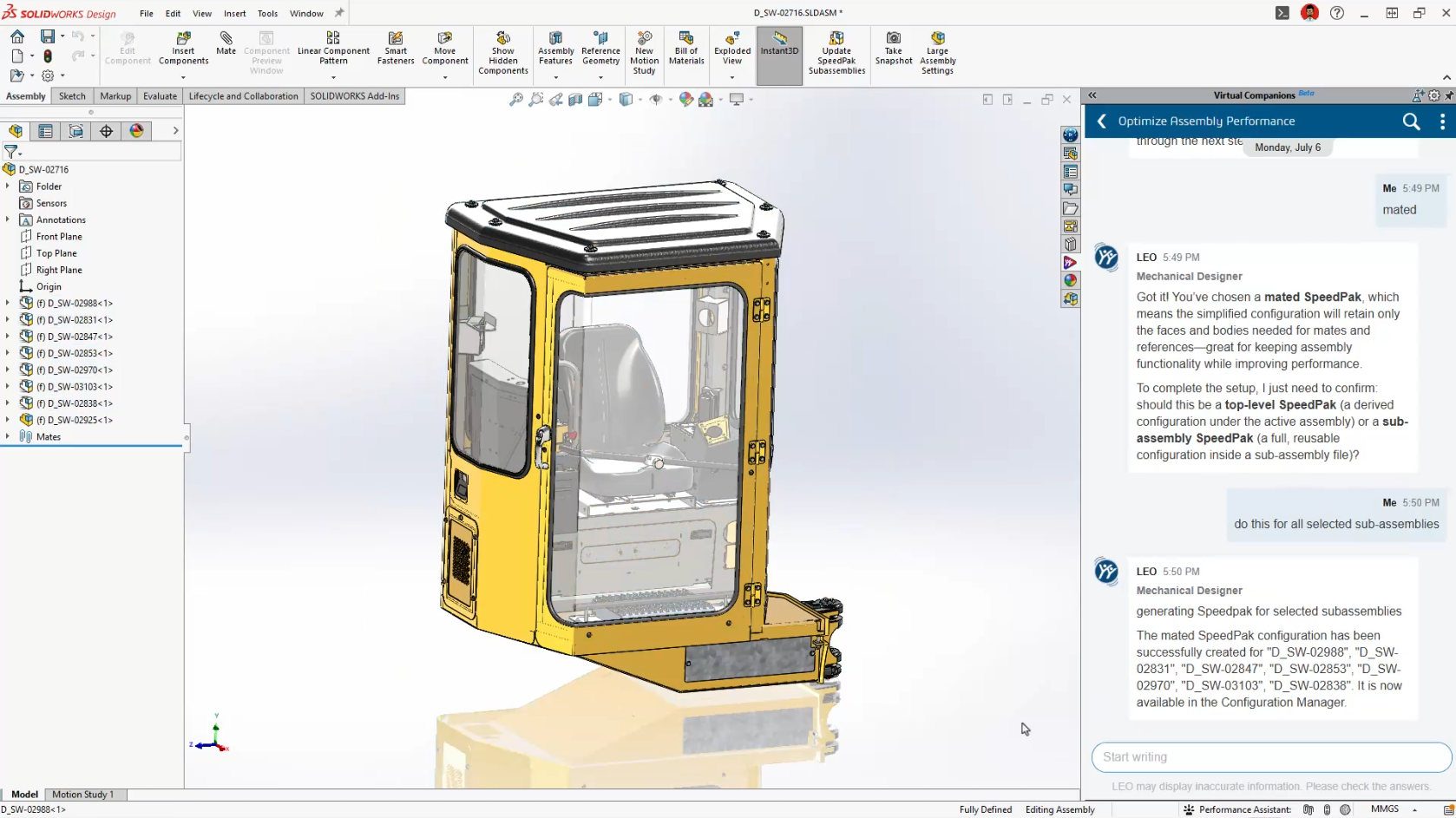
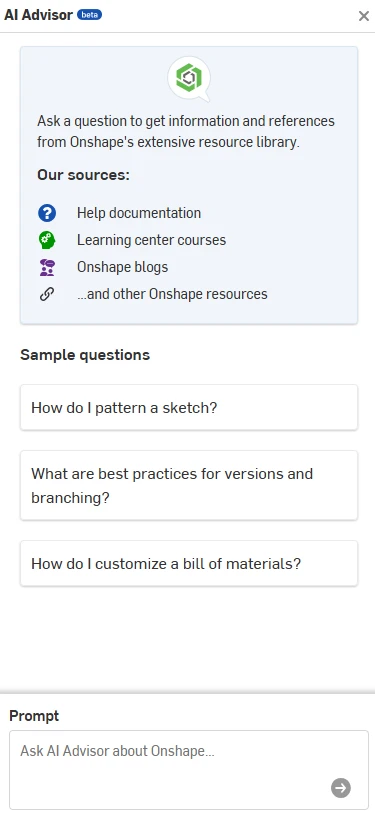
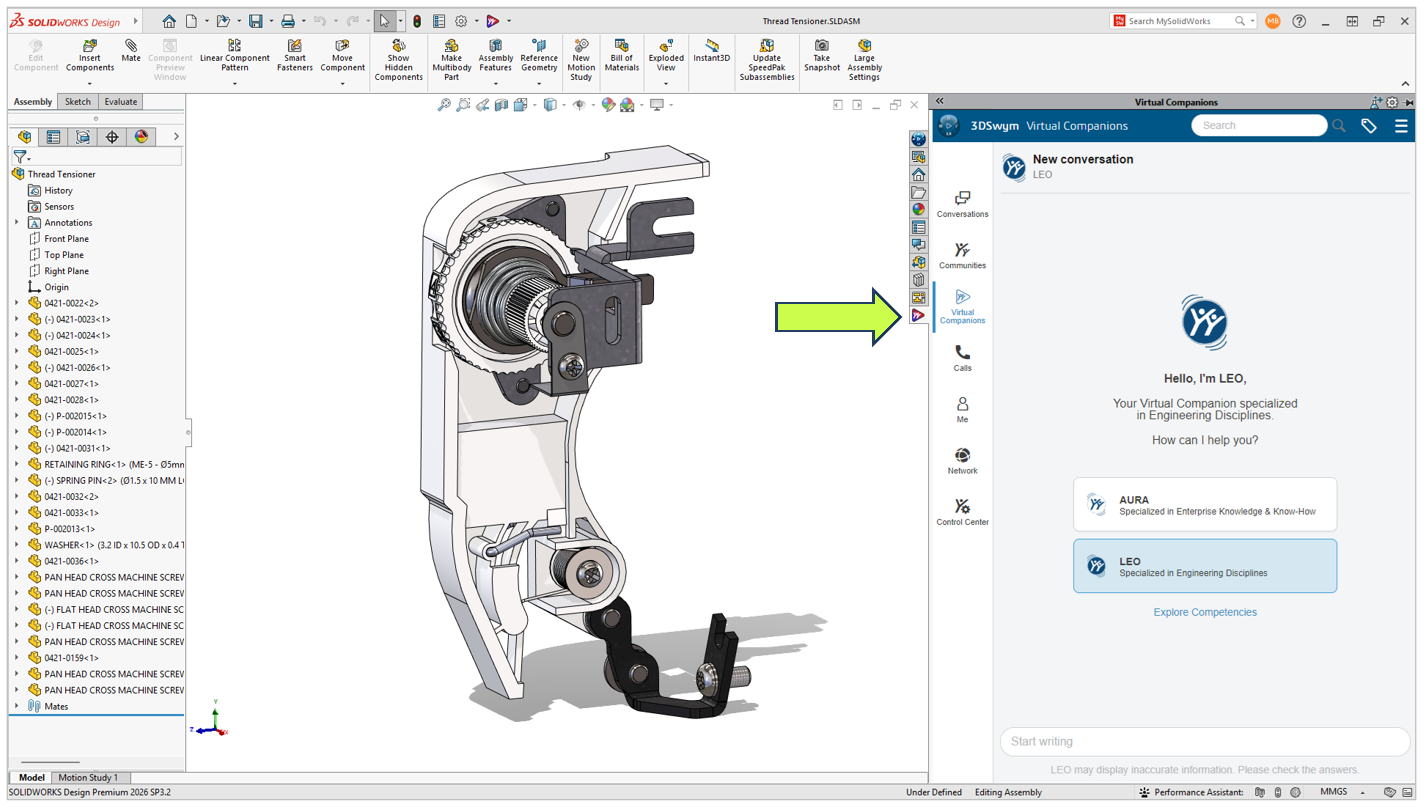
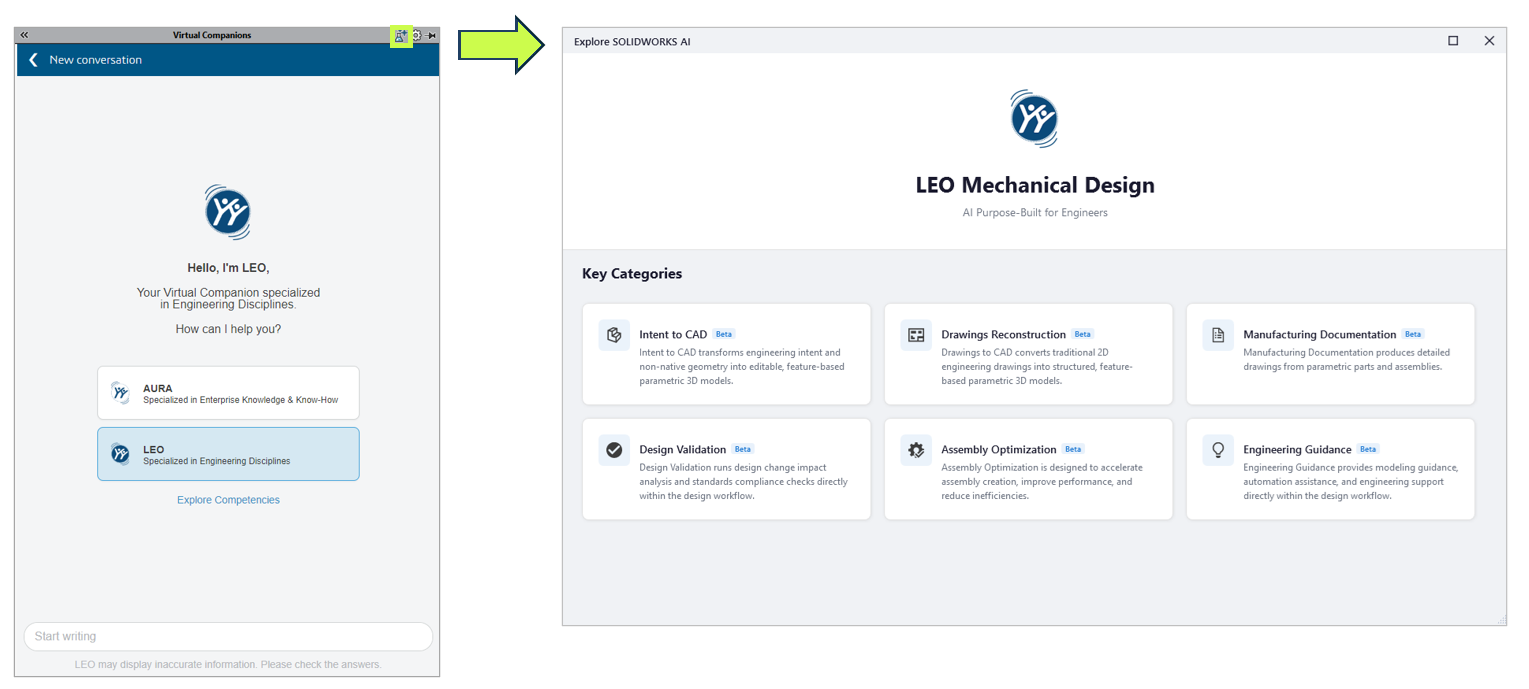
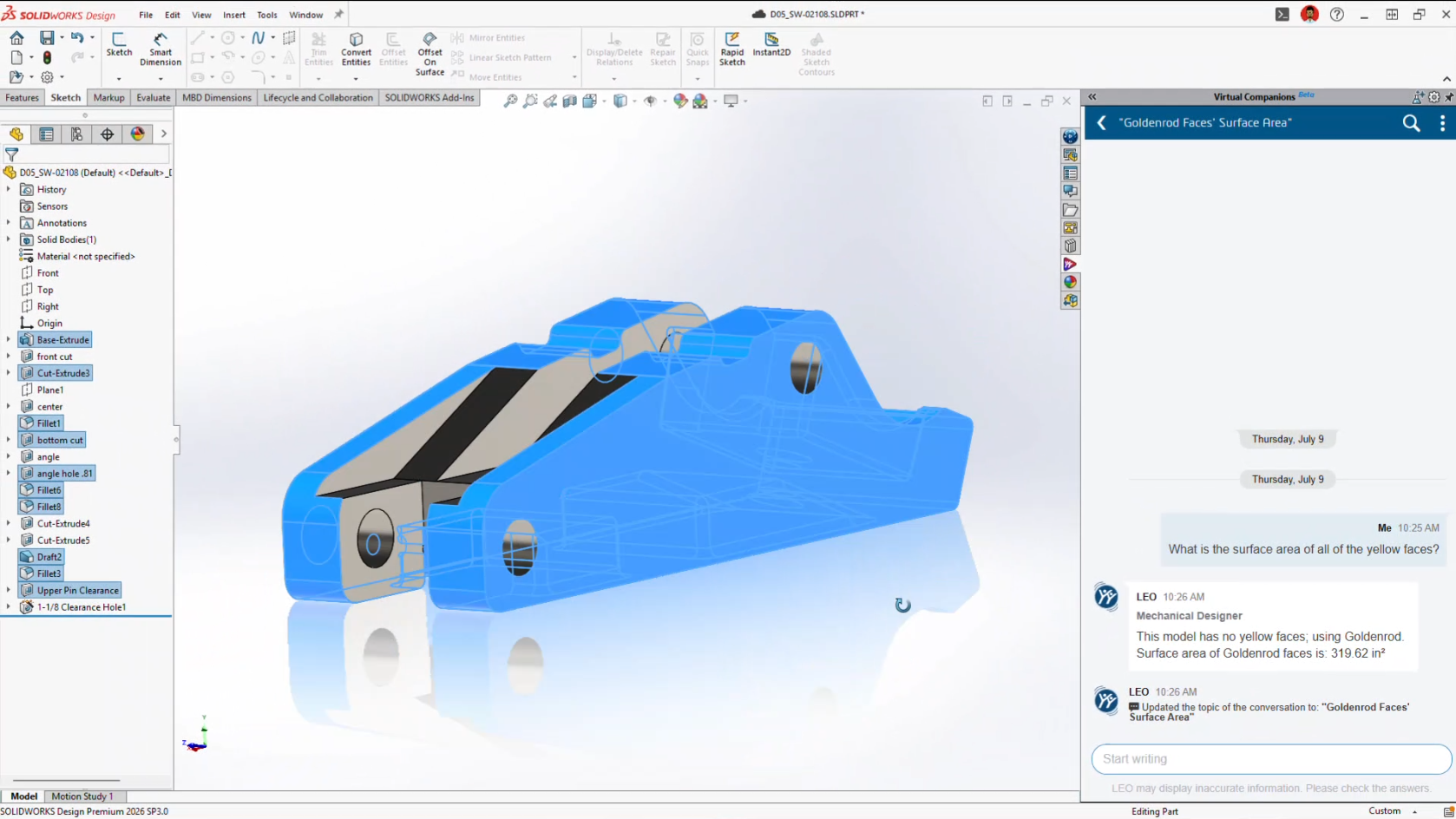
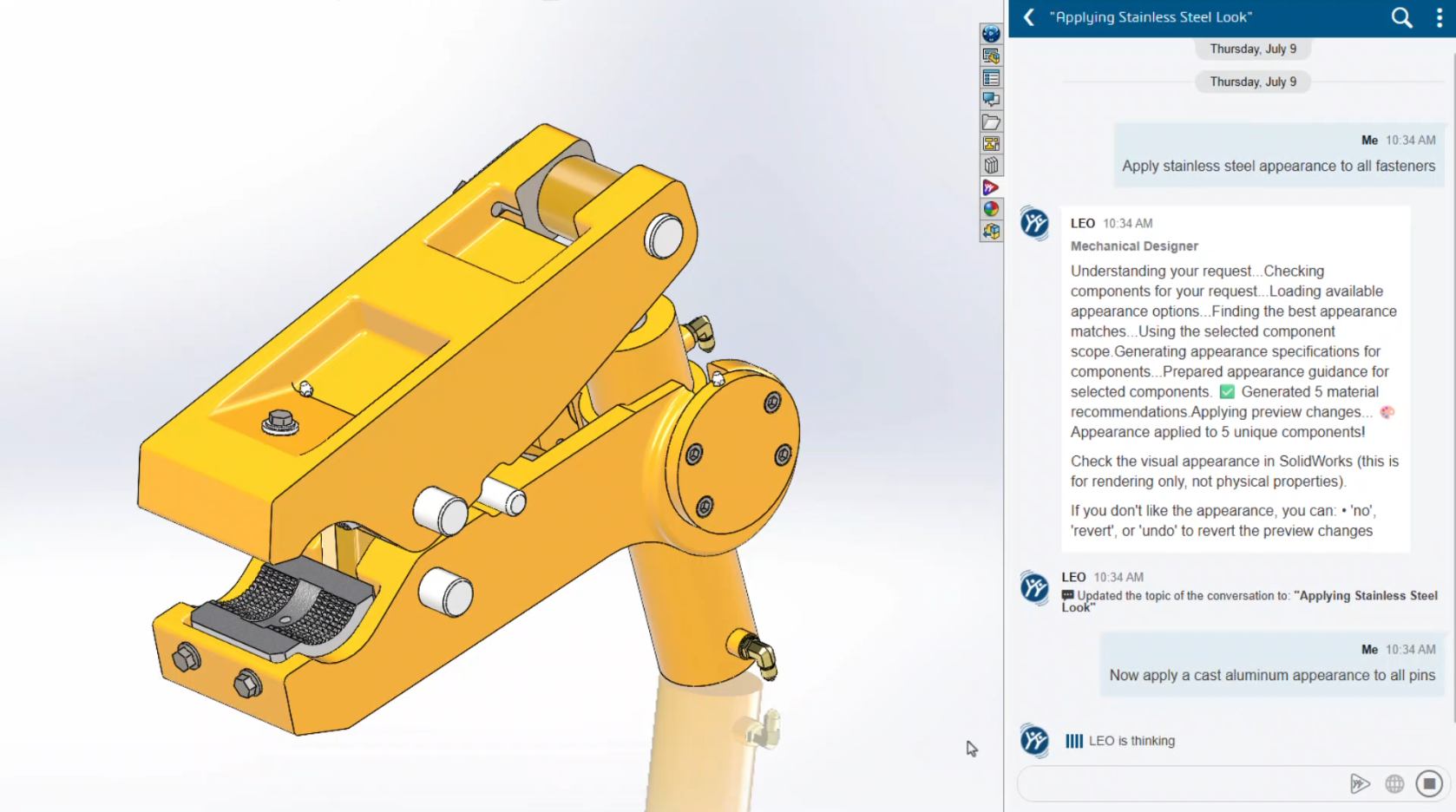
Essentiellement, SOLIDWORKS AI désigne un ensemble de fonctionnalités intelligentes qui assistent les ingénieurs en automatisant les tâches répétitives, en fournissant des conseils de conception et en permettant une orchestration au niveau des flux de travail, grâce à des fonctionnalités intégrées ainsi qu’à des Compagnons Virtuels avec lesquels vous pouvez interagir en langage naturel.

Quelles fonctionnalités d’IA sont actuellement disponibles dans SOLIDWORKS ?

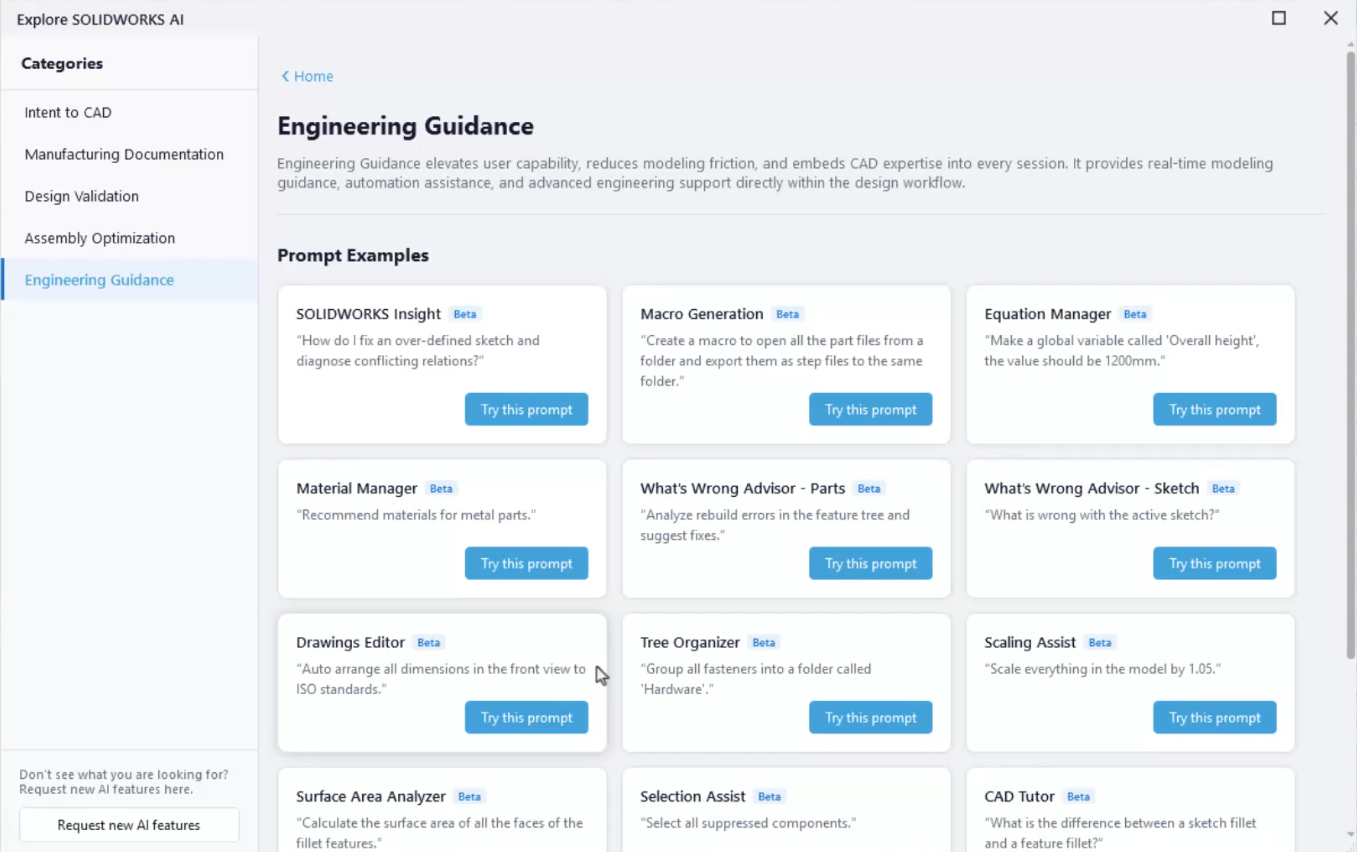
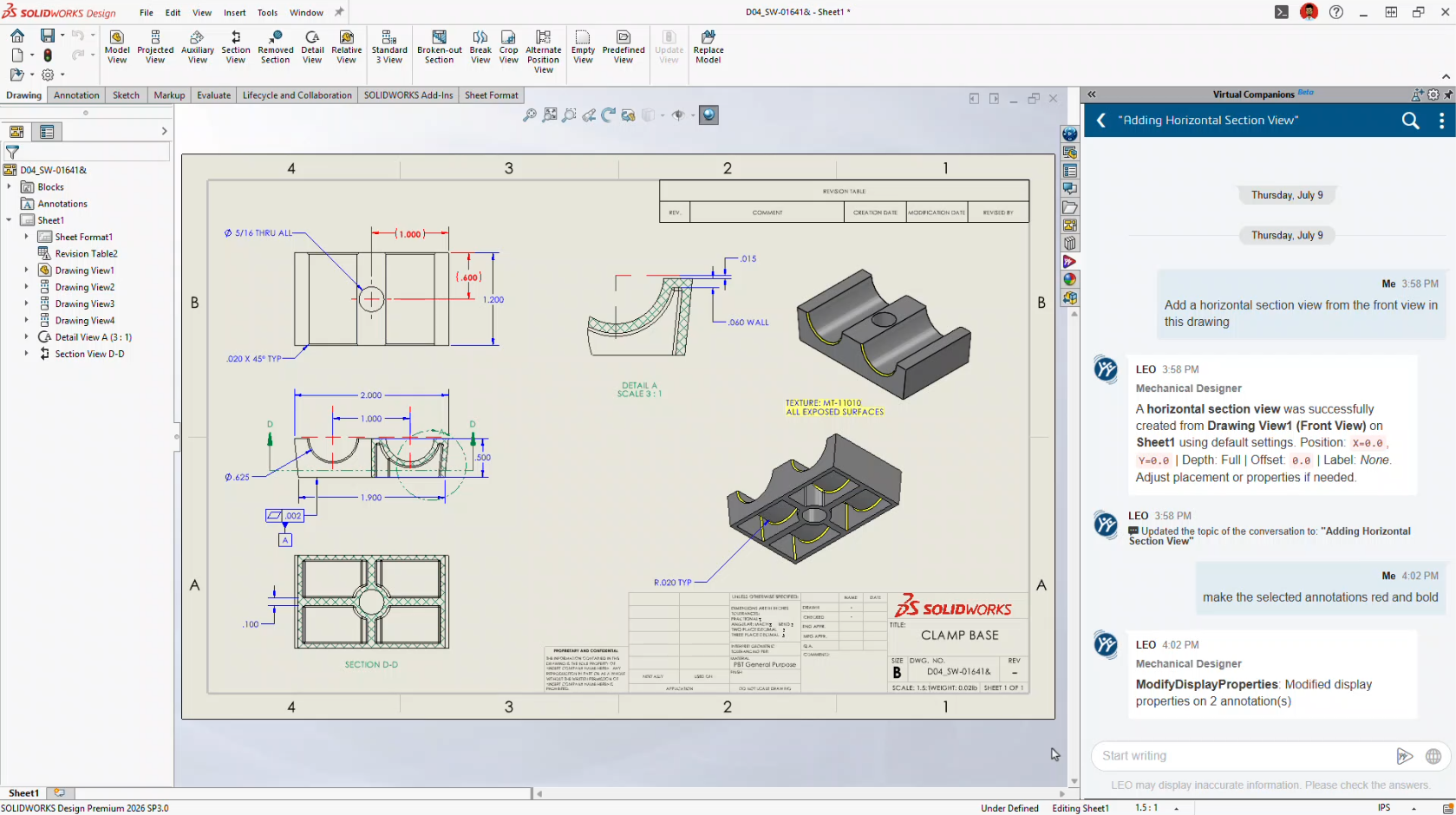
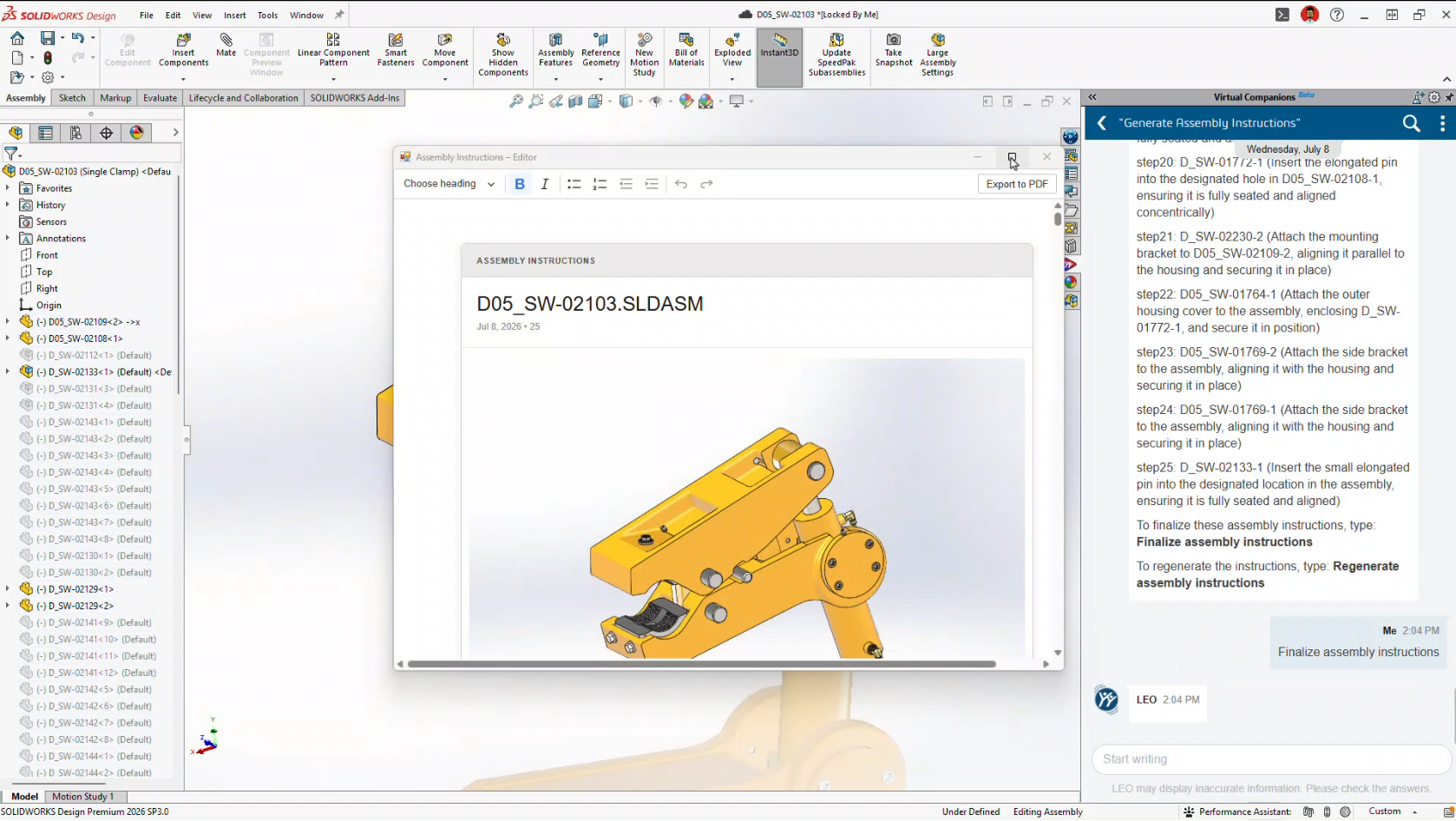
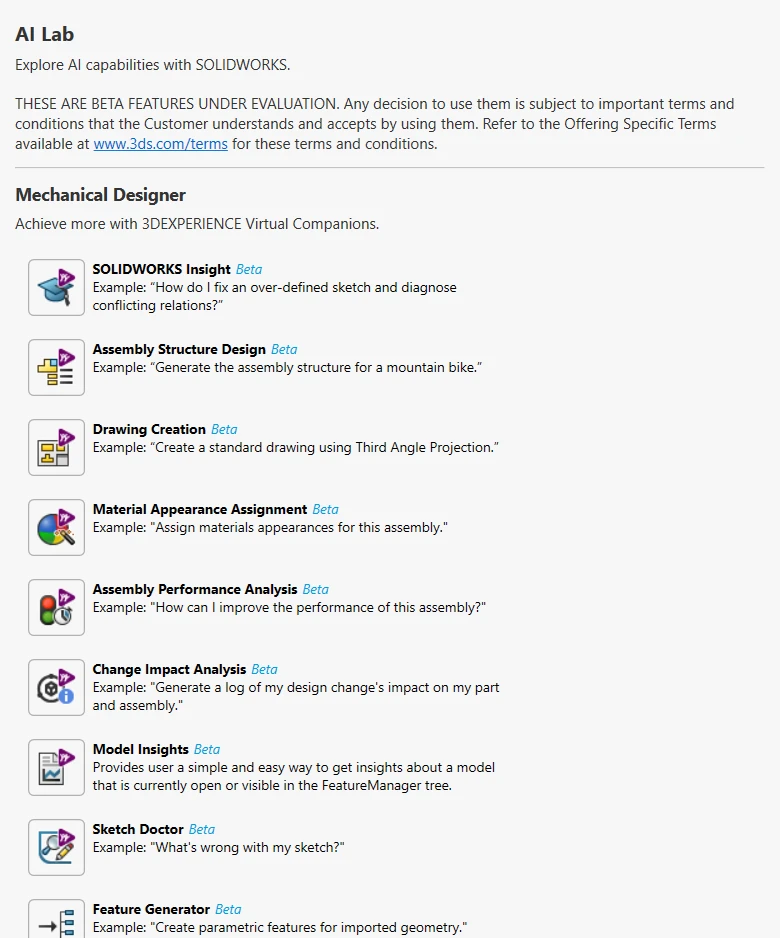
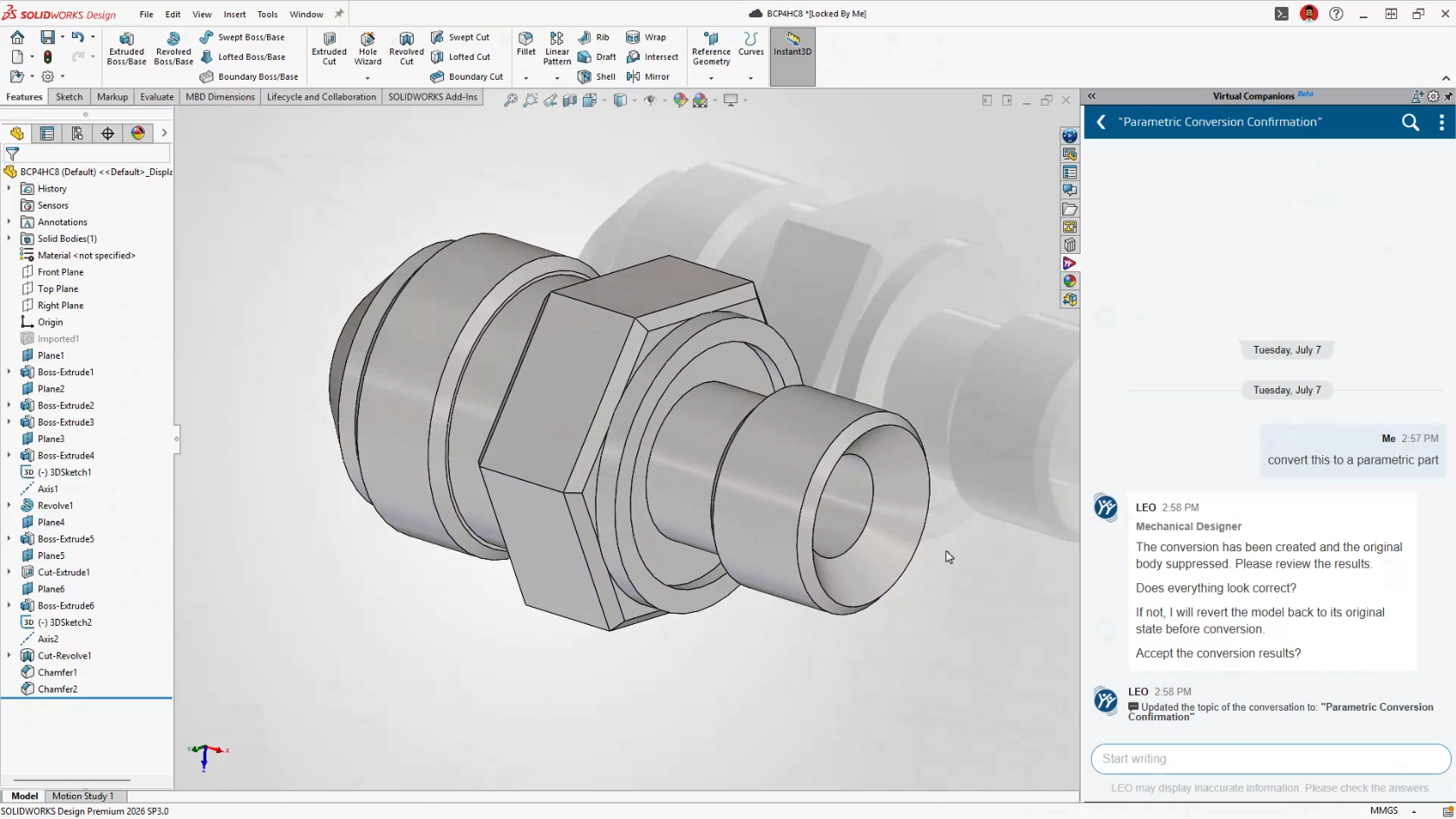
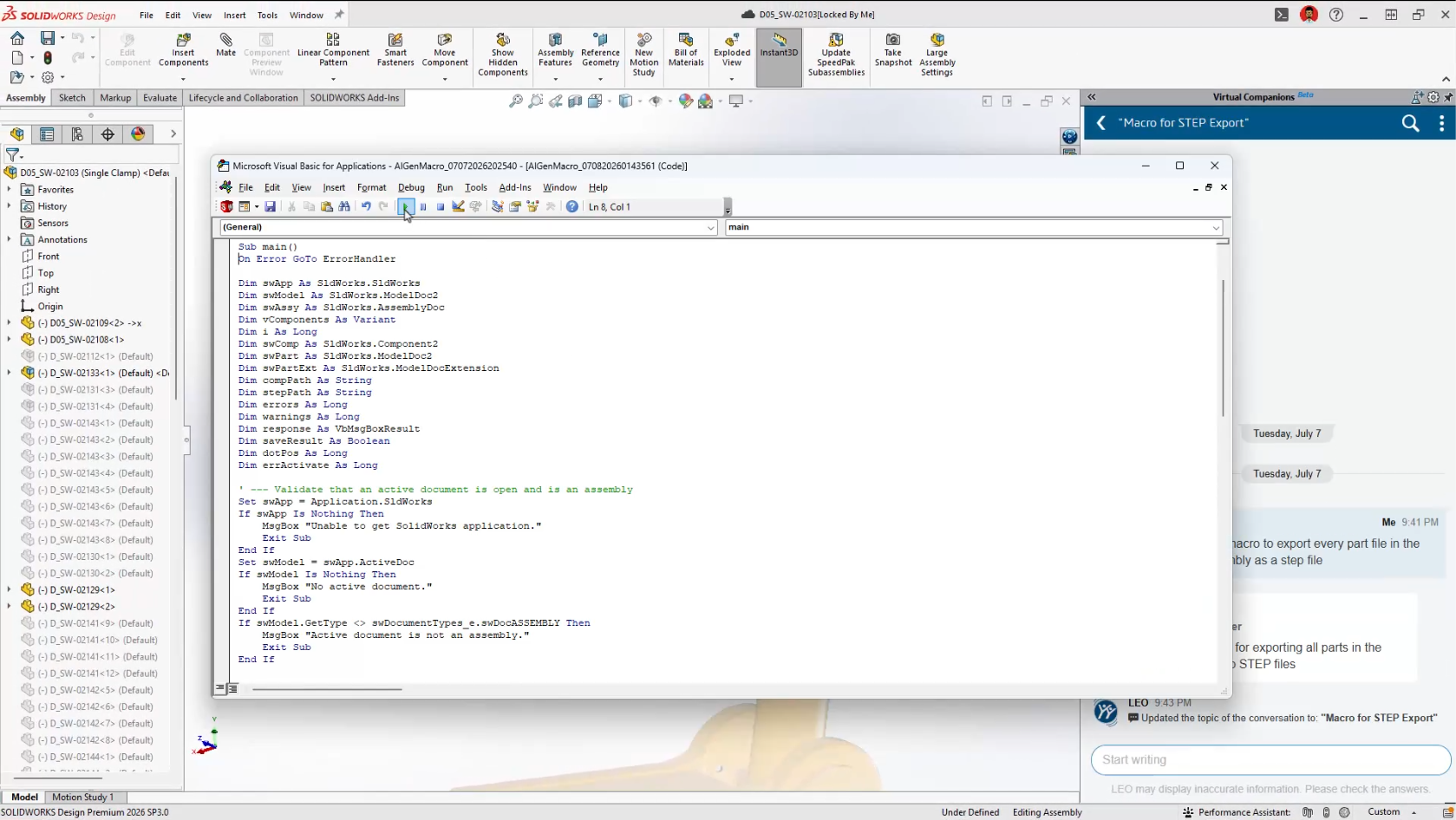
À l’heure actuelle, les fonctionnalités actuelles comprennent la génération automatisée de mises en plan, l’assistance générale à la conception via un chat interactif, le prédicteur de commandes, l’analyse et la réparation d’esquisses, la reconnaissance de fixations, et bien d’autres fonctionnalités en cours de développement rapide.

Quelle est la différence entre les fonctionnalités d’IA intégrées et les Compagnons Virtuels dans SOLIDWORKS ?

D’une part, l’IA intégrée désigne les fonctionnalités et capacités basées sur l’apprentissage automatique qui améliorent les flux de travail de conception actuels. À l’inverse, les Compagnons Virtuels sont des assistants IA que l’on peut solliciter en langage naturel pour accéder à des connaissances et effectuer des tâches spécifiques. Ces deux approches sont disponibles directement dans l’interface utilisateur de SOLIDWORKS Design.

Quels sont les rôles respectifs des nouveaux compagnons virtuels ?

Contrairement aux agents conversationnels génériques, nos compagnons incarnent l’IA « au cœur » de l’ingénierie, fondée sur la physique et la causalité.

Nom

Spécialité

Ex. d’application (Aile d’un E-foil)

AURA

Connaissances et contexte

Équilibre les exigences de force, de légèreté et de résistance à l’eau (ex: choix entre fibre de carbone et fibre de verre).

LEO

Raisonnement technique

Optimise le ratio résistance/poids via des composites en carbone, spécifiquement les drapés unidirectionnels avec résine époxy pour la rigidité et la fatigue.

MARIE

Science des matériaux

Analyse les facteurs critiques comme la densité (1,6 g/cm³), le module d’élasticité et la résistance à la dégradation induite par l’eau.

Comment ces entités collaborent-elles pour optimiser un projet ?

En effet, l’innovation naît souvent de la confrontation des points de vue. AURA explore le champ des possibles, tandis que MARIE ancre le projet dans la science rigoureuse des matériaux, alors que LEO assure la faisabilité mécanique et industrielle.

Pourquoi le passage au Cloud est-il incontournable pour ces nouvelles IA ?

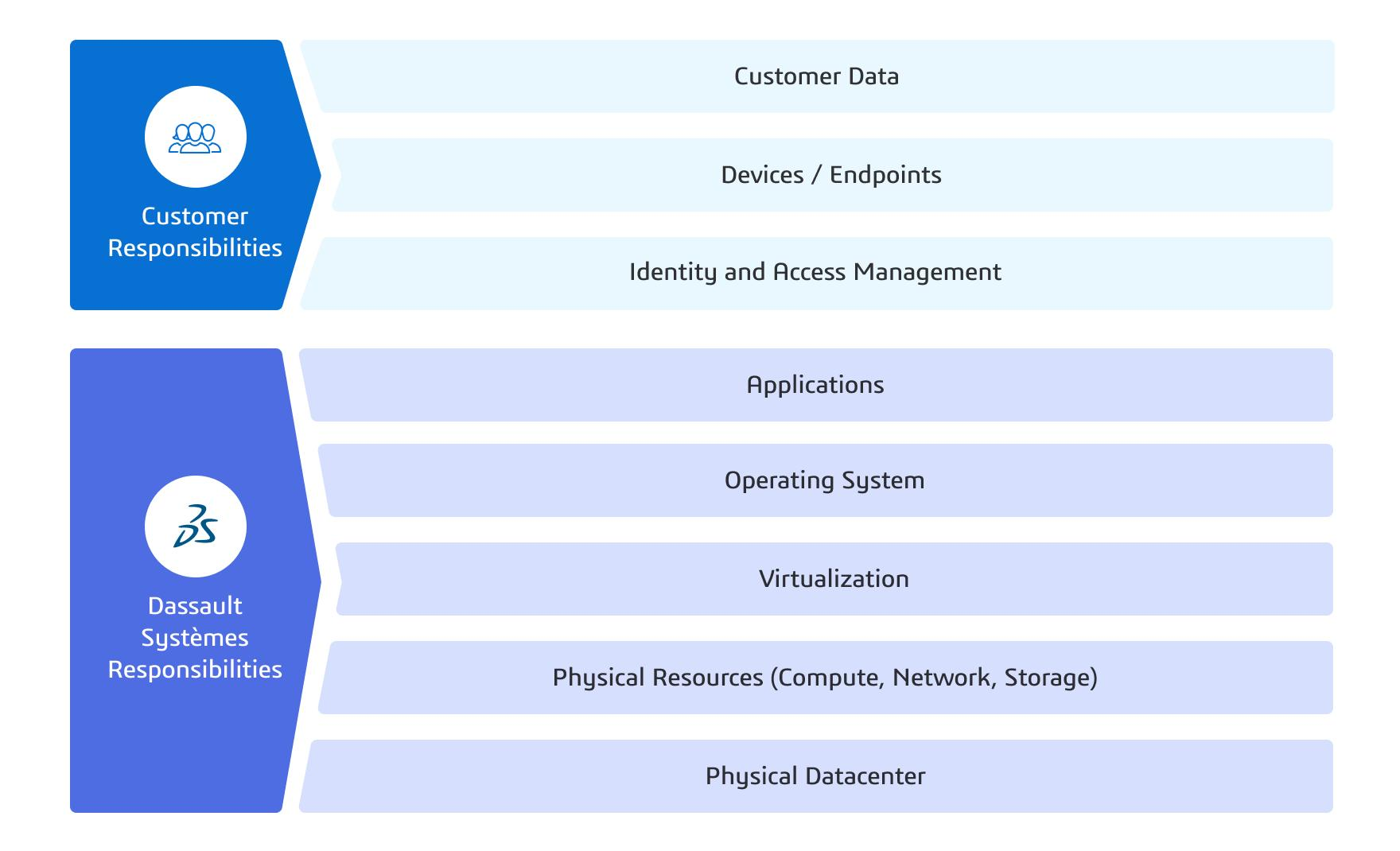
En pratique, l’extraction de connaissances, le minage profond de données (deep data mining) et l’exécution de modèles d’IA complexes nécessitent une puissance de calcul massive. L’infrastructure Cloud est la seule capable de fournir ces ressources de manière flexible et économiquement viable pour toutes les entreprises.

SOLIDWORKS AI utilise-t-il les données des clients pour l’entraînement ?

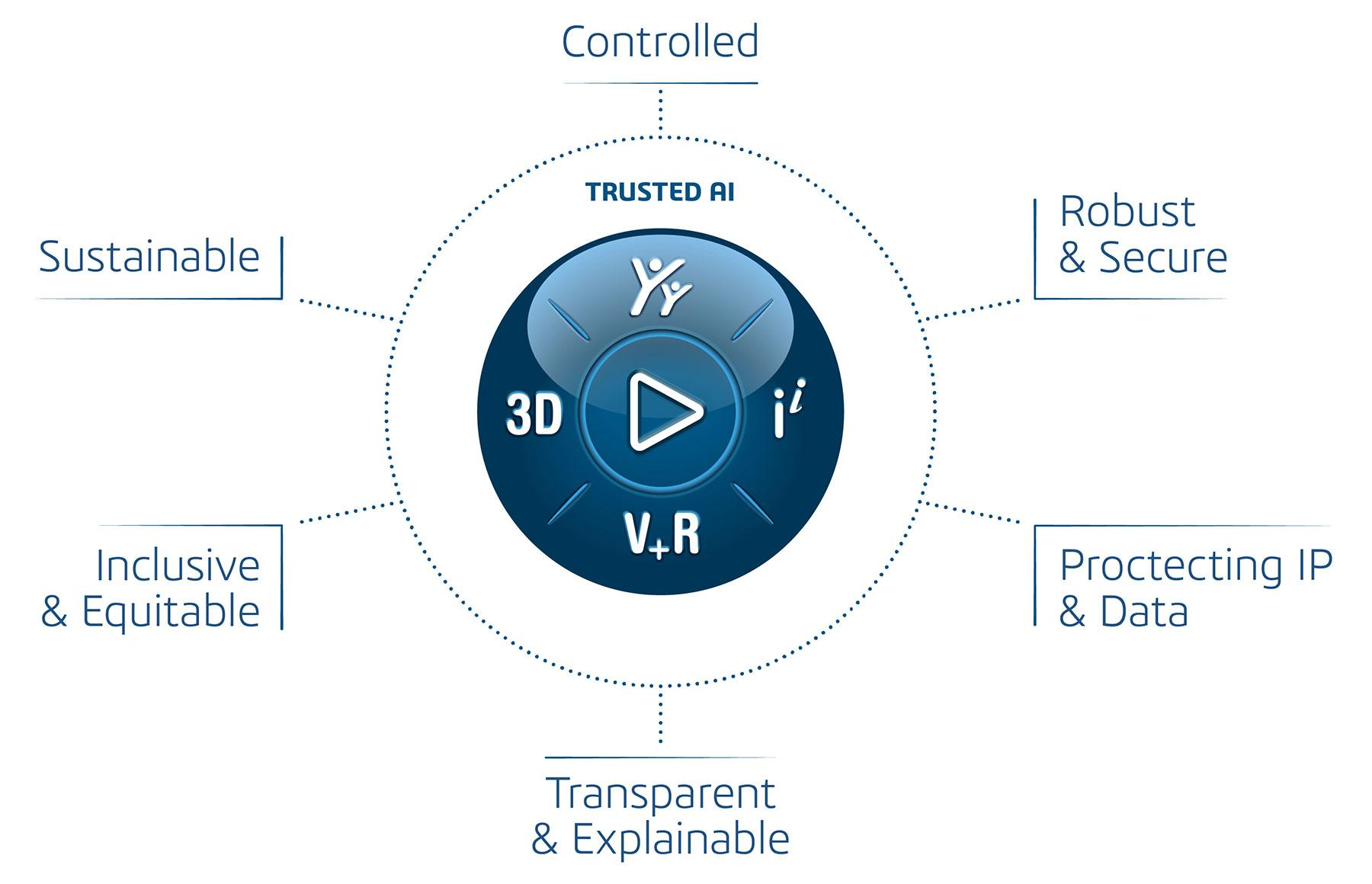
Non. En effet, les données des clients ne sont pas utilisées pour entraîner les modèles d’IA. Des contrôles de gouvernance assurent la protection de la propriété intellectuelle. Vous pouvez en savoir plus en visitant le Centre de confiance 3DS.

Est-ce que l’IA crée t-elle automatiquement des mises en plan ? 

Oui, SOLIDWORKS Design inclut la possibilité de générer automatiquement des mises en plan 2D en sollicitant les Compagnons Virtuels en langage naturel. De plus, elles peuvent être générées selon des normes, des modèles et des schémas de cotation spécifiés, accélérant ainsi le processus de documentation.

Quelles tâches CAO répétitives l’IA peut-elle automatiser ? 

Par exemple, SOLIDWORKS AI automatise les tâches d’ingénierie répétitives telles que la création de mises en plan et la génération de structures d’assemblage. Des fonctionnalités supplémentaires seront incluses dans les versions futures.

Comment SOLIDWORKS AI protège-t-il la propriété intellectuelle ?

Par ailleurs, SOLIDWORKS AI garantit que la propriété intellectuelle des clients reste isolée et sécurisée. Apprenez-en davantage sur les protocoles de sécurité spécifiques en visitant le Centre de confiance 3DS.

Comment puis-je commencer à utiliser l’IA dans SOLIDWORKS ?

Commencez avec les fonctionnalités d’IA intégrées disponibles et les capacités actuelles des Compagnons Virtuels, accessibles dans le volet de tâches « AI Lab » directement dans SOLIDWORKS Design. L’accès aux Compagnons Virtuels nécessite l’activation des Services Cloud, qui est incluse dans chaque licence de SOLIDWORKS Design.

L’IA est-elle capable de corriger automatiquement les modèles CAO ?

Oui, l’IA peut identifier les problèmes, expliquer les erreurs et suggérer des corrections, mais les ingénieurs restent responsables de l’approbation des modifications.

L’IA va-t-elle remplacer les concepteurs et les ingénieurs CAO ?

Non. L’IA aide à automatiser les tâches répétitives et à révéler des connaissances, mais les ingénieurs restent responsables de l’intention de conception, de la validation et de la prise de décision.

Vous souhaitez aller plus loin ?

  • Découvrez davantage de conseils et tutoriels sur notre chaîne YouTube.
  • Explorez les meilleures pratiques avec nos experts.
  • Ou contactez votre équipe Solidxperts nous sommes là pour vous aider à tirer le meilleur parti de votre plateforme.

Benoit Bilodeau

Architecte de solutions Senior

X_green_halo

Vous avez des questions ? Besoin d’aide ? Demandez à l’un de nos experts.

Que vous soyez prêt à commencer ou que vous ayez quelques questions supplémentaires, vous pouvez nous contacter sans frais :
    Exportations des résultats dérivés depuis la plateforme 3DXPERIENCE

    BLOG

    Exportations des résultats dérivés depuis la plateforme 3DXPERIENCE

    [techtips_featured_image_shortcode]

    Sur la plateforme 3DEXPERIENCE, les résultats dérivés tels que les PDF, fichiers DXF, STEP et autres formats neutres sont générés à partir de vos données CAO afin d’être utilisés dans les processus en aval. Ces fichiers sont souvent partagés avec des clients, fournisseurs ou partenaires qui n’ont pas accès à votre tenant de plateforme.

    Dans cet article, nous allons passer en revue quelques méthodes pratiques pour regrouper et exporter des résultats dérivés afin qu’ils soient prêts à être envoyés à l’extérieur de votre organisation.

    Remarque : Dassault Systèmes fournit une documentation générale sur les résultats dérivés. Si vous avez besoin d’aide concernant la configuration, l’automatisation ou les bonnes pratiques, nos équipes de support technique et d’implantation sont toujours disponibles pour vous accompagner.

    Choisir la bonne méthode

    Il existe plusieurs applications et flux de travail possibles, chacun ayant ses avantages selon :

    • Le nombre de fichiers concernés
    • Si vous travaillez avec un seul assemblage ou plusieurs
    • Le niveau de nettoyage manuel souhaité après l’exportation

    Voyons maintenant les approches les plus courantes.

    Utilisation de l’application Product Explorer

    Méthode 1 : Télécharger les résultats dérivés d’un seul assemblage

    1. Ouvrez l’assemblage dans Product Explorer qui contient déjà des résultats dérivés.

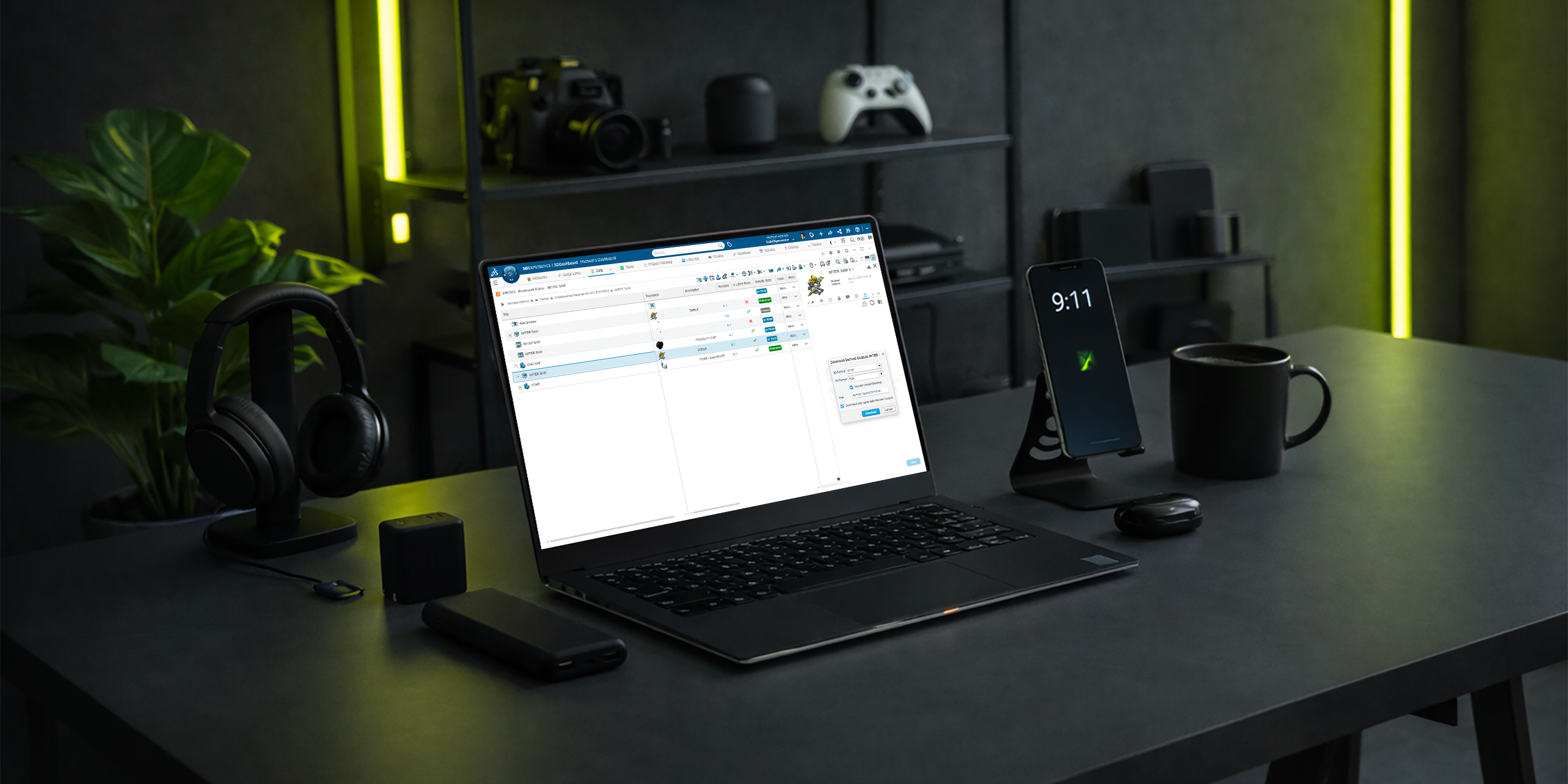
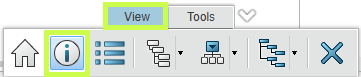
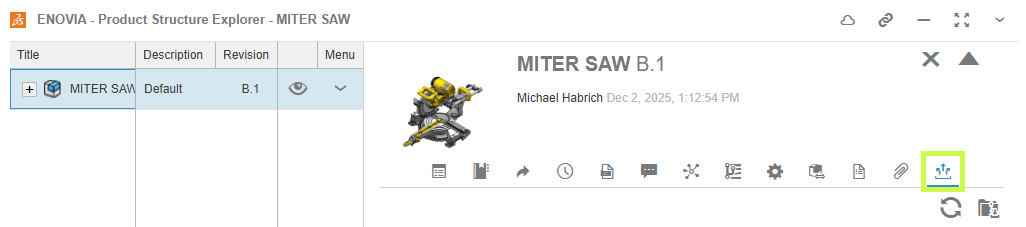
    2. Sélectionnez le nœud principal de l’assemblage (il sera surligné en bleu).Utilisateur exportant des résultats dérivés depuis l’interface de la plateforme 3DEXPERIENCE.3. Cliquez sur l’icône Information (i) dans la barre d’outils inférieure.Résultats dérivés comprenant des fichiers PDF, DXF et STEP affichés dans la plateforme 3DEXPERIENCE.Le panneau latéral d’information s’ouvre.

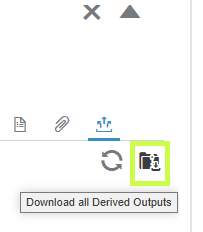
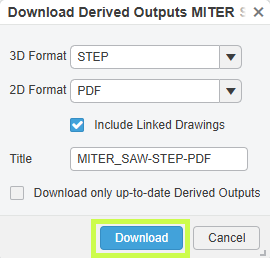
    4. Accédez à la section Formats dérivés (Derived Formats).Ingénieur préparant des fichiers dérivés CAO pour un partage externe à l’aide de la plateforme 3DEXPERIENCE.5. Cliquez sur Télécharger tous les résultats dérivés (Download All Derived Outputs).Fenêtre des paramètres d’exportation des résultats dérivés dans la plateforme 3DEXPERIENCE.6. Choisissez les formats 2D et 3D à inclure.

    7. Donnez un nom au fichier ZIP puis cliquez sur Télécharger.Téléchargement de plusieurs résultats dérivés depuis la plateforme 3DEXPERIENCE dans un dossier compressé.Si vous avez ajouté plusieurs assemblages dans Product Explorer, vous devrez répéter ce processus pour chacun d’eux.

    Compromis

    ✔ Export propre (résultats dérivés uniquement)

    ✖ Un assemblage à la fois

    Méthode 2 : Exporter plusieurs assemblages à la fois

    Si vous devez récupérer les résultats de plusieurs assemblages ou même de pièces non liées, cette méthode est beaucoup plus rapide.

    1. Ajoutez les assemblages ou pièces dans Product Explorer.

    2. Sélectionnez plusieurs éléments à l’aide des cases à cocher ou avec Shift + Sélection.

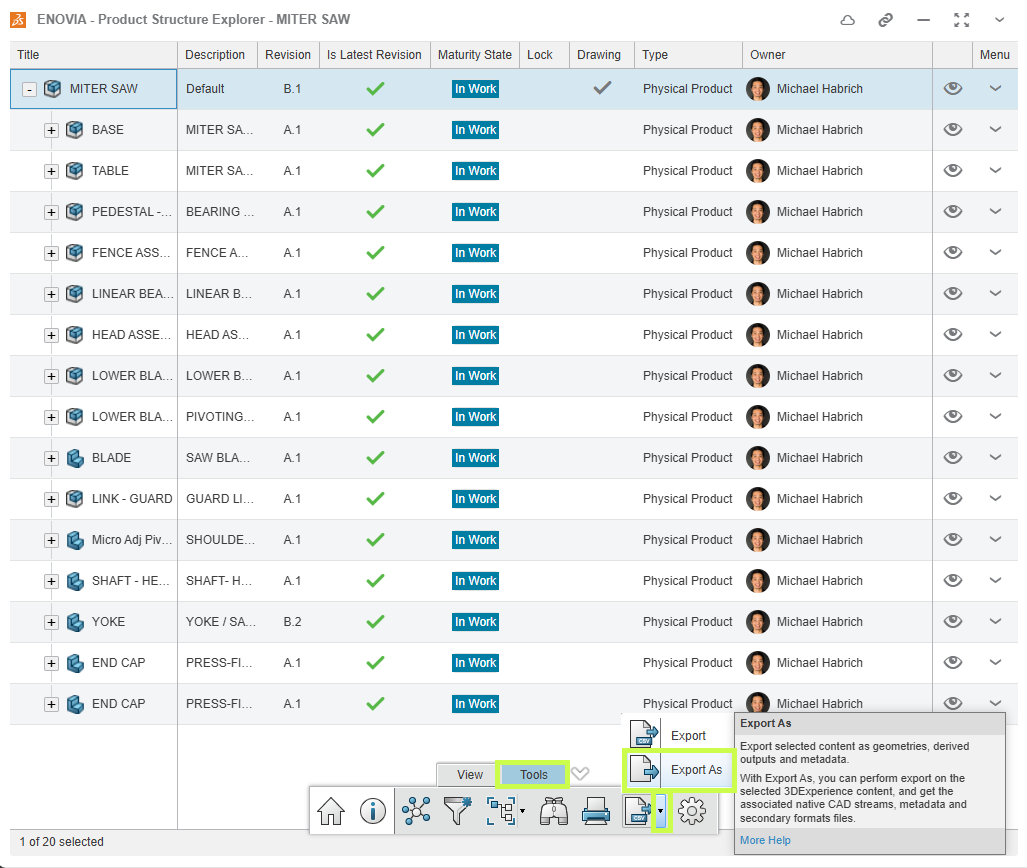
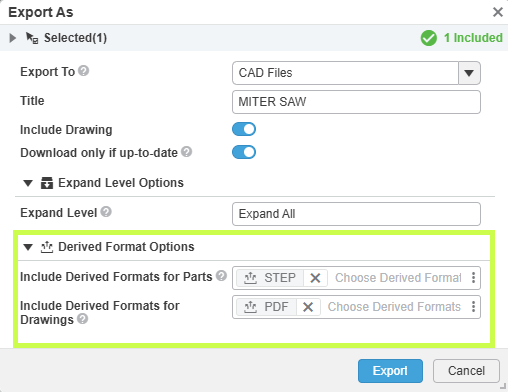
    3. Cliquez sur Exporter sous (Export As) dans la barre d’outils inférieure.Exemple de formats de fichiers CAO neutres générés à partir de données SOLIDWORKS dans 3DEXPERIENCE.4. Nommez l’exportation, activez Expand All, puis configurez les options de formats dérivés.

    5. Cliquez sur Exporter.Flux de collaboration utilisant des résultats dérivés exportés depuis la plateforme 3DEXPERIENCE.Une tâche en arrière-plan sera lancée.

    Une fois le traitement terminé :

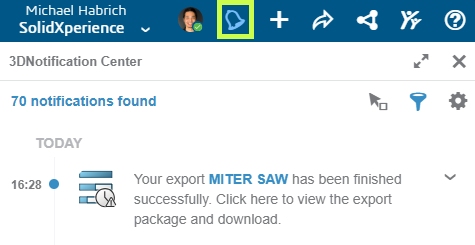
    • Une notification apparaît dans le coin supérieur droit.UUtilisateur sélectionnant des résultats dérivés à exporter depuis un tableau de bord de projet dans 3DEXPERIENCE.Cliquez sur cette notification pour ouvrir l’application CAD Data Processor Monitoring.
    • Utilisez le bouton Télécharger pour récupérer le fichier ZIP.

    Fichiers PDF et STEP exportés prêts pour la fabrication et la révision en aval.

    Ce fichier ZIP contiendra à la fois les fichiers CAO et les résultats dérivés. Pour conserver uniquement les résultats dérivés, ouvrez simplement le ZIP dans l’Explorateur Windows, triez les fichiers par type, puis supprimez ceux dont vous n’avez pas besoin.

    Compromis

    ✔ Plusieurs assemblages ou fichiers mixtes en une seule opération

    ✖ Nettoyage manuel requis

    Utilisation de l’application Bookmark Editor

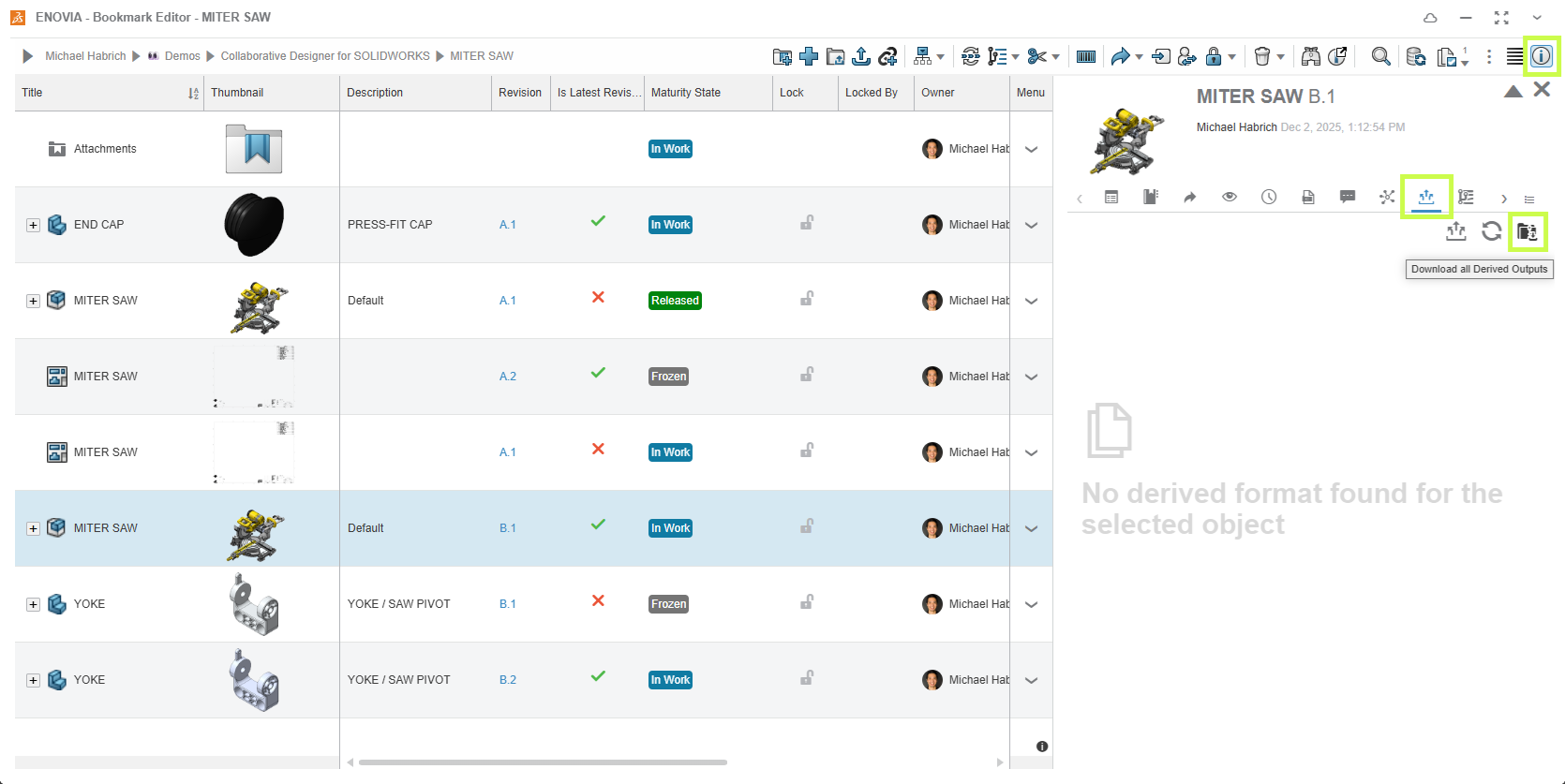
    Méthode 1 : Télécharger les résultats d’un seul assemblage

    1. Localisez l’assemblage dans un signet (bookmark) ou ajoutez-le à un signet.

    2. Faites un clic droit sur l’assemblage puis sélectionnez Information, ou ouvrez le panneau latéral.

    3. Dans la fenêtre ou le panneau latéral, accédez à Résultats dérivés (Derived Outputs).

    4. Cliquez sur Télécharger tous les résultats dérivés.Création d’une archive ZIP contenant des résultats dérivés depuis la plateforme 3DEXPERIENCE.Ce flux de travail est identique à la méthode d’assemblage unique dans Product Explorer.

    Compromis

    ✔ Simple et propre

    ✖ Un assemblage à la fois

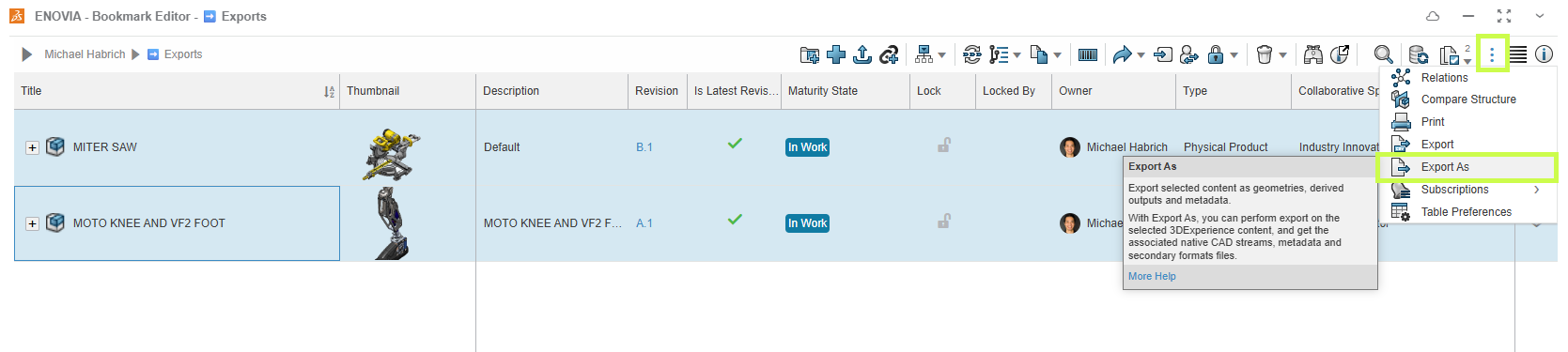
    Méthode 2 : Exporter plusieurs éléments à partir d’un signet

    Cette méthode fonctionne de la même façon que l’approche multi-sélection dans Product Explorer.

    1. Ajoutez tous les assemblages ou pièces requis dans un signet.

    2. Sélectionnez les fichiers souhaités.

    3. Cliquez sur Exporter sous (Export As) dans la barre d’outils supérieure.Flux de travail numérique illustrant le transfert de résultats dérivés CAO vers des intervenants externes.4. Configurez les options de formats dérivés puis démarrez l’exportation.

    Comme précédemment, le fichier ZIP généré inclura les données CAO ainsi que les résultats dérivés. Un certain nettoyage manuel peut donc être nécessaire.

    Compromis

    ✔ Idéal pour les lots importants ou le contenu mixte

    ✖ Nécessite de retirer les fichiers CAO après l’exportation

    Conclusion

    Que vous envoyiez un simple PDF ou que vous regroupiez des dizaines de fichiers STEP et DXF, la plateforme 3DEXPERIENCE offre des méthodes flexibles pour exporter les bonnes données de façon sécurisée et efficace.

    L’important est de choisir la méthode la mieux adaptée à votre situation :

    • Assemblage unique, export propre → Download All Derived Outputs
    • Plusieurs fichiers, regroupement rapide → Export As

    Vous souhaitez aller plus loin ?

    • Découvrez davantage de conseils et tutoriels sur notre chaîne YouTube.
    • Explorez les meilleures pratiques avec nos experts.
    • Ou contactez votre équipe Solidxperts nous sommes là pour vous aider à tirer le meilleur parti de votre plateforme.

    Michael Habrich

    Spécialiste 3DEXPERIENCE

    X_green_halo

    Vous avez des questions ? Besoin d’aide ? Demandez à l’un de nos experts.

    Que vous soyez prêt à commencer ou que vous ayez quelques questions supplémentaires, vous pouvez nous contacter sans frais :
      3DDrive vs 3DSpace : quelle est la différence ?

      BLOG

      3DDrive vs 3DSpace : quelle est la différence ?

      [techtips_featured_image_shortcode]

      La plateforme 3DEXPERIENCE comprend une puissante suite d’outils conçus pour soutenir le développement collaboratif de produits. Deux des applications les plus utilisées pour le stockage et la gestion des fichiers sont 3DDrive et 3DSpace.

      À première vue, elles peuvent sembler similaires mais elles ont été conçues pour des usages très différents. Comprendre le rôle de chacune aidera votre équipe à travailler plus efficacement et à éviter la confusion à long terme.

      Qu’est-ce que 3DDrive ?

      Considérez 3DDrive comme l’équivalent de Dropbox ou OneDrive dans l’environnement 3DEXPERIENCE.

      3DDrive vous permet de :

      • Stocker et accéder à vos fichiers de partout
      • Modifier et collaborer sur des documents en temps réel
      • Partager facilement des fichiers, y compris avec des utilisateurs externes
      • Intégrer d’autres services de stockage infonuagique

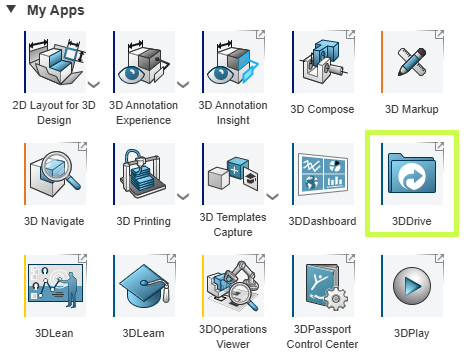
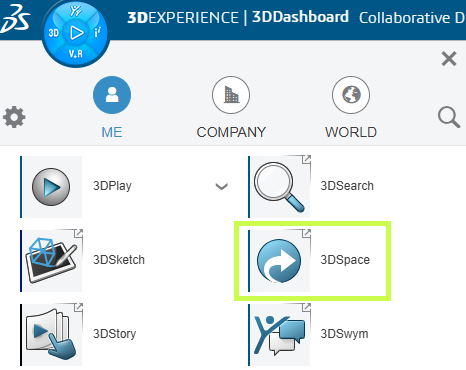
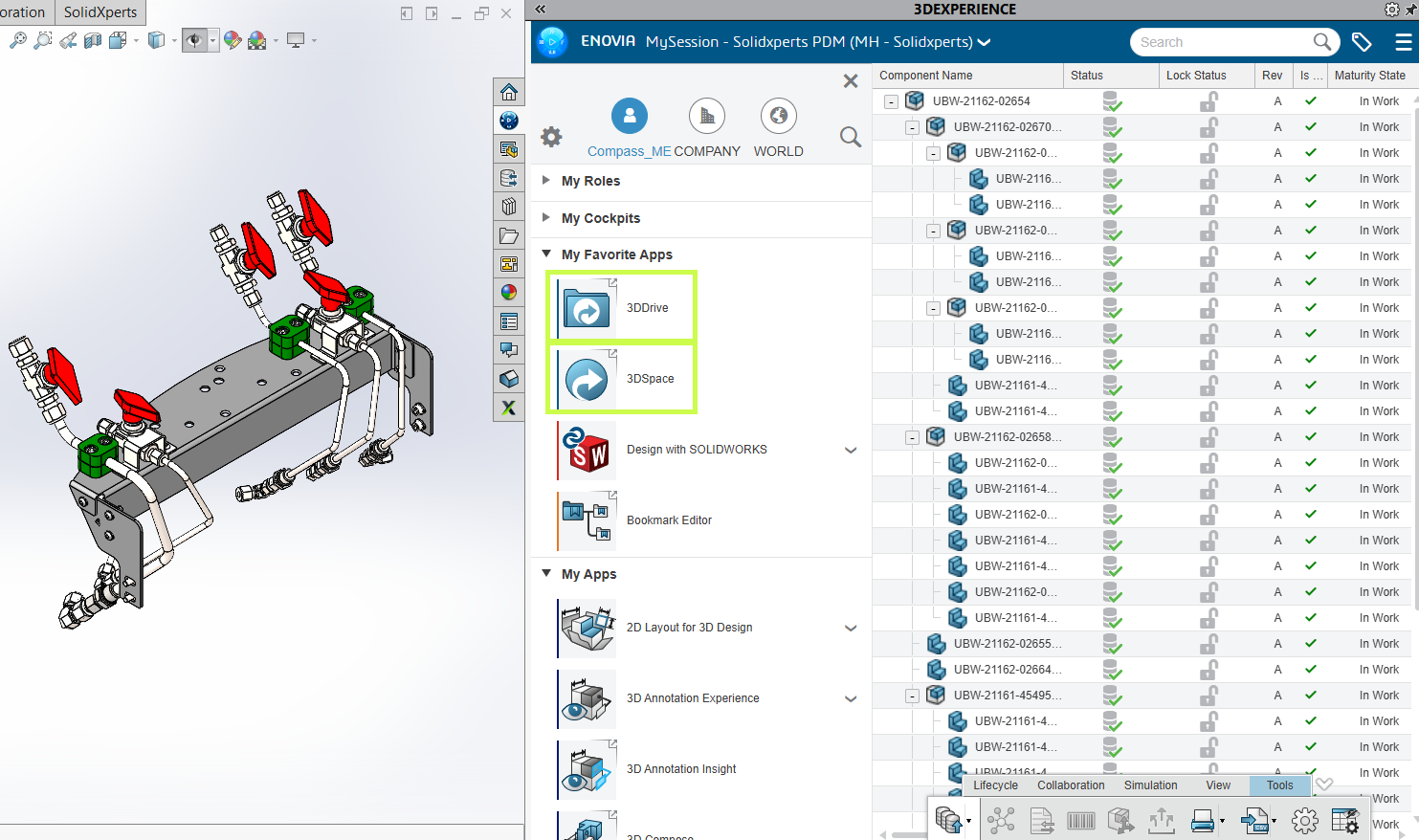
      Vous trouverez 3DDrive dans My Apps sur la plateforme 3DEXPERIENCE, et il est également accessible directement depuis SOLIDWORKS.

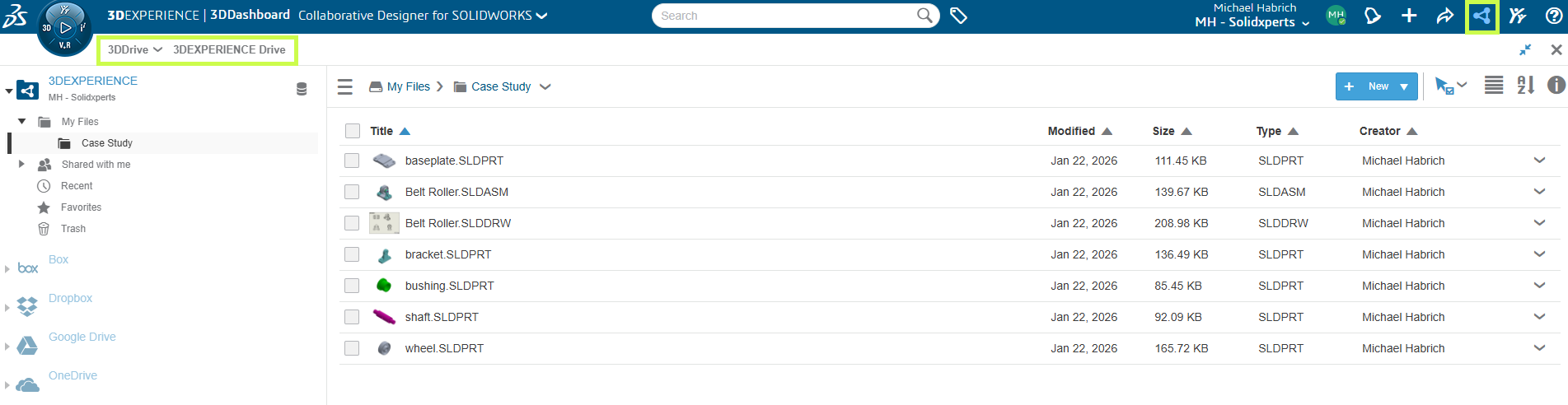
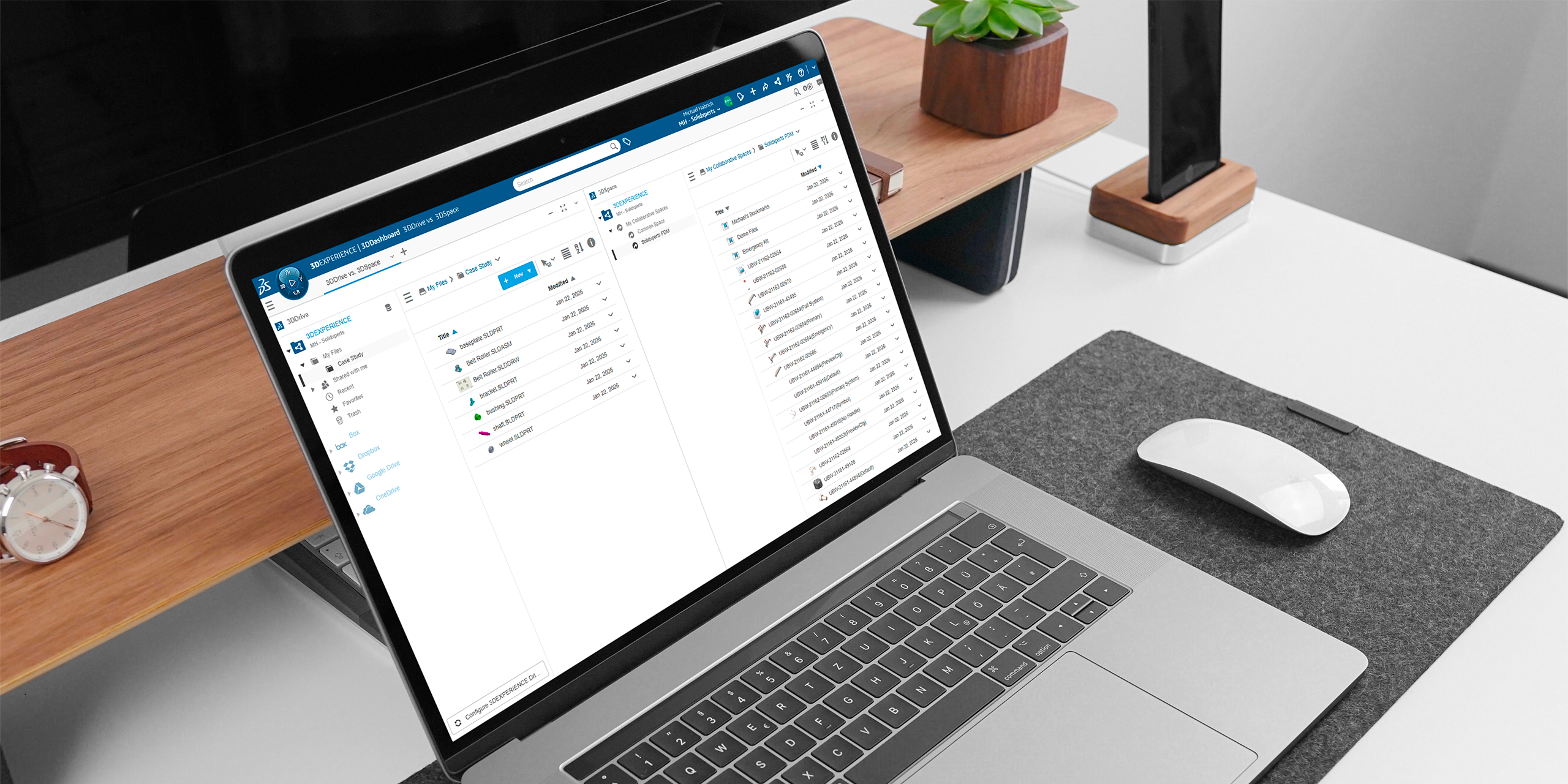
      Interface 3DDrive dans la plateforme 3DEXPERIENCE pour le partage et la gestion de fichiers infonuagiques

      3DDrive utilise une structure familière basée sur des dossiers et met l’accent sur la flexibilité et la simplicité d’utilisation. C’est un excellent choix pour :

      • Le partage général de fichiers
      • La collaboration en phase préliminaire
      • Le travail avec des clients, fournisseurs ou partenaires externes à votre organisation

      Ce qu’il n’inclut pas, cependant, c’est une gestion intégrée des données produit (PDM) : il n’y a pas de contrôle des révisions, de gestion des cycles de vie ni de processus d’approbation formel.

      Interface 3DDrive dans la plateforme 3DEXPERIENCE pour le partage et la gestion de fichiers infonuagiques

      Qu’est-ce que 3DSpace ?

      3DSpace est conçu pour les équipes qui ont besoin de structure, de contrôle et de traçabilité.

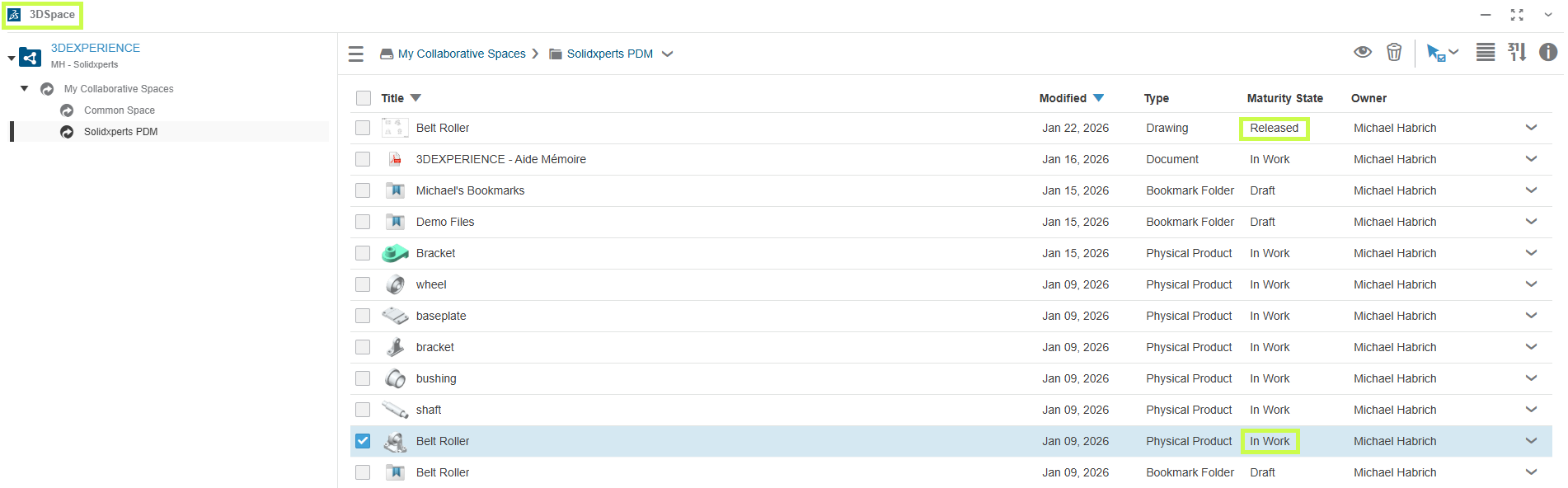
      Interface 3DSpace dans la plateforme 3DEXPERIENCE pour la gestion des données produit et le contrôle des révisions

      Plutôt qu’un simple système de dossiers, 3DSpace est organisé autour des Collaborative Spaces, où les équipes travaillent ensemble sur des données de projet partagées. Dans 3DSpace, vous pouvez :

      • Contrôler les accès et les permissions
      • Suivre les révisions et l’historique des fichiers
      • Attribuer des états de maturité comme In Work ou Released
      • Verrouiller des fichiers pour éviter les modifications conflictuelles

      Ces fonctionnalités font de 3DSpace une base solide pour les flux de travail orientés PLM, notamment :

      • Les processus de changements d’ingénierie
      • Les workflows d’approbation
      • La gestion à long terme des données produit

      3DSpace est idéal pour les équipes d’ingénierie qui ont besoin d’un contrôle rigoureux des versions et de l’intégrité des données.

      Interface 3DSpace dans la plateforme 3DEXPERIENCE pour la gestion des données produit et le contrôle des révisions

      3DDrive vs. 3DSpace : lequel utiliser ?

      La réponse courte : tout dépend de votre façon de travailler.

      3DDrive est préférable lorsque :

      • Vous avez besoin d’un partage de fichiers rapide et flexible
      • Vous collaborez fréquemment avec des utilisateurs externes
      • Vous souhaitez une expérience de stockage infonuagique simple et familière

      3DSpace est préférable lorsque :

      • Vous avez besoin d’un accès contrôlé et d’un suivi des révisions
      • Votre équipe est prête pour des workflows de type PLM
      • L’exactitude des données, la traçabilité et les approbations sont essentielles

      La bonne nouvelle, c’est que les deux applications s’intègrent directement à SOLIDWORKS, ce qui vous permet d’utiliser le bon outil sans quitter votre environnement de conception.

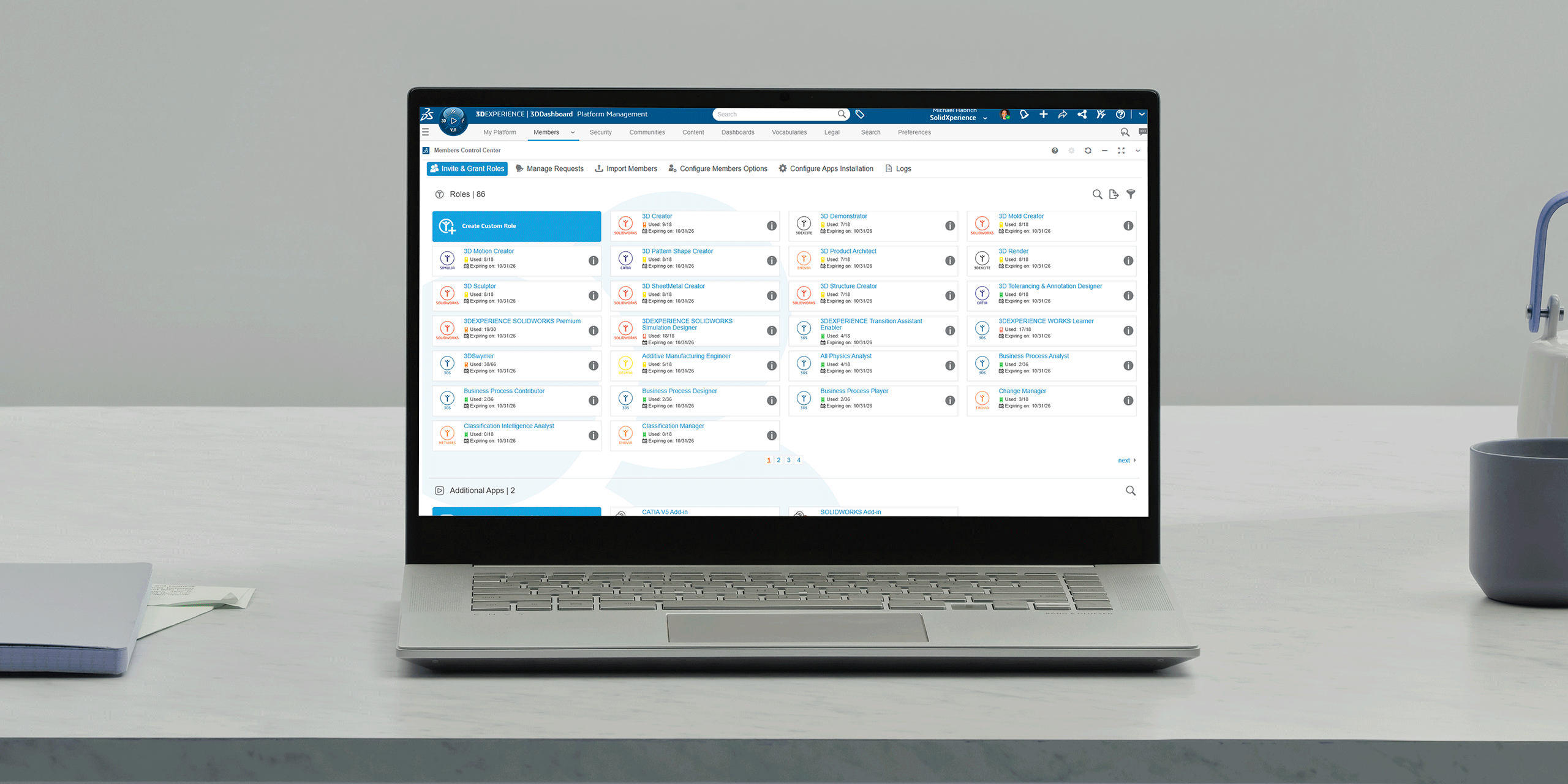
      Comparaison entre 3DDrive et 3DSpace dans 3DEXPERIENCE montrant le partage de fichiers et la gestion des données produit

      Conclusion

      3DDrive et 3DSpace ne sont pas des outils concurrents. Ils sont complémentaires. Plusieurs équipes commencent avec 3DDrive pour une collaboration simple, puis introduisent progressivement 3DSpace à mesure que leurs besoins en gestion de données évoluent.

      Vous ne savez pas quelle approche convient le mieux à votre équipe ? C’est là que nous pouvons vous aider.


      Michael Habrich

      Spécialiste 3DEXPERIENCE

      X_green_halo

      Vous avez des questions ? Besoin d’aide ? Demandez à l’un de nos experts.

      Que vous soyez prêt à commencer ou que vous ayez quelques questions supplémentaires, vous pouvez nous contacter sans frais :
        Guide de démarrage de l’IA dans SOLIDWORKS

        BLOG

        Guide de démarrage de l’IA dans SOLIDWORKS

        [techtips_featured_image_shortcode]

        L’intelligence artificielle s’intègre rapidement aux workflows d’ingénierie au quotidien. Pourtant, pour les utilisateurs de SOLIDWORKS, une question revient souvent :

        Par où commencer ? 

        Bonne nouvelle : l’IA dans SOLIDWORKS n’est pas un outil à apprendre séparément. Dassault Systèmes l’intègre déjà directement dans les outils que vous utilisez chaque jour, via la plateforme 3DEXPERIENCE.

        Dans ce guide, nous vous expliquons comment démarrer, étape par étape :

        • Les logiciels requis et les prérequis
        • L’activation de la plateforme 3DEXPERIENCE
        • L’installation du connecteur Design with SOLIDWORKS
        • L’accès aux outils d’IA, comme l’onglet AI Labs

        Sans détour, uniquement l’essentiel pour être opérationnel rapidement.

        Étape 1 : Comprendre ce que signifie réellement « l’IA dans SOLIDWORKS »

        Avant de commencer la configuration, il est important de clarifier un point :

        L’IA dans SOLIDWORKS ne correspond pas à une seule fonctionnalité. Vous accédez à un ensemble de capacités via la plateforme 3DEXPERIENCE.

        Plus concrètement, cela inclut :

        • L’assistance à la conception et des recommandations
        • L’automatisation des tâches répétitives
        • Des analyses basées sur les données
        • Des outils en accès anticipé dans AI Labs

        Autrement dit, l’IA s’intègre directement à votre flux de travail, elle ne le remplace pas.

        Étape 2 : Vérifier les prérequis

        Avant d’accéder aux fonctionnalités d’IA, vous devez vous assurer que certains éléments sont en place.

        Logiciels requis

        • SOLIDWORKS 2026 (ou version ultérieure)
        • Un abonnement actif (nécessaire pour l’intégration aux services cloud)

        Accès à la plateforme

        • Un compte 3DEXPERIENCE
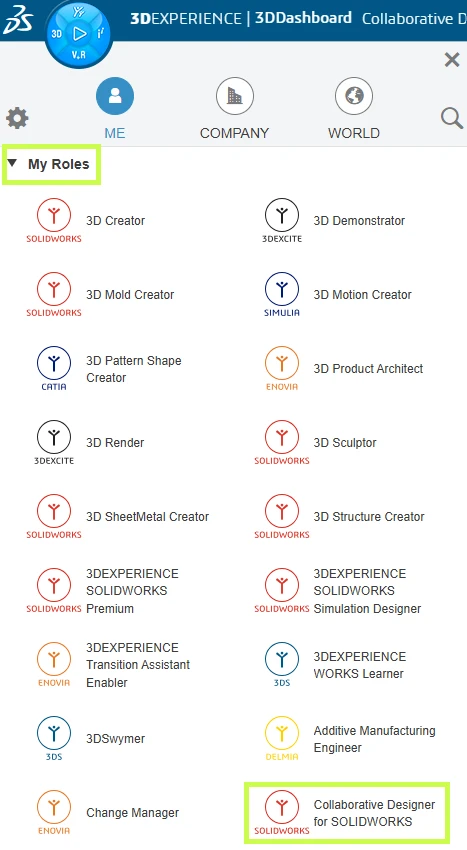
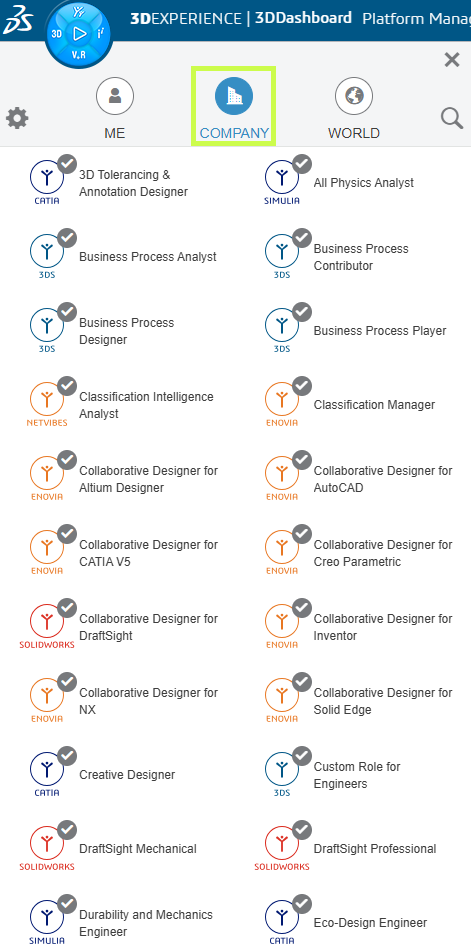
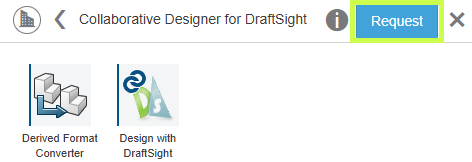
        • Des rôles attribués (dont Collaborative Designer for SOLIDWORKS)

        Configuration système

        • Une connexion Internet stable
        • Des droits administrateur pour l’installation
        • Un accès à un navigateur web

        S’il vous manque un de ces éléments, commencez par là. Sinon, vous êtes prêt à passer à l’étape suivante.

        Étape 3 : Activer la plateforme 3DEXPERIENCE

        Les fonctionnalités d’IA dépendent directement de votre connexion à la plateforme 3DEXPERIENCE.

        Comment activer votre compte

        • Consultez le courriel de bienvenue de Dassault Systèmes
        • Cliquez sur le lien d’activation
        • Définissez votre mot de passe et connectez-vous
        • Accédez à votre tableau de bord

        Une fois connecté, vous devriez voir vos rôles et les applications disponibles.

        Besoin d’aide ? Consultez notre guide de démarrage : Démarrer la plateforme 3DEXPERIENCE

        Étape 4 : Installer le 3DEXPERIENCE Launcher

        Avant d’installer les applications, vous devez installer le 3DEXPERIENCE Launcher.

        Étapes

        • Connectez-vous à la plateforme 3DEXPERIENCE
        • Accédez au Compass (menu en haut à gauche)
        • Descendez jusqu’à « My Apps » et trouvez Design with SOLIDWORKS
        • Sélectionnez l’application pour lancer l’installation
        • Cliquez sur « Install Launcher » lorsque demandé
        • Exécutez l’installateur

        Ce composant permet de connecter votre navigateur aux applications de bureau.

        Étape 5 : Installer « Design with SOLIDWORKS »

        C’est l’étape la plus importante.

        Le connecteur Design with SOLIDWORKS relie votre environnement SOLIDWORKS à la plateforme et active les fonctionnalités liées à l’IA.

        Étapes d’installation:

        • Dans la plateforme, recherchez Design with SOLIDWORKS
        • Cliquez sur Installer
        • Acceptez les paramètres par défaut (recommandé)
        • Complétez l’installation
        • Redémarrez votre ordinateur si nécessaire

        Une fois installé, votre environnement est connecté à la plateforme.

        Des difficultés ? Consultez notre guide : Connexion de SOLIDWORKS Desktop à la plateforme 3DEXPERIENCE

        Étape 6 : Lancer SOLIDWORKS depuis la plateforme

        Cette étape est souvent oubliée, mais elle est essentielle.

        Premier lancement

        • Accédez à la plateforme
        • Cliquez sur « Open » dans Design with SOLIDWORKS
        • Lancez SOLIDWORKS depuis le navigateur

        Pourquoi c’est important

        Ce processus :

        • Authentifie votre session
        • Active le connecteur
        • Initialise les services cloud

        Si vous lancez SOLIDWORKS directement depuis votre bureau, la connexion pourrait ne pas être correctement établie.

        Étape 7 : Vérifier l’add-in 3DEXPERIENCE

        Une fois SOLIDWORKS ouvert, assurez-vous que tout fonctionne correctement.

        Vérifications:

        • Un onglet 3DEXPERIENCE apparaît dans le panneau des tâches
        • L’add-in est activé dans :
          Outils > Modules complémentaires

        Si ce n’est pas le cas :

        • Activez-le manuellement
        • Redémarrez SOLIDWORKS si nécessaire

        Votre système est maintenant entièrement connecté.

        Étape 8 : Accéder à l’onglet AI Labs

        On entre maintenant dans le vif du sujet.

        Une fois tout configuré, vous pouvez accéder à AI Labs, où SOLIDWORKS propose de nouveaux outils basés sur l’IA.

        Où le trouver:

        • Dans SOLIDWORKS (panneau des tâches)
        • Recherchez l’onglet AI Labs

        Ce que vous y trouverez:

        • Des fonctionnalités expérimentales
        • Des outils en accès anticipé
        • Des améliorations de workflow basées sur l’IA

        Ces fonctionnalités évoluent rapidement, attendez-vous donc à des changements fréquents.

        Étape 9 : Commencer à utiliser les fonctionnalités d’IA

        Une fois dans AI Labs ou les outils connectés, commencez simplement.

        Bons cas d’usage pour débuter:

        • Automatiser des tâches répétitives
        • Obtenir des suggestions de conception
        • Explorer des analyses basées sur les données

        Ce à quoi il ne faut pas s’attendre:

        • Une génération de design entièrement automatisée
        • Une « ingénierie en un clic »

        L’IA vous assiste, mais ne remplace pas votre expertise.

        Étape 10 : Bonnes pratiques pour démarrer

        C’est souvent ici que les équipes réussissent… ou rencontrent des difficultés.

        ✔ Commencez petit

        Ne transformez pas tout votre processus d’un coup.

        ✔ Ciblez des problèmes concrets

        Identifiez :

        • Les tâches répétitives
        • Les goulots d’étranglement
        • Les processus manuels

        ✔ Validez les résultats

        Les suggestions de l’IA nécessitent toujours une validation technique.

        ✔ Formez progressivement vos équipes

        L’adoption fonctionne mieux par étapes.

        Conclusion : L’avenir de l’IA dans SOLIDWORKS

        L’IA dans SOLIDWORKS évolue rapidement, mais la direction est claire :

        • Plus d’automatisation des tâches à faible valeur
        • Une meilleure aide à la décision
        • Une intégration plus poussée avec la simulation et les données

        Et surtout :

        SOLIDWORKS n’est pas remplacé, il est amélioré.

        Pour la plupart des équipes, la vraie opportunité n’est pas d’aller trop vite, mais simplement de commencer.

        Pour en savoir plus sur l’IA dans SOLIDWORKS, contactez-nous via notre site Web : SOLIDWORKS AI : Transformez votre conception grâce à l’intelligence artificielle


        Michael Habrich

        Spécialiste 3DEXPERIENCE

        X_green_halo

        Vous avez des questions ? Besoin d’aide ? Demandez à l’un de nos experts.

        Que vous soyez prêt à commencer ou que vous ayez quelques questions supplémentaires, vous pouvez nous contacter sans frais :

          Connexion de SOLIDWORKS Desktop à la plateforme 3DEXPERIENCE

          BLOG

          Connexion de SOLIDWORKS Desktop à la plateforme 3DEXPERIENCE

          [techtips_featured_image_shortcode]

          La plateforme 3DEXPERIENCE propose une vaste gamme d’applications web puissantes. Cependant, de nombreuses équipes préfèrent continuer à concevoir dans l’environnement familier de SOLIDWORKS Desktop. Bonne nouvelle : vous n’avez pas à choisir entre les deux.

          En combinant SOLIDWORKS Desktop avec le connecteur Design with SOLIDWORKS, vous conservez vos flux de travail et votre interface habituels tout en profitant pleinement du stockage, du partage et de la collaboration dans le cloud.

          Dans cet article, nous verrons :

          • L’installation du connecteur Design with SOLIDWORKS
          • Le lancement de SOLIDWORKS avec la connexion 3DEXPERIENCE activée
          • L’enregistrement des fichiers directement sur la plateforme
          • La gestion du cache local pour des performances optimales

          Installation de Design with SOLIDWORKS

          Tout d’abord, une fois votre tenant 3DEXPERIENCE activé ou après avoir été invité à rejoindre un tenant existant, la connexion entre SOLIDWORKS Desktop et la plateforme est rapide et simple.

          Dans l’interface 3DEXPERIENCE :

          • Cliquez sur l’icône Compass en haut à gauche.
          • Faites défiler jusqu’à My Apps et repérez Design with SOLIDWORKS.
          • Sélectionnez l’application pour lancer l’installation.

          Installing Design with SOLIDWORKS

          Pendant l’installation, vous devrez choisir :

          • Installer tous les rôles attribués, ou
          • Installer uniquement les rôles nécessaires au connecteur Design with SOLIDWORKS

          Installing Design with SOLIDWORKS

          L’installateur vous permettra ensuite de définir :

          • Le répertoire d’installation
          • L’emplacement du cache 3DEXPERIENCE

          Par défaut, le cache est stocké dans C:\3DEXPERIENCE. Comme il est géré directement depuis SOLIDWORKS, vous n’aurez généralement pas besoin d’y accéder manuellement.

          The cache is stored in C:\3DEXPERIENCE

          Une fois l’installation terminée, le connecteur est ajouté à votre système.

          Activer l’add-in 3DEXPERIENCE dans SOLIDWORKS

          Avant d’utiliser le connecteur, assurez-vous que l’add-in 3DEXPERIENCE est bien activé dans SOLIDWORKS.

          • Lancez SOLIDWORKS.
          • Accédez à Paramètres > Add-Ins.
          • Vérifiez que l’add-in 3DEXPERIENCE est installé et coché.

          Enabling the 3DEXPERIENCE Add-In in SOLIDWORKS

          Cela permet à SOLIDWORKS de communiquer correctement avec la plateforme.

          Lancer SOLIDWORKS avec le connecteur

          Un changement important à connaître concerne la façon de lancer SOLIDWORKS.

          Si vous ouvrez SOLIDWORKS via un raccourci bureau ou la recherche système, vous lancez la version standard sans connexion à 3DEXPERIENCE.

          Pour utiliser le connecteur, lancez plutôt Design with SOLIDWORKS.

          Cela démarre SOLIDWORKS avec toutes les fonctionnalités 3DEXPERIENCE activées.

          Vous pouvez également :

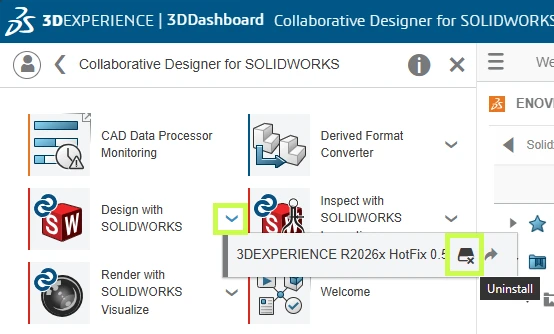
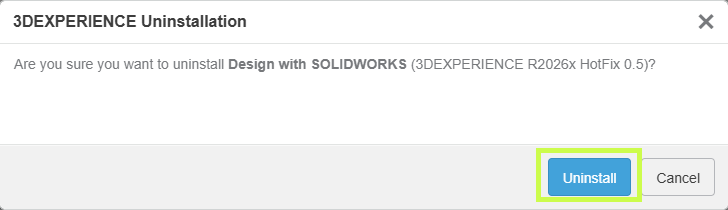
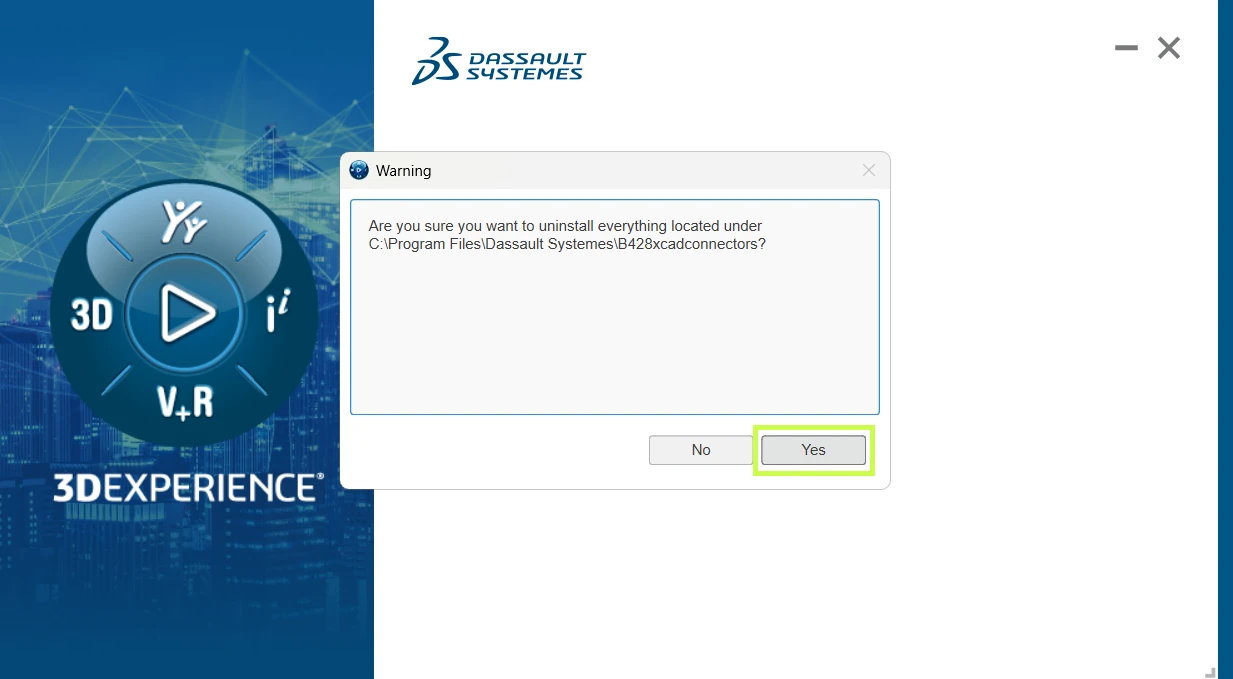
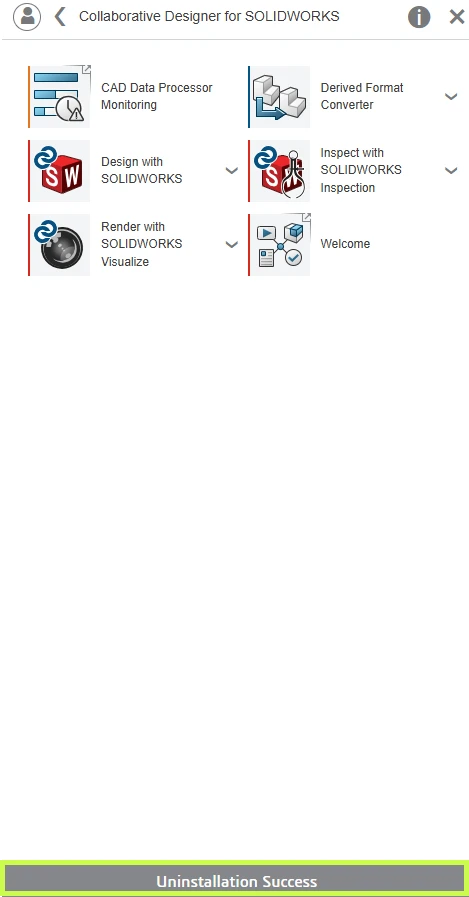
          • Utiliser le menu déroulant à côté de Design with SOLIDWORKS pour vérifier les mises à jour ou désinstaller
          • Créer un raccourci dédié sur le bureau pour accéder rapidement aux fonctionnalités cloud sans passer par le navigateur

          Launching SOLIDWORKS with the Connector

          Enregistrer des fichiers sur la plateforme 3DEXPERIENCE

          Une fois connecté, l’enregistrement des fichiers dans le cloud devient très simple.

          Vous pouvez :

          • Utiliser Save to 3DEXPERIENCE dans le menu Fichier (à côté de Enregistrer et Enregistrer sous), ou
          • Utiliser le volet des tâches 3DEXPERIENCE ajouté par l’add-in

          Ce volet vous permet de :

          • Parcourir votre tenant
          • Rechercher des données existantes
          • Faire un clic droit pour enregistrer directement vos fichiers sur la plateforme

          Et si nécessaire, vous pouvez toujours enregistrer vos fichiers localement. Le connecteur ne vous impose pas un fonctionnement 100 % cloud.

          Saving Files to the 3DEXPERIENCE Platform

          Gérer le cache 3DEXPERIENCE

          Lorsque vous ouvrez ou modifiez des fichiers stockés sur la plateforme, ceux-ci sont téléchargés localement dans le cache 3DEXPERIENCE. Maintenir ce cache propre peut améliorer significativement les performances.

          L’add-in 3DEXPERIENCE facilite cette gestion :

          • Suppression de fichiers en cache individuellement
          • Utilisation de l’outil de nettoyage pour supprimer les fichiers plus anciens qu’une date donnée

          L’outil de nettoyage est intelligent : il ignore automatiquement :

          • Les fichiers référencés dans des assemblages
          • Les fichiers non encore enregistrés sur la plateforme
          • Les fichiers actuellement verrouillés

          Cela vous permet de libérer de l’espace sans risque pour vos données.

          Saving Files to the 3DEXPERIENCE Platform

          Conclusion

          Le connecteur Design with SOLIDWORKS comble le fossé entre SOLIDWORKS Desktop et la plateforme 3DEXPERIENCE, en vous offrant le meilleur des deux mondes. Vous bénéficiez de la collaboration et de la gestion des données dans le cloud, sans changer votre façon de concevoir.

          Besoin d’aide pour installer le connecteur, optimiser vos flux de travail ou le déployer dans votre équipe ? L’équipe Solidxperts est là pour vous accompagner.

          Vous souhaitez aller plus loin ?

          • Consultez d’autres articles et tutoriels
          • Échangez avec d’autres utilisateurs et experts
          • Ou contactez-nous. Nous serons ravis de vous aider à tirer le meilleur parti de vos outils

          Michael Habrich

          Spécialiste 3DEXPERIENCE

          X_green_halo

          Vous avez des questions ? Besoin d’aide ? Demandez à l’un de nos experts.

          Que vous soyez prêt à commencer ou que vous ayez quelques questions supplémentaires, vous pouvez nous contacter sans frais :
            7 mythes sur l’IA : Démystifier les biais et les limites technologiques

            BLOG

            7 mythes sur l’IA : Démystifier les biais et les limites technologiques

            [techtips_featured_image_shortcode]

            Chaque vague d’innovations en intelligence artificielle (IA) apporte son lot de progrès bien réels… et une montée spectaculaire du battage médiatique. À chaque percée, de nouveaux récits apparaissent: l’IA serait « magique », dotée d’une volonté propre, sur le point de devenir surhumaine ou, au contraire, totalement incontrôlable par le droit.

            En conséquence, ce brouillard de mythes rend l’IA opaque pour le grand public, complique les décisions des organisations et détourne l’attention des vrais enjeux techniques et sociaux.

            Dans ce contexte, ce billet, on propose une mise au point :

            • quels sont les principaux mythes qui entourent l’IA aujourd’hui,

            • et quelles réalités techniques, physiques et sociales permettent de les déconstruire.

            Les grands mythes qui façonnent l’imaginaire de l’IA

            Plus précisément, plusieurs mythes structurent aujourd’hui l’imaginaire collectif autour de l’IA.

            • « L’IA possède une agence »
              L’idée que l’IA agirait de sa propre initiative, avec une volonté, des intentions ou des objectifs qui lui seraient propres.

            • « La superintelligence est imminente »
              La conviction que nous sommes à quelques années (voire mois) d’une intelligence générale dépassant largement les capacités humaines.

            • « L’IA peut être objective ou impartiale »
              La croyance que les algorithmes, parce qu’ils calculent, seraient neutres par nature.

            • « L’IA a une signification claire »
              Comme si l’on parlait d’une technologie unifiée, bien définie. En pratique, il n’existe pas de définition unique et consensuelle.

            • « Des lignes directrices éthiques suffisent à nous protéger »
              Les chartes d’éthique sont perçues comme un bouclier suffisant face aux dérives possibles.

            • « Il est impossible de réglementer l’IA »
              Le mythe selon lequel la technologie irait trop vite pour que le droit puisse suivre.

            • « L’IA peut résoudre n’importe quel problème »
              L’idée d’une solution universelle que l’on pourrait appliquer indifféremment à tous les défis techniques, économiques ou sociaux.

            En réalité, ces mythes reposent sur un mélange de marketing, de science-fiction et de méconnaissance technique. Pour les dépasser, il faut revenir à ce que l’IA est réellement, aujourd’hui.

            1. Agence et conscience : l’IA comme « perroquet stochastique »

            Tout d’abord, l’un des glissements les plus fréquents consiste à attribuer à l’IA une intentionnalité : on parle de ce que « l’IA veut », « décide », ou « pense ». Or, les systèmes actuels, en particulier les grands modèles de langage (LLM), fonctionnent beaucoup plus simplement.

            Des modèles qui prédisent, sans comprendre

            Un LLM n’« interprète » pas vos phrases au sens humain du terme. Techniquement, il :

            • prend une séquence de tokens (morceaux de mots) en entrée ;

            • calcule, via un réseau de neurones entraîné, une distribution de probabilité sur le prochain token;

            • échantillonne ou choisit le token suivant en fonction de cette distribution ;

            • recommence, étape par étape, jusqu’à produire une réponse complète.

            Ce processus s’appuie sur des corrélations statistiques massives apprises pendant l’entraînement. Mais à aucun moment le système ne possède :

            • de compréhension sémantique des concepts manipulés,

            • ni de modèle interne du monde comparable à celui d’un humain,

            • ni de volonté propre.

            Autrement dit, c’est ce qu’on désigne, de manière parlante, comme un « perroquet stochastique » : une machine qui répète, de façon très sophistiquée, des structures de langage apprises, en les combinant de manière probabiliste.

            L’anthropomorphisme comme biais permanent

            Si ces systèmes « donnent l’impression » de penser, c’est d’abord parce que nous avons une forte tendance à anthropomorphiser tout ce qui présente un comportement apparemment intelligent ou conversationnel. Ce biais cognitif est au cœur de nombreux malentendus actuels sur l’IA.

            2. Superintelligence : le mur des ressources

            Ensuite, un autre récit dominant est que nous serions à l’aube d’une superintelligence générale, freinée uniquement par la volonté des acteurs industriels. Un regard sur l’infrastructure réelle raconte une histoire très différente.

            Le « mur de données » : un capital fini

            Les grands modèles actuels tirent leur puissance d’un volume colossal de données humaines de haute qualité : textes, conversations, code, contenus multimédias. Ce capital n’est pas infini.

            Les estimations convergent : le réservoir de données de bonne qualité, utile pour l’entraînement de modèles de plus en plus gros, pourrait être épuisé entre 2026 et 2032. Au-delà :

            • on recyclerait en boucle les mêmes données (avec peu de gain marginal) ;

            • ou on devrait recourir à des données synthétiques, avec d’autres risques de dérive.

            Contraintes physiques et rendements décroissants

            Cependant, l’illusion d’une croissance sans limite de la puissance des modèles se heurte à plusieurs murs.

            • Réseaux électriques et refroidissement : la densité de calcul requise pour entraîner et déployer les plus grands modèles est telle que les data centers se heurtent aux limites :

              • de la capacité électrique disponible,

              • des infrastructures de refroidissement nécessaires pour évacuer la chaleur.

            • Matériel : les GPU et autres accélérateurs approchent des limites physiques en matière de performance par watt et par coût. Les gains de génération en génération ne suivent plus une exponentielle simple.

            • Rendements décroissants : chaque augmentation d’échelle (en paramètres, en données, en compute) apporte des gains de performance, mais ces gains sont de plus en plus faibles par unité de ressource investie.

            Ces « murs des ressources » ne rend pas impossible une progression continue, mais il invalide le récit d’une trajectoire linéaire vers une superintelligence quasi illimitée.

            3. Objectivité et impartialité : l’IA comme miroir des biais humains

            On présente souvent l’IA comme un moyen de « neutraliser » les biais humains. En pratique, les systèmes d’IA ont plutôt tendance à hériter, et parfois amplifier ,les inégalités existantes.

            Biais de données : qui est représenté, qui ne l’est pas

            Un modèle ne peut généraliser correctement que si ses données d’entraînement :

            • couvrent une diversité suffisante de situations,

            • représentent de manière équilibrée les différents groupes de population.

            Lorsque ce n’est pas le cas, les performances se dégradent de manière asymétrique. Des études ont montré, par exemple, que certains systèmes de reconnaissance faciale présentaient des taux d’erreur 35 % plus élevés pour les femmes à la peau foncée que pour les hommes blancs.

            Ce n’est pas un bug isolé : c’est le symptôme direct d’un biais de représentation dans les données.

            Biais de conception : les choix d’optimisation comptent

            Même avec des données relativement équilibrées, les modèles incarnent les priorités de leurs concepteurs :

            • comment pondère-t-on la précision globale vs. la justice entre groupes ?

            • quelles métriques sont privilégiées à l’entraînement et en production ?

            • quels compromis accepte-t-on entre fausses alertes et faux négatifs ?

            Ces choix, souvent implicites, ont un impact direct sur qui bénéficie et qui pâtit d’un système d’IA. Parler d’objectivité sans expliciter ces arbitrages relève plus du storytelling que de l’analyse technique.

            4. L’architecture plurielle de l’IA

            Contrairement au mythe, le terme « intelligence artificielle » ne désigne pas une technologie unique et bien définie, mais sert de terme « parapluie » pour un ensemble vaste et hétérogène de méthodes, de théories et d’applications. En réalité, il n’existe aucun consensus technique universel sur sa définition, ce qui alimente une confusion majeure entre les concepts, les capacités réelles et les fantasmes de science-fiction.

            Voici les réalités qui déconstruisent cette idée de technologie unifiée :

            1. Une hiérarchie de concepts souvent confondus

            Le public utilise souvent les termes IA, Machine Learning et Deep Learning de manière interchangeable, alors qu’ils entretiennent une relation de sous-ensembles.

            • L’Intelligence Artificielle (IA) : C’est le domaine global de l’informatique visant à créer des machines capables de simuler des fonctions cognitives humaines ou de résoudre des tâches complexes.

            • L’Apprentissage Automatique (Machine Learning – ML) : Un sous-ensemble de l’IA où l’ordinateur apprend à reconnaître des motifs à partir de données sans être explicitement programmé pour chaque règle.

            • L’Apprentissage Profond (Deep Learning – DL) : Une technique spécialisée du ML utilisant des réseaux de neurones multicouches pour analyser des données très complexes.

            1. Des définitions divergentes selon l’approche

            La réalité de l’IA change radicalement selon le point de vue adopté :

            • Définition scientifique : Une discipline de recherche visant à simuler des fonctions cognitives comme le raisonnement ou la perception.

            • Définition technologique : Des systèmes (agents) capables de percevoir leur environnement et d’exécuter des actions en conséquence.

            • Conception populaire : Une vision souvent « magique » ou anthropomorphique, prêtant une conscience ou une volonté propre aux machines, ce qui ne correspond à aucune réalité technique actuelle.

            1. Une technologie fragmentée et non monolithique

            L’IA n’est pas une entité unifiée mais se décompose en de nombreux domaines distincts (au moins 26 selon l’Association française pour l’IA). On distingue notamment deux grandes familles historiques qui fonctionnent selon des logiques opposées :

            • L’IA symbolique (explicite) : Basée sur des règles logiques et des symboles fournis par des experts humains.

            • L’IA connexionniste (statistique) : Fondée sur l’analyse probabiliste de masses de données, comme les modèles de langage actuels.

            1. La barrière entre IA « faible » et « générale »

            Aujourd’hui, la réalité technique se limite exclusivement à l’IA « faible » ou « étroite », capable d’exceller dans une tâche précise (jouer aux échecs, diagnostiquer une image médicale) mais totalement incapable de transférer cette compétence à un autre domaine. L’idée d’une Intelligence Artificielle Générale (IAG) capable d’apprendre n’importe quelle tâche humaine reste, à ce jour, une perspective spéculative.

            5. Éthique, marketing et besoin de lois contraignantes

            Face à ces risques, la réponse des organisations a longtemps pris la forme de chartes éthiques : principes de haut niveau, engagements volontaires, codes de conduite internes. Ces outils ont une utilité, mais leurs limites sont claires.

            Le « marketing éthique »

            Sans mécanisme de contrôle ou de sanction, nombre de ces chartes s’apparentent à du « marketing éthique » :

            • elles rassurent les parties prenantes,

            • elles améliorent l’image de marque,

            • mais elles n’empêchent pas concrètement la mise en production de systèmes à haut risque mal contrôlés.

            Vers un droit effectif : l’exemple de l’AI Act de l’UE

            À l’inverse du mythe « l’IA est ingouvernable », on voit émerger des cadres juridiques contraignants, comme l’AI Act de l’Union européenne, qui propose une approche fondée sur le risque :

            • les systèmes sont classés de « risque inacceptable » (interdits) à « risque minimal » (peu ou pas régulés) ;

            • les systèmes à haut risque sont soumis à des exigences strictes de :

              • transparence,

              • traçabilité,

              • documentation,

              • évaluation de conformité,

              • supervision humaine effective.

            L’objectif n’est pas de « ralentir la technologie », mais de ramener l’IA dans un espace gouverné par le droit, où les acteurs restent responsables de leurs décisions et de leurs systèmes.

            6. L’IA n’est pas une baguette magique : un outil spécifique, pas une panacée

            Enfin, l’un des mythes les plus pernicieux consiste à voir l’IA comme une solution universelle : face à tout problème complexe, « on mettra de l’IA dessus ».

            Une IA faible, spécialisée, dépendante du contexte

            L’IA qui fonctionne en production aujourd’hui est :

            • spécialisée : par exemple, reconnaître des objets dans des images, résumer du texte, détecter des fraudes, suggérer du code ;

            • dépourvue de sens commun : elle échoue facilement sur des situations légèrement hors distribution ou sur des raisonnements de bon sens ;

            • très dépendante du contexte :

              • qualité, volume et fraîcheur des données disponibles ;

              • qualité de l’intégration dans un système humain plus large (processus métiers, gouvernance, contrôles humains).

            Un même modèle pourra produire d’excellents résultats dans un environnement bien cadré, et échouer spectaculairement dès que les données changent, que les objectifs sont flous ou que l’usage réel diverge de l’usage prévu.

            L’IA comme composant, pas comme stratégie

            Pour les organisations, cela implique de penser l’IA comme :

            • un composant d’architecture (au même titre qu’une base de données ou un service métier),

            • à intégrer dans une stratégie plus large : objectifs clairs, indicateurs, plan de déploiement, gestion des risques, accompagnement humain.

            La mauvaise question est : « Comment pouvons-nous mettre de l’IA partout ? »
            La bonne question est : « Sur quels problèmes concrets, bien définis, l’IA apporte-t-elle un avantage réel par rapport aux alternatives ? »

            Sortir du mythe pour mieux concevoir et réguler l’IA

            L’IA actuelle n’est ni une entité consciente, ni une promesse de superintelligence imminente, ni une baguette magique. En réalité, il s’agit d’un ensemble de techniques puissantes, mais profondément ancrées dans le réel. D’uen part, elle demeure limitée par les lois de la physique, notamment les contraintes liées à l’énergie, au refroidissement et au matériel. Enfin, elle est aussi dépendante des ressources disponibles, comme les données et la puissance de calcul. Enfin, elle est inévitablement imprégnée des structures sociales et des biais humains présents dans les données et dans les objectifs qui guident son développement.

            Ainsi, en déconstruisant les mythes associés à l’intelligence artificielle, qu’il s’agisse de l’idée d’une véritable agence autonome, d’une superintelligence imminente, d’une objectivité parfaite, d’une irréductibilité au droit ou encore d’une panacée universelle, on se donne les moyens de poser de meilleures questions techniques et de concevoir des systèmes plus sûrs et plus justes. De plus, cette démarche permet également d’élaborer des régulations plus ciblées et adaptées aux réalités technologiques.

            Au final, elle nous aide à utiliser l’intelligence artificielle pour ce qu’elle est réellement : un outil spécifique, qui doit être manié avec rigueur, transparence et supervision humaine. Comprendre ces réalités est une première étape essentielle pour développer, encadrer et utiliser l’IA de manière responsable. Vous avez des questions sur l’IA et ses applications concrètes? Nos experts sont là pour vous guider. Contactez-nous pour en discuter.


            Benoit Bilodeau

            Architecte de solutions Senior

            X_green_halo

            Vous avez des questions ? Besoin d’aide ? Demandez à l’un de nos experts.

            Que vous soyez prêt à commencer ou que vous ayez quelques questions supplémentaires, vous pouvez nous contacter sans frais :
              Instructions pour ajouter la colonne Thumbnail dans la plateforme 3DEXPERIENCE

              BLOG

              Instructions pour ajouter la colonne Thumbnail dans la plateforme 3DEXPERIENCE

              [techtips_featured_image_shortcode]

              Si vous utilisez le Bookmark Editor dans la plateforme 3DEXPERIENCE, la colonne Thumbnail est un excellent moyen de reconnaître rapidement votre contenu sans devoir ouvrir chaque élément. Depuis la mise à jour de juillet 2025, la méthode pour ajouter cette colonne, ainsi que quelques autres, a légèrement changé. Pas d’inquiétude, on vous guide étape par étape.

              Bookmark Editor

              Créer une vue personnalisée

              Pour ajouter la colonne Thumbnail, vous devez désormais utiliser une vue de colonnes personnalisée plutôt que la vue par défaut.

              • Cliquez avec le bouton droit sur l’en-tête de n’importe quelle colonne dans le Bookmark Editor.
              • Sélectionnez Table Preferences

              Table Preferences in the 3DEXPERIENCE platform


              En haut de la fenêtre, vous verrez un menu déroulant. La plupart des utilisateurs utilisent actuellement la vue Default.

              • Cliquez sur l’icône + pour créer votre propre vue
                • La plateforme la nommera automatiquement Copy of Default view.

              Edit Preferences

              • Renommez-la avec un nom significatif, par exemple « Ma vue avec miniatures », puis cliquez sur le crochet pour confirmer.

              Ajouter la colonne Thumbnail

              Vous verrez maintenant deux panneaux : Available Columns et Selected Columns.

              • Utilisez la barre de recherche ou parcourez la liste pour trouver Thumbnail.
              • La colonne Thumbnail se trouve dans la section Common Attributes.
              • Sélectionnez-la, puis cliquez sur la flèche vers la droite pour l’ajouter à la liste des colonnes sélectionnées.

              Adding the Thumbnail Column

              Adding the Thumbnail Column in the 3DEXPERIENCE platform

              Une fois ajoutée :

              • Glissez-déposez la colonne pour ajuster sa position, ou
              • Utilisez les flèches haut/bas pour la déplacer.

              Si vous souhaitez qu’elle reste visible lors du défilement, utilisez l’option Pin Left.

              Cliquez sur Save lorsque vous avez terminé.

              Basculer entre les vues

              Si vous créez plusieurs mises en page personnalisées ou souhaitez revenir à la vue d’origine :

              • Cliquez avec le bouton droit sur un en-tête de colonne.
              • Allez dans Table Views.
              • Sélectionnez la vue que vous souhaitez utiliser.

              Switching Between Views

              Et voilà. Votre Bookmark Editor affiche désormais des miniatures visuelles, ce qui facilite la navigation, l’identification et la gestion de vos données en un coup d’œil.

              Your Bookmark Editor now includes visual thumbnails

              Envie d’aller plus loin avec la plateforme 3DEXPERIENCE ?

              Nous aimons aider les équipes à tirer le maximum de leurs outils.

              Pour approfondir :

              • Explorez nos tutoriels sur notre chaîne YouTube;
              • Participez à une de nos formations;
              • Ou contactez-nous. Nous sommes toujours heureux de partager nos meilleures pratiques et méthodes de travail.

              Votre plateforme devrait travailler pour vous. Et nous sommes là pour nous assurer que ce soit le cas.


              Michael Habrich

              Spécialiste 3DEXPERIENCE

              X_green_halo

              Vous avez des questions ? Besoin d’aide ? Demandez à l’un de nos experts.

              Que vous soyez prêt à commencer ou que vous ayez quelques questions supplémentaires, vous pouvez nous contacter sans frais :
                Créer des attributs personnalisés dans la plateforme 3DEXPERIENCE

                BLOG

                Créer des attributs personnalisés dans la plateforme 3DEXPERIENCE

                [techtips_featured_image_shortcode]

                Parfois, les attributs standards de la plateforme 3DEXPERIENCE ne suffisent tout simplement pas. Vous avez peut-être besoin d’un champ personnalisé pour suivre un code de projet, un nom de client ou toute autre information propre à votre flux de travail. Bonne nouvelle : il est possible de créer vos propres attributs en seulement quelques étapes, et nous allons vous montrer comment.

                Avant de commencer

                Pour créer des attributs personnalisés, vous devez disposer des éléments suivants :

                • Des privilèges administrateur sur votre plateforme

                • Le rôle Platform Manager assigné à votre profil

                Platform Manager

                Une fois ces conditions remplies, vous êtes prêt à commencer.

                Étape 1 : Ouvrir la gestion des attributs

                1. Sélectionnez le rôle Platform Management.
                2. Accédez au Collaborative Spaces Control Center.
                3. Sélectionnez Attributes Management.

                Create a Collaborative Space

                C’est ici que toute la personnalisation prend forme.

                Étape 2 : Rechercher Physical Product

                Dans la barre de recherche (icône de loupe), saisissez Physical Product.

                Il s’agit du type d’objet où se trouvent la majorité des attributs personnalisés, aux côtés des attributs natifs comme le matériau ou le poids.

                Attribute - Physical Product

                Étape 3 : Créer votre attribut

                1. Cliquez sur l’icône plus dans le coin supérieur droit.

                Create your attribute in the 3DEXPERIENCE platform

                1. Choisissez un nom unique (sans doublon ni caractère spécial).

                Choose a unique name

                1. Cliquez sur OK.

                Apply

                Votre nouvel attribut apparaît alors au bas de la page Physical Product.

                Astuce : si la coche verte n’apparaît pas, cela signifie que l’attribut n’a pas encore été activé.

                Étape 4 : Activer et déployer

                Pour rendre votre nouvel attribut utilisable :

                1. Cliquez sur Apply.
                2. Allez dans le Collaborative Spaces Configuration Center.
                3. Lancez Update Index Model puis Reload Cache.

                Active and Deploy in the 3DEXPERIENCE platform

                À noter : cette étape peut prendre quelques minutes. Patientez pendant que la plateforme se met à jour.

                Étape 5 : Tester votre attribut

                Ouvrez n’importe quelle pièce 3D enregistrée, cliquez sur la flèche vers le bas > Information, puis faites défiler vers le bas. Votre nouvel attribut personnalisé devrait maintenant être visible et prêt à être utilisé. Ajoutez une valeur pour confirmer que tout fonctionne correctement.

                Test it out in the 3DEXPERIENCE Platform

                Pourquoi les attributs personnalisés sont essentiels

                La création d’attributs personnalisés vous permet d’adapter la plateforme 3DEXPERIENCE aux besoins réels de votre entreprise, ce qui se traduit par :

                • De meilleurs résultats de recherche
                • Une organisation plus intelligente
                • Une catégorisation plus simple et plus efficace de vos données

                Chez Solidxperts, notre objectif est de vous aider à tirer le maximum de vos outils. Les attributs personnalisés ne sont qu’un des nombreux moyens de faire travailler votre plateforme 3DEXPERIENCE pour vous.

                Besoin d’un coup de main pour les configurer ? Notre équipe peut vous accompagner et s’assurer que votre environnement est parfaitement optimisé pour votre flux de travail.


                Michael Habrich

                Spécialiste 3DEXPERIENCE

                X_green_halo

                Vous avez des questions ? Besoin d’aide ? Demandez à l’un de nos experts.

                Que vous soyez prêt à commencer ou que vous ayez quelques questions supplémentaires, vous pouvez nous contacter sans frais :
                  Bien nommer ses données dans la plateforme 3DEXPERIENCE

                  BLOG

                  Bien nommer ses données dans la plateforme 3DEXPERIENCE

                  [techtips_featured_image_shortcode]

                  Organiser efficacement vos données dans la plateforme 3DEXPERIENCE commence par un élément clé : la façon dont vos modèles sont nommés.

                  La plateforme 3DEXPERIENCE offre plusieurs méthodes pour s’assurer que chaque donnée dispose d’un identifiant unique, allant de titres manuels simples à des systèmes de numérotation automatisés puissants.

                  Passons en revue les différentes options et voyons comment elles s’intègrent à votre flux de travail.

                  Quelle est la différence entre les titres et les noms de fichiers ?

                  Lorsque vous enregistrez un modèle dans la plateforme pour la première fois, vous lui attribuez un titre. Ce titre est stocké comme un attribut, ce qui facilite ensuite la recherche et l’organisation de votre contenu.

                  Voici le point essentiel à retenir :

                  • Le titre est flexible. Vous pouvez le modifier à tout moment sans casser les références entre les fichiers.

                  • Le nom du fichier (celui stocké dans votre cache local) reste statique afin de préserver les liens entre les fichiers.

                  Considérez le titre comme l’étiquette lisible que vous voyez dans la plateforme 3DEXPERIENCE, tandis que le nom du fichier agit comme l’ancrage technique en arrière-plan.

                  Auto-Name : laissez le système faire le travail

                  Si vous préférez éviter de saisir manuellement les titres à chaque enregistrement, la plateforme 3DEXPERIENCE propose la fonctionnalité Auto-Name.

                  Dans l’application Collaborative Spaces Configuration Center, vous pouvez activer le renommage automatique à l’emplacement suivant :

                  CAD Collaboration > SOLIDWORKS > Settings > Auto-name.

                  Auto-name in the 3DEXPERIENCE platform

                  Voici ce que fait Auto-Name :

                  • Utilise un système de compteur pour générer des titres séquentiels
                  • Permet de définir des règles avec un préfixe, un suffixe, un interfixe et un séparateur
                  • Assure une numérotation cohérente pour tous les types de contenu sélectionnés

                  Content naming rules in the 3DEXPERIENCE platform

                  Cette approche est idéale pour standardiser la structure de nommage entre les projets, sans obliger chaque membre de l’équipe à mémoriser les règles.

                  Enterprise Item Numbers (EIN) : un contrôle avancé

                  Pour les projets plus complexes, vous pouvez avoir besoin d’un système plus robuste que les auto-names. C’est là qu’interviennent les Enterprise Item Numbers (EIN).

                  Un EIN est :

                  • Un identifiant unique, distinct du titre et du nom de fichier
                  • Parfait pour l’intégration avec les nomenclatures (BOM) et les processus en aval
                  • Très flexible, car il peut être construit à partir de texte statique, d’attributs, d’entrées utilisateur et de compteurs

                  La configuration s’effectue dans le Collaborative Spaces Configuration Center, à l’emplacement suivant:
                  Engineering Definition > Enterprise Item Number: Formula Configuration.

                  Exemple: Vous pouvez définir un attribut Projet (lié à une propriété personnalisée SOLIDWORKS) et le combiner avec un compteur. Chaque projet dispose ainsi de sa propre séquence de numérotation. Les projets AB123 et XY456 démarrent chacun avec un compteur indépendant.

                  Enterprise Item Number in the DEXPERIENCE platform

                  Attribuer des EIN dans SOLIDWORKS

                  Une fois la formule définie, l’attribution d’un EIN est simple :

                  1. Sélectionnez un ou plusieurs composants dans le panneau MySession

                  2. Allez dans Tools > Set Enterprise Number > Request New Enterprise Item Number

                  If your component already has a custom property linked to a project attribute, the 3DEXPERIENCE platform will pull that value automatically when generating the EIN.

                  Request a nem enterprise item number

                  Avec le rôle Product Release Engineer, il est également possible d’attribuer des EIN directement depuis un navigateur web via l’application Engineering Release.

                  Afficher et exploiter les EIN

                  Les EIN sont stockés dans les propriétés 3DEXPERIENCE et sont visibles à la fois dans SOLIDWORKS et dans le navigateur.

                  The DEXPERIENCE Platform properties

                  Ils peuvent être réinjectés dans les propriétés SOLIDWORKS afin d’être utilisés dans les nomenclatures ou dans d’autres applications en aval.

                  Dans SOLIDWORKS, vous pouvez personnaliser l’affichage de l’arbre de création pour montrer l’EIN à la place du titre, ou le combiner avec la révision, la description ou les configurations.

                  show the EIN

                  Ainsi, votre équipe visualise toujours les identifiants les plus pertinents en un coup d’œil.

                  Conclusion

                  Des titres rapides aux numéros générés automatiquement, jusqu’aux EIN entièrement personnalisés, la plateforme 3DEXPERIENCE offre toute la flexibilité nécessaire pour organiser vos conceptions selon les besoins de votre équipe.

                  Chez Solidxperts, nous vous aidons à trouver le juste équilibre entre simplicité et contrôle, afin que vos données soient faciles à gérer aujourd’hui et fiables pour les projets de demain.

                  Besoin d’aide pour mettre en place des règles de nommage ou des Enterprise Item Numbers dans votre environnement ? Contactez notre équipe. Nous nous assurerons que votre système fonctionne aussi efficacement que vos conceptions.


                  Michael Habrich

                  Spécialiste 3DEXPERIENCE

                  X_green_halo

                  Vous avez des questions ? Besoin d’aide ? Demandez à l’un de nos experts.

                  Que vous soyez prêt à commencer ou que vous ayez quelques questions supplémentaires, vous pouvez nous contacter sans frais :
                    Gérer le cache 3DEXPERIENCE : des fichiers propres et à jour

                    BLOG

                    Gérer le cache 3DEXPERIENCE : des fichiers propres et à jour

                    [techtips_featured_image_shortcode]

                    L’un des principaux avantages de la plateforme 3DEXPERIENCE est le stockage sécurisé de vos fichiers dans le cloud. Vous pouvez accéder à vos conceptions à tout moment, où que vous soyez, et collaborer avec vos collègues sans vous soucier des conflits de versions.

                    En arrière-plan, SOLIDWORKS utilise un cache local, un dossier sur votre ordinateur dans lequel les fichiers sont stockés temporairement pendant que vous travaillez. Ces fichiers mis en cache sont ensuite synchronisés avec les serveurs 3DEXPERIENCE lorsque vous enregistrez ou actualisez.

                    Une bonne gestion de ce cache est essentielle pour garantir que vos conceptions restent à jour, éviter toute confusion et optimiser l’espace disque. Voyons cela de plus près.

                    Où trouver le cache 3DEXPERIENCE

                    Considérez les balises 6W comme des étiquettes intelligentes qui facilitent le filtrage, le tri et la recherche de vos fichiers dans 3DSpace ou 3DDrive.

                    Le cache est visible à la fois dans SOLIDWORKS (via le module complémentaire 3DEXPERIENCE) et dans l’Explorateur Windows. Même s’il est possible de parcourir directement les dossiers du cache, cette méthode n’est pas recommandée. Il est préférable d’utiliser les outils intégrés à SOLIDWORKS.

                    Voici les emplacements par défaut des dossiers :

                    • SOLIDWORKS Desktop avec le module complémentaire 3DEXPERIENCE:
                      C:\3DEXPERIENCE

                    • SOLIDWORKS Connected:
                      C:\Users\<username>\AppData\Local\DassaultSystemes\3DEXPERIENCE

                    Gérer le cache dans SOLIDWORKS

                    Lorsque vous activez le module complémentaire « Fichiers 3DEXPERIENCE sur ce PC », un onglet dédié apparaît dans le volet des tâches. Cette vue affiche tous les fichiers mis en cache, accompagnés d’informations utiles telles que :

                    • Statut

                    • Statut de verrouillage

                    • État de maturité

                    ub / Managing Your 3DEXPERIENCE Cache

                    Depuis cet onglet, vous pouvez facilement actualiser votre cache afin de toujours travailler avec la version la plus récente.

                    • Actualiser la vue met à jour le cache local pour les fichiers sélectionnés.

                    • Actualiser depuis le serveur vérifie si d’autres utilisateurs ont apporté des modifications et télécharge la dernière version si nécessaire.

                    • Le démarrage d’une nouvelle session SOLIDWORKS actualise automatiquement les fichiers en arrière-plan.

                    ub / Managing Your 3DEXPERIENCE Cache - 2

                    Comprendre les icônes de statut du cache

                    Les icônes de statut permettent d’identifier rapidement si vos fichiers locaux sont à jour, obsolètes ou en attente de téléversement. Elles vous avertissent également si une actualisation risque d’écraser des modifications effectuées localement.

                    ub / Managing Your 3DEXPERIENCE Cache - Icons

                    Conseil pratique : vérifiez toujours avant de recharger depuis le serveur. Les modifications locales non enregistrées seront perdues.

                    Nettoyer le cache 3DEXPERIENCE

                    Avec le temps, les fichiers mis en cache peuvent s’accumuler et occuper un espace disque important. Pour garder un environnement propre et vous assurer de toujours récupérer les versions les plus récentes depuis le cloud, il est recommandé de nettoyer régulièrement le cache.

                    Voici comment procéder :

                    1. Dans le volet des tâches, sélectionnez des fichiers individuels ou utilisez la case en haut à gauche pour tout sélectionner.

                    2. Cliquez avec le bouton droit et choisissez « Supprimer de ce PC ».

                    ub / Managing Your 3DEXPERIENCE Cache - Delete

                    Cette action supprime uniquement les fichiers du cache local. Vos données restent en sécurité sur la plateforme 3DEXPERIENCE.

                    Vous pouvez également utiliser :

                    • Les filtres pour cibler des types de fichiers précis.
                    • La barre de recherche pour localiser rapidement des fichiers.

                    Avant toute suppression, assurez-vous toujours que vos fichiers sont bien enregistrés et synchronisés avec la plateforme.

                    Automatiser le nettoyage du cache

                    Vous préférez éviter une gestion manuelle ? La commande Nettoyer s’en charge pour vous.

                    Par défaut, elle supprime les fichiers non modifiés datant de plus d’une semaine. Les fichiers verrouillés ou modifiés ne sont pas affectés. Si vous ouvrez une assemblage ultérieurement, les références manquantes sont automatiquement retéléchargées depuis le serveur.

                    ub / Managing Your 3DEXPERIENCE Cache - Automation

                    Si l’espace disque n’est pas un problème, vous pouvez allonger la période de conservation afin de réduire la fréquence de nettoyage. Cette option est particulièrement utile si votre connexion Internet est lente.

                    Une habitude simple pour rester à jour

                    Le cache local 3DEXPERIENCE agit comme un pont entre votre poste de travail et le cloud. En le gardant propre et en l’actualisant régulièrement, vous avez l’assurance de toujours travailler sur les conceptions les plus récentes.

                    Vous souhaitez aller encore plus loin avec la plateforme 3DEXPERIENCE ? Nos formations sont conçues pour aider votre équipe à tirer pleinement parti de ses outils puissants.


                    Michael Habrich

                    Spécialiste 3DEXPERIENCE

                    X_green_halo

                    Vous avez des questions ? Besoin d’aide ? Demandez à l’un de nos experts.

                    Que vous soyez prêt à commencer ou que vous ayez quelques questions supplémentaires, vous pouvez nous contacter sans frais :
                        Télécharger
                          Télécharger

                            Télécharger