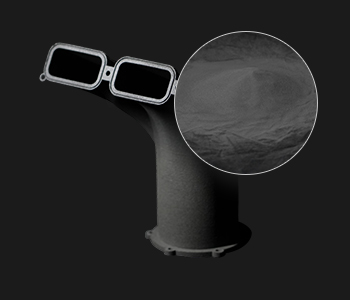
Dans ce projet, SOLIDWORKS Flow Simulation et la simulation Markforged ont permis d’optimiser un renfort destiné à une voiture de course avant même sa fabrication. La simulation aérodynamique a servi à déterminer les charges exercées sur la pièce, puis Eiger a permis d’optimiser son orientation, son remplissage et son renforcement en fibre de carbone continue. Le résultat : une pièce imprimée en 3D atteignant un facteur de sécurité de 2,18 tout en limitant la quantité de matériau et le coût de fabrication.
De la piste de course à la fabrication additive
Une différence de comportement entre les côtés gauche et droit d’une voiture de course peut sembler mineure. À haute vitesse, elle peut toutefois révéler un problème mécanique ou aérodynamique important.
C’est exactement ce qui s’est produit sur l’un des véhicules commandités par Solidxperts. Le pilote ressentait une différence entre les deux côtés de la voiture. Après plusieurs vérifications, l’équipe a découvert que le splitter, la pièce située à l’avant et sous le véhicule, s’était partiellement détaché d’un côté.
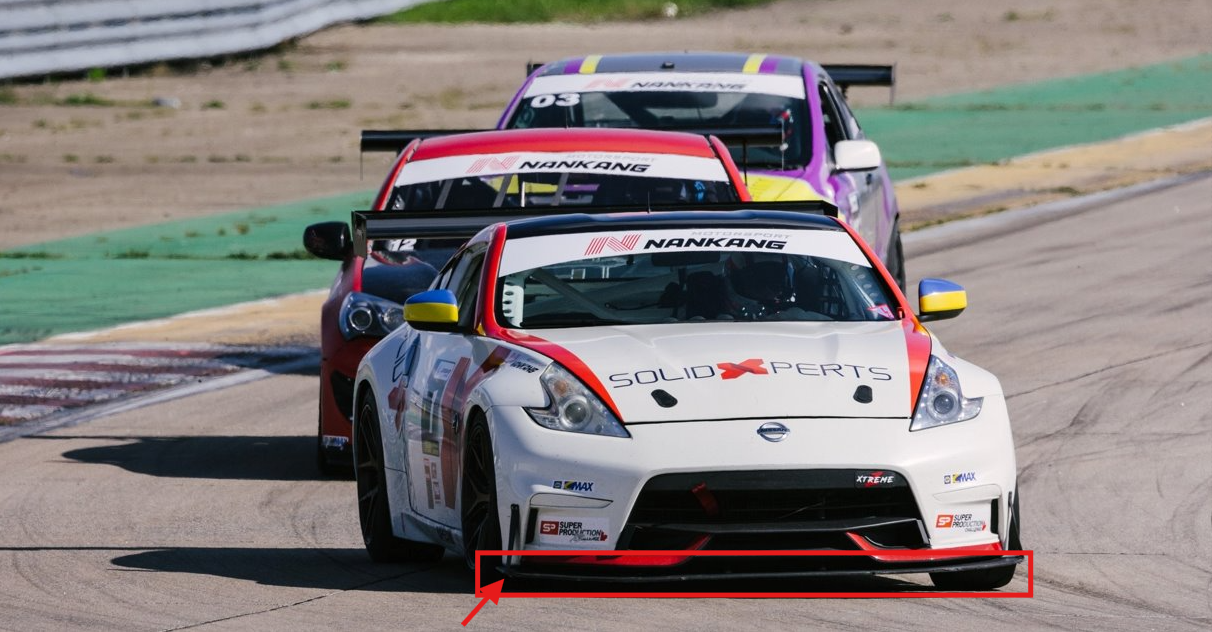
Il fallait donc concevoir un renfort capable de maintenir solidement le splitter sans nuire à l’aérodynamisme de la voiture. Comme seulement quelques véhicules avaient besoin de cette pièce, la fabrication additive constituait une solution rapide et rentable.
Le projet a suivi trois grandes étapes :
-
optimiser la géométrie du renfort avec SOLIDWORKS Flow Simulation;
-
déterminer les charges à appliquer à la pièce;
-
optimiser son orientation et ses paramètres d’impression dans Eiger de Markforged.
Pourquoi simuler une pièce avant de l’imprimer en 3D?
La simulation permet de tester virtuellement plusieurs concepts avant de consacrer du temps et du matériau à la fabrication de prototypes physiques. Elle aide notamment à répondre à des questions très concrètes :
-
La forme de la pièce augmente-t-elle la traînée aérodynamique?
-
La pièce résistera-t-elle aux charges réelles?
-
Quelle orientation d’impression offre la meilleure résistance?
-
Où faut-il ajouter de la fibre de carbone continue?
-
Peut-on atteindre le facteur de sécurité exigé sans augmenter inutilement le coût?
Dans ce projet, la simulation a servi de lien entre la conception et la fabrication. Les résultats de l’analyse des fluides ont alimenté l’analyse structurelle, puis les paramètres d’impression ont été ajustés en fonction des contraintes mesurées.
Étape 1 : optimiser l’aérodynamisme avec SOLIDWORKS Flow Simulation
Définir les conditions réelles d’utilisation
SOLIDWORKS Flow Simulation est directement intégré à SOLIDWORKS. Son assistant guide l’utilisateur dans la définition des fluides, des unités, des conditions limites et des objectifs de calcul.
Pour reproduire une situation exigeante, l’équipe a simulé une vitesse relative totale de 300 km/h, soit un véhicule roulant à 200 km/h combiné à un vent de face de 100 km/h.
L’objectif principal était de mesurer la force de traînée exercée sur le renfort. Cette donnée devait ensuite devenir une charge d’entrée pour la validation structurelle.
Créer un maillage adapté
Le maillage divise le domaine de calcul en petites cellules dans lesquelles le logiciel résout l’écoulement. Un raffinement local peut être ajouté autour des surfaces et des détails qui influencent davantage les résultats.
Une prévisualisation du maillage permet de vérifier sa qualité avant de lancer le calcul. Cette étape est essentielle, car une simulation ne peut être fiable que si ses hypothèses, ses conditions limites et son maillage représentent correctement la réalité.
Vérifier l’écoulement et mesurer la traînée
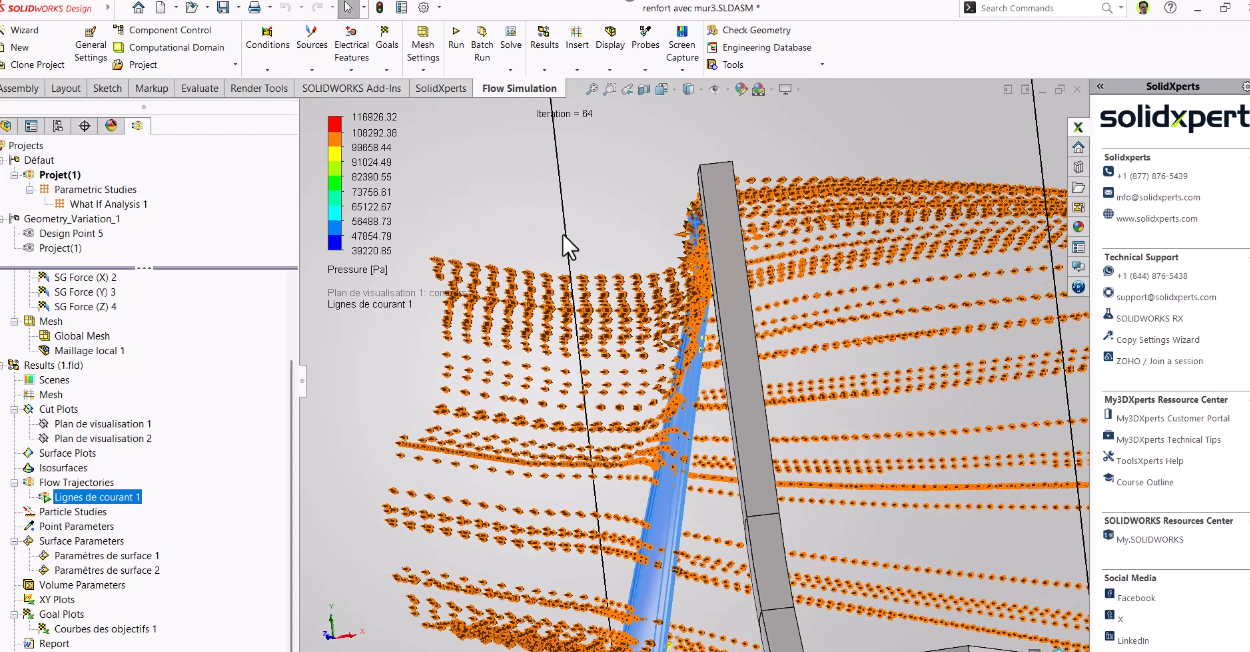
Après le calcul, les trajectoires d’écoulement permettent de confirmer visuellement que l’air se comporte comme prévu autour de la pièce. La première configuration analysée produisait une force de traînée d’environ 14 à 15 N.
Pour conserver une marge prudente, l’équipe a également analysé la pièce sans tenir compte de l’effet favorable de la carrosserie. Ce scénario plus sévère a produit une traînée d’environ 20 N. C’est cette valeur qui a été retenue pour la suite.
Automatiser l’optimisation de la géométrie
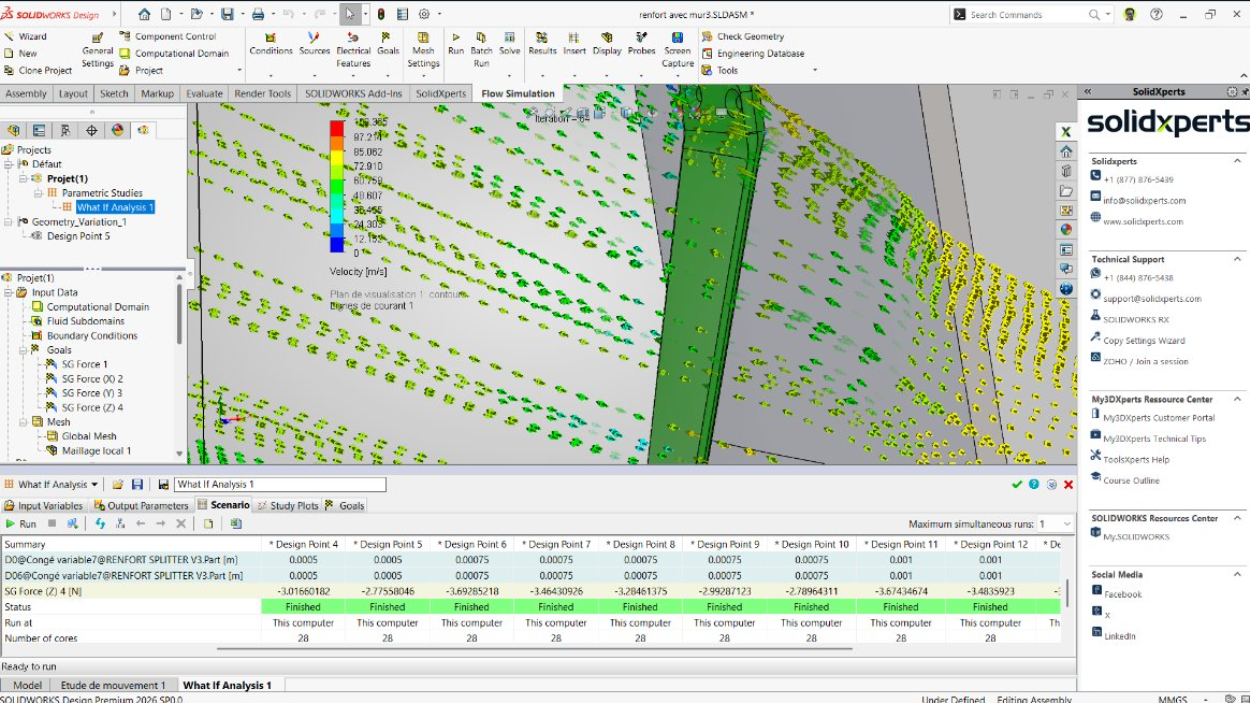
Une étude de conception permet de faire varier automatiquement plusieurs paramètres, par exemple :
-
le rayon du bord avant;
-
l’épaisseur de la pièce;
-
son angle;
-
d’autres dimensions influençant l’écoulement.
Au lieu de modifier et de recalculer chaque version manuellement, le logiciel compare plusieurs scénarios afin d’identifier la géométrie qui minimise la traînée. Cette approche réduit le nombre de prototypes physiques et accélère la validation du concept.
Étape 2 : traduire les résultats en objectifs de résistance
Une fois la forme du renfort définie, il fallait établir les charges de conception. Trois objectifs ont été retenus :
-
résister à une charge aérodynamique de 40 N, soit la force de traînée conservatrice de 20 N avec un facteur de deux;
-
supporter une charge verticale de 25 N par vis, pour un total de 50 N représentant le poids et les efforts du splitter;
-
atteindre un facteur de sécurité global supérieur à 2.
Ces critères ont ensuite été reproduits dans Eiger. La fixation supérieure à la carrosserie a été modélisée comme un encastrement, tandis que les fixations inférieures ont été représentées par des appuis permettant certains déplacements tout en bloquant les mouvements transversaux nécessaires.
Étape 3 : choisir la meilleure orientation d’impression Markforged
Pourquoi l’orientation change-t-elle la résistance d’une pièce imprimée en 3D?
Une pièce imprimée en 3D n’offre pas la même résistance dans toutes les directions. Les propriétés sont généralement plus faibles dans l’axe Z, soit dans la direction d’empilement des couches, en raison de l’adhésion intercouche.
L’objectif consiste donc à orienter la pièce de manière à placer l’axe le plus faible dans la direction la moins sollicitée.
Deux orientations ont été comparées dans Eiger :
|
Orientation |
Facteur de sécurité |
Coût estimé |
Résultat |
|---|---|---|---|
|
Verticale |
0,94 |
10,89 $ |
Résistance insuffisante |
|
Horizontale |
1,47 |
11,06 $ |
Résistance accrue de 56 % |
L’orientation horizontale augmente le facteur de sécurité de 56 %, alors que le coût estimé ne progresse que d’environ 1,5 %. Elle a donc été retenue pour l’optimisation finale.
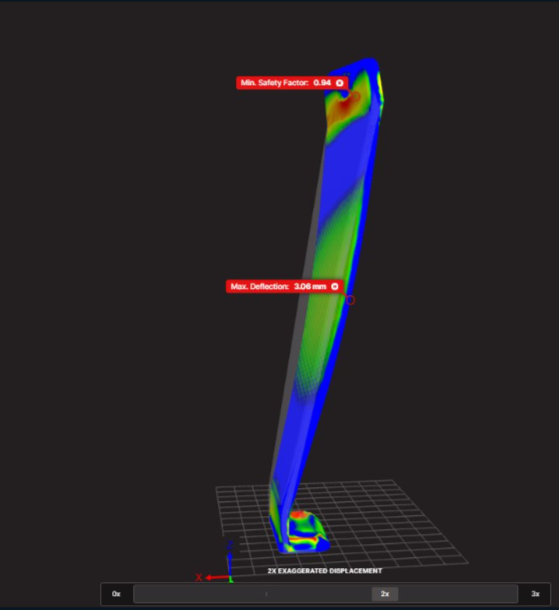
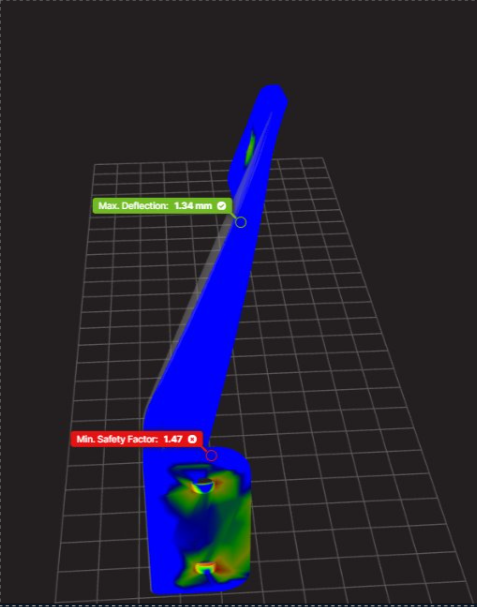
Les coûts présentés proviennent du cas étudié et servent surtout à comparer les configurations. Ils peuvent varier selon le matériau, la machine, les réglages et les conditions de production.
Étape 4 : optimiser le remplissage et le renforcement en fibre de carbone
Après avoir choisi l’orientation, l’équipe a comparé différents paramètres de fabrication :
-
le taux et le type de remplissage;
-
le nombre de parois;
-
le nombre de couches de plancher et de toit;
-
le positionnement des fibres continues;
-
la quantité de matériau nécessaire.
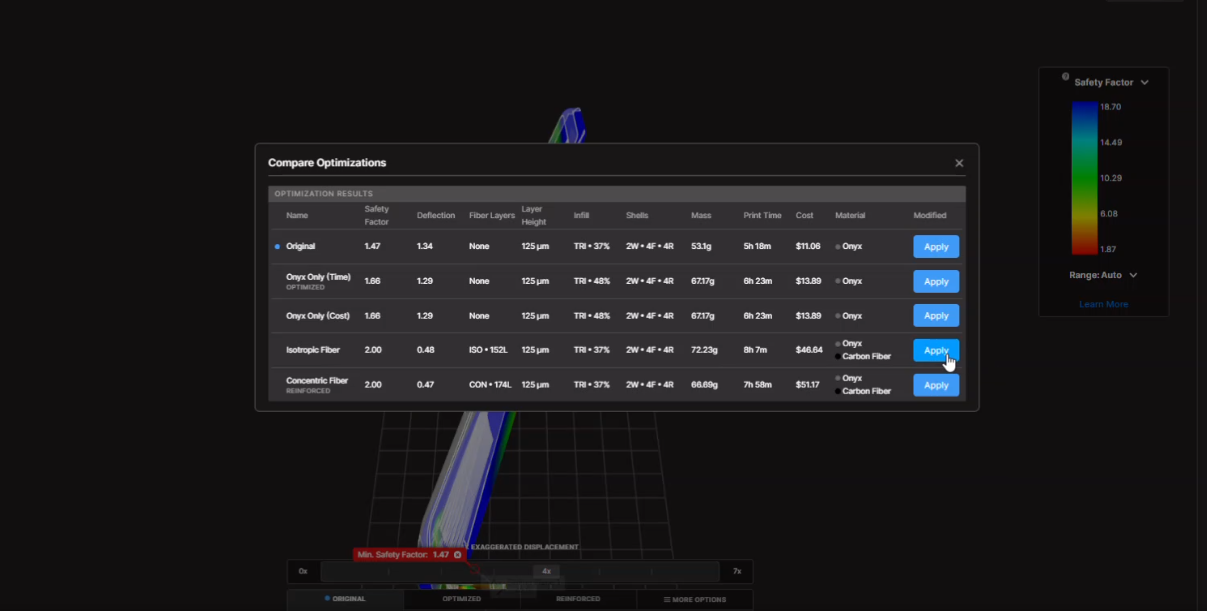
La fonction d’optimisation d’Eiger a proposé une configuration renforcée en fibre de carbone continue capable de dépasser le facteur de sécurité ciblé.
La proposition automatique a ensuite été raffinée. Les couches de fibre initialement adjacentes ont été séparées par une couche d’Onyx, puisque l’adhésion entre l’Onyx et la fibre peut être préférable à un empilement fibre contre fibre. Les groupes de fibres ont également été espacés vers le haut et le bas de la pièce afin de créer une structure de type panneau sandwich.
Cette disposition améliore la rigidité tout en utilisant le renforcement là où il apporte le plus de valeur.
Résultat : une pièce validée avant sa fabrication
La configuration finale a atteint un facteur de sécurité de 2,18, dépassant l’objectif fixé à 2. Son coût de fabrication estimé demeurait d’environ 30 $, tout en étant inférieur à celui de certaines configurations proposées durant l’optimisation.
Le processus a donc permis de produire un renfort qui répondait aux trois critères du projet :
-
limiter l’impact aérodynamique;
-
résister aux charges de la piste;
-
réduire le coût et le nombre d’itérations physiques.
Quels sont les avantages d’un flux de travail combinant SOLIDWORKS et Markforged?
L’utilisation successive de SOLIDWORKS Flow Simulation et de la simulation Markforged crée une continuité numérique entre la conception, la validation et la fabrication.
Cette approche permet de :
-
mesurer les charges réelles plutôt que de les estimer arbitrairement;
-
comparer rapidement plusieurs géométries;
-
réduire le nombre de prototypes physiques;
-
choisir une orientation d’impression fondée sur la résistance;
-
placer la fibre continue de façon stratégique;
-
équilibrer le coût, le temps d’impression et la performance;
-
accélérer la mise en production de petites séries.
Dans les applications automobiles, industrielles ou manufacturières, ce flux de travail aide à prendre de meilleures décisions avant même que la première pièce sorte de l’imprimante.
Passez de l’analyse à une pièce prête pour la production
Une bonne pièce imprimée en 3D ne dépend pas uniquement de sa géométrie. Sa performance repose aussi sur les charges réelles, son orientation, le choix du matériau et le placement du renforcement.
Les experts de Solidxperts peuvent vous accompagner pour intégrer SOLIDWORKS Flow Simulation et les solutions Markforged à votre processus de développement. Vous pourrez ainsi valider vos concepts plus tôt, réduire les itérations et fabriquer des pièces mieux adaptées à leur environnement réel.
Communiquez avec nos experts pour discuter de votre prochain projet de simulation ou de fabrication additive.
FAQ
Qu’est-ce que SOLIDWORKS Flow Simulation?
SOLIDWORKS Flow Simulation est un outil de dynamique des fluides numérique intégré à SOLIDWORKS. Il sert à simuler l’écoulement des liquides et des gaz, à visualiser leurs trajectoires et à calculer des résultats comme la pression, la température ou la force de traînée.
À quoi sert la simulation dans Eiger de Markforged?
La simulation dans Eiger sert à évaluer le comportement mécanique d’une pièce avant son impression. Elle permet de comparer les orientations, les paramètres de remplissage et les stratégies de renforcement afin d’atteindre une résistance cible tout en maîtrisant le coût.
Pourquoi une pièce imprimée horizontalement peut-elle être plus résistante?
La résistance d’une pièce imprimée en 3D dépend de la direction des couches. L’axe Z est souvent plus vulnérable à la séparation intercouche. Une orientation horizontale peut placer les principales charges dans le plan des couches, où la pièce est généralement plus résistante.
Quel facteur de sécurité choisir pour une pièce imprimée en 3D?
Le facteur de sécurité dépend de l’application, des charges, du matériau, de l’environnement et des conséquences d’une défaillance. Dans ce cas automobile, l’équipe visait une valeur supérieure à 2 et a obtenu 2,18. Les pièces critiques doivent toujours être validées selon les normes et les conditions propres à leur usage.
La fibre de carbone continue est-elle toujours nécessaire?
Non. Son utilité dépend des charges et du niveau de rigidité recherché. La simulation aide à déterminer si l’Onyx seul suffit ou si un renforcement continu est requis, puis à placer la fibre uniquement dans les zones et les couches pertinentes.
Peut-on réduire les coûts de prototypage grâce à la simulation?
Oui. En comparant virtuellement plusieurs géométries et paramètres d’impression, il est possible d’éliminer des concepts insuffisants avant leur fabrication. Cela réduit la consommation de matériau, le temps machine et le nombre de tests physiques.
What file formats are supported by FeatureWorks?
FeatureWorks supports the following:
-
STEP (.stp, .step)
-
IGES (.igs, .iges)
-
Parasolid (.x_t, .x_b)
-
SAT, VDAFS
However, to ensure proper recognition, the file must contain a valid solid body. Without it, FeatureWorks cannot accurately detect or reconstruct design features.



Vous avez des questions ? Besoin d’aide ? Demandez à l’un de nos experts.
Whether you’re ready to get started or just have a few more questions, you can contact us toll-free:







 Onshape AI Advisor