SWOOD et la gestion des matériaux bois : du design à la fabrication

BLOG

SWOOD et la gestion des matériaux bois : du design à la fabrication

[techtips_featured_image_shortcode]

Le matériau : bien plus qu’un simple rendu visuel

Dans les domaines du mobilier, de l’agencement et de la menuiserie industrielle, le matériau occupe une place centrale. Il influence non seulement l’esthétique du produit, mais aussi sa faisabilité, son coût, sa qualité et sa reproductibilité en fabrication. Pourtant, dans de nombreuses entreprises, la gestion des matériaux est encore traitée comme une information secondaire, souvent limitée à une apparence visuelle ou à une note ajoutée tardivement dans le processus.

Cette approche entraîne des conséquences bien connues : incohérences entre le bureau d’études et l’atelier, erreurs de panneaux ou de chants, pertes de matière, reprises en production et difficultés à standardiser les pratiques. Dans un contexte où les entreprises cherchent à améliorer leur performance industrielle et à sécuriser leurs délais, cette situation devient rapidement un frein.

C’est précisément à ce niveau que l’association de SOLIDWORKS et SWOOD prend tout son sens. En intégrant une gestion intelligente et structurée des matériaux dès la conception, SWOOD transforme le matériau en une véritable donnée métier, cohérente et exploitable tout au long de la chaîne numérique.

Les limites de la gestion des matériaux dans SOLIDWORKS seul

SOLIDWORKS est un outil de conception extrêmement puissant, reconnu pour sa robustesse et sa flexibilité. Il offre une gestion avancée des matériaux mécaniques, incluant les propriétés physiques, les masses, les centres de gravité et les rendus visuels. Toutefois, lorsqu’il est utilisé dans un contexte bois ou panneau, certaines limites apparaissent rapidement.

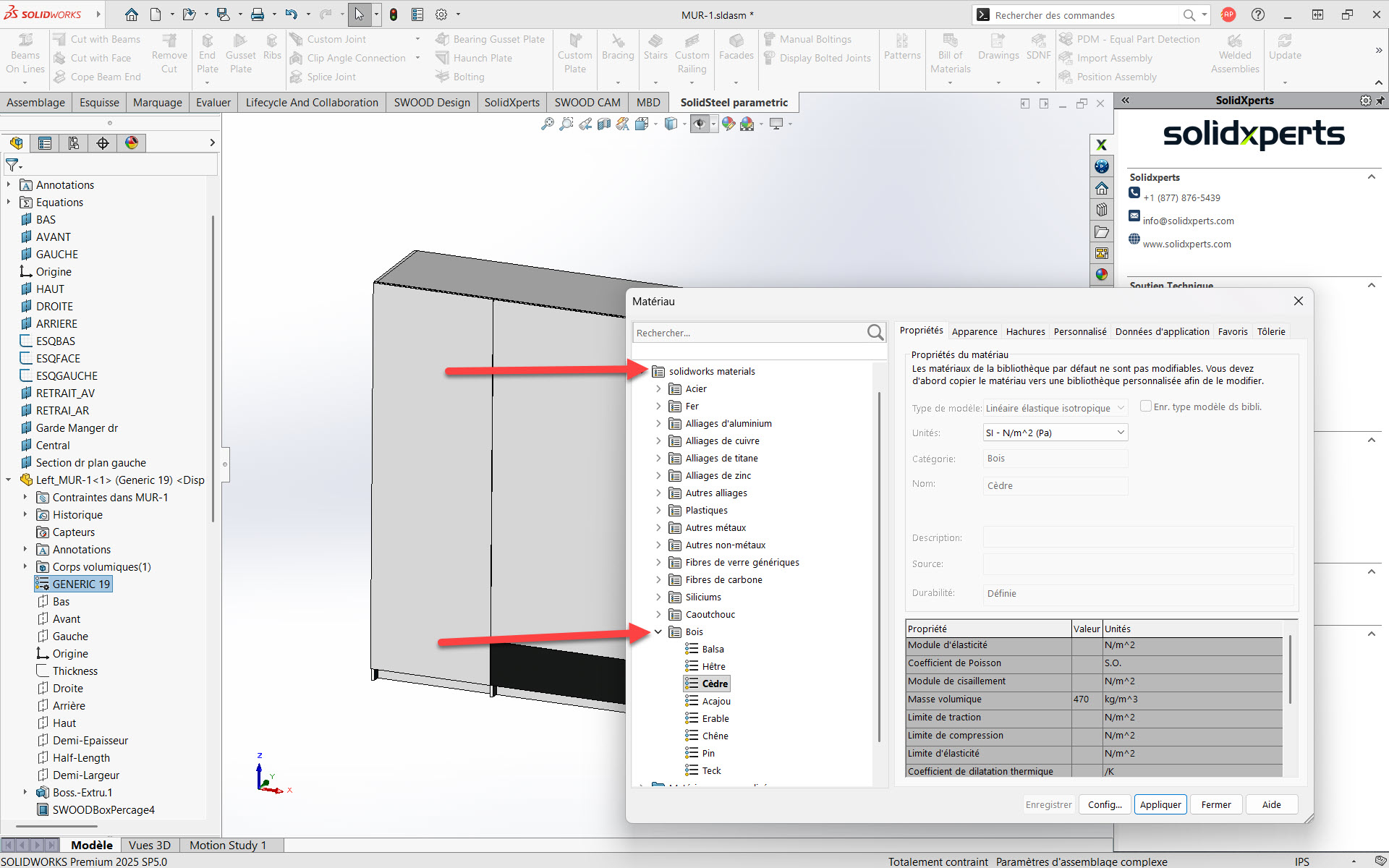
Dans SOLIDWORKS natif, les matériaux sont majoritairement conçus pour des applications mécaniques. Ils ne tiennent pas compte des réalités spécifiques du secteur bois, comme :

  • la notion de panneau manufacturé,

  • les épaisseurs commerciales réelles,

  • le sens du fil du bois,

  • les décors fournisseurs,

  • la compatibilité des chants,

  • ou encore les contraintes liées à la fabrication CNC.

Très souvent, les concepteurs utilisent des matériaux génériques, qu’ils adaptent manuellement au fil des projets. Ces informations restent alors déconnectées des processus de fabrication, ce qui oblige l’atelier ou le service méthodes à réinterpréter les données. Cette rupture de continuité augmente le risque d’erreurs et limite fortement l’automatisation.

Pourquoi la gestion des matériaux est critique en design bois

Dans le design bois, le matériau n’est jamais neutre. Un panneau de MDF, un stratifié ou un contreplaqué ne se résument pas à une épaisseur et à une couleur. Chaque matériau est lié à un fournisseur, à une gamme de décors, à des chants compatibles et à des contraintes de fabrication bien précises.

Une mauvaise définition du matériau peut entraîner :

  • un mauvais choix de panneau en production,

  • une erreur dans l’application des chants,

  • des problèmes lors du nesting,

  • une estimation erronée des coûts matière,

  • ou encore des incohérences entre plusieurs projets similaires.

À l’inverse, une gestion structurée et standardisée des matériaux permet :

  • d’assurer une cohérence entre les projets,

  • de réduire la dépendance aux saisies manuelles,

  • d’améliorer la communication entre les équipes,

  • et de sécuriser la fabrication dès la phase de conception.

Dans cette optique, le matériau devient une donnée stratégique, au même titre qu’une cote fonctionnelle ou qu’une tolérance dimensionnelle.

Comment SWOOD structure intelligemment les matériaux

Les bibliothèques de matériaux adaptées au métier bois

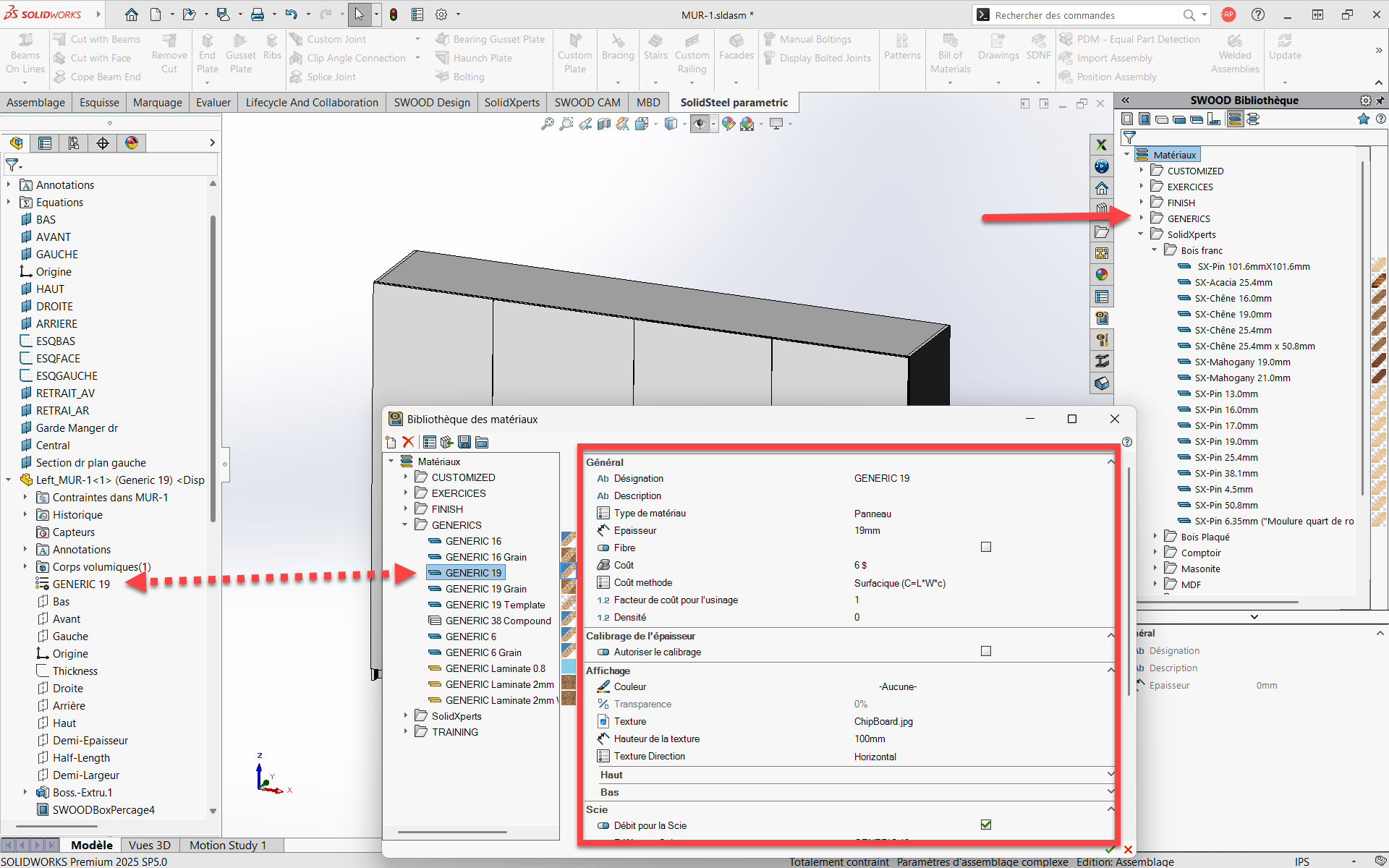
SWOOD introduit des bibliothèques de matériaux spécifiquement conçues pour les métiers du bois et de l’agencement. Contrairement aux matériaux génériques, les matériaux SWOOD intègrent des paramètres concrets et exploitables en fabrication, tels que :

  • l’épaisseur réelle du panneau,

  • le type de matériau (MDF, mélamine, contreplaqué, bois massif, etc.),

  • le sens du fil,

  • les tolérances,

  • et les attributs nécessaires aux nomenclatures et au débit.

Ces bibliothèques peuvent être standardisées à l’échelle de l’entreprise, garantissant ainsi une cohérence entre tous les projets et tous les concepteurs.

Le lien direct entre matériau et fabrication

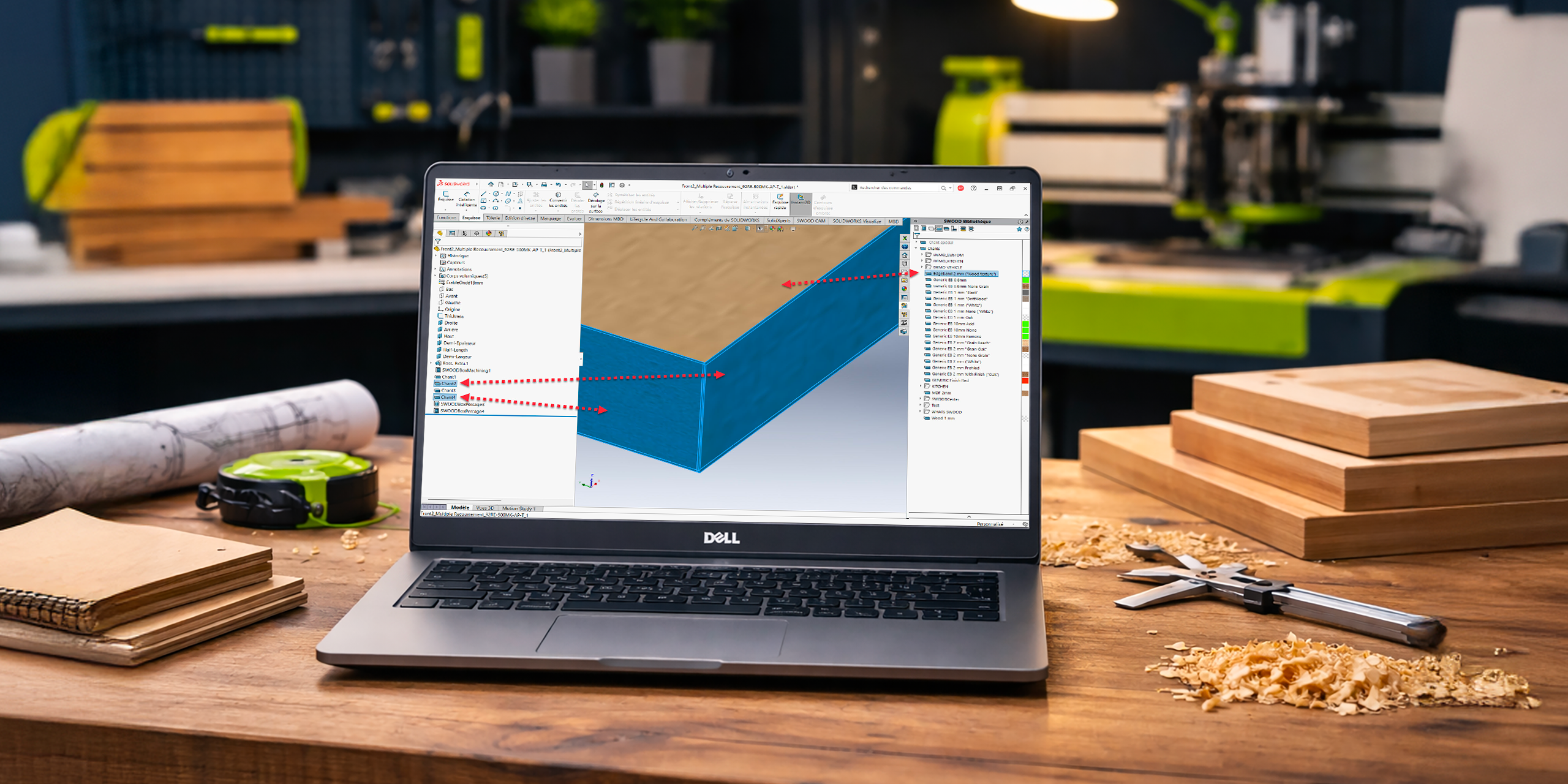
L’un des grands avantages de SWOOD est le lien direct entre le matériau et les processus de fabrication. Le matériau ne sert plus uniquement à définir une apparence ou une masse, il devient un élément déclencheur des opérations CNC.

Selon le matériau sélectionné, SWOOD peut :

  • adapter les stratégies d’usinage,

  • sélectionner les bons outils,

  • gérer les profondeurs de passe,

  • et préparer automatiquement les données pour la fabrication.

Cette logique réduit considérablement les ajustements manuels en atelier et sécurise la production, même dans un contexte de forte variabilité des produits.


La gestion des chants et des décors

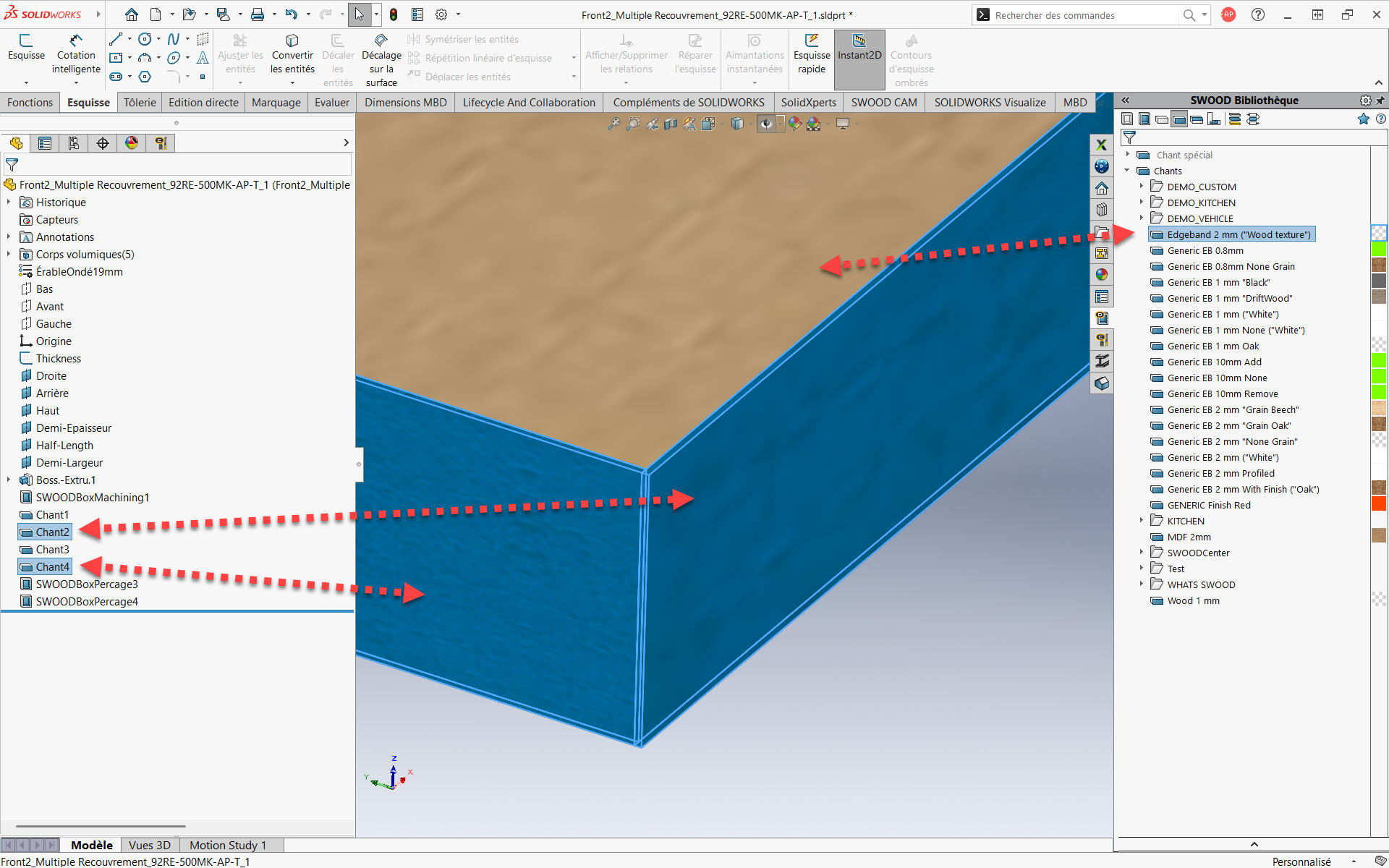
La gestion des chants est un enjeu majeur en agencement et en mobilier. SWOOD permet d’associer intelligemment les chants aux panneaux, en tenant compte de leur compatibilité et de leurs caractéristiques.

Les décors ne servent pas uniquement au rendu visuel. Ils sont également utilisés pour :

  • les nomenclatures,

  • les listes de débit,

  • les fichiers de nesting,

  • et la communication avec l’atelier.

En automatisant ces associations, SWOOD limite les erreurs humaines et assure une continuité parfaite entre le design et la fabrication.

De la conception à la fabrication : une continuité numérique maîtrisée

L’un des grands principes de SWOOD est la continuité numérique. L’information définie en conception est la même que celle utilisée en fabrication. Il n’y a plus de rupture, plus de ressaisie, plus d’interprétation.

Le flux de travail typique est le suivant :

  1. Conception du mobilier ou de l’agencement dans SOLIDWORKS avec SWOOD Design.

  2. Application de matériaux intelligents et standardisés.

  3. Transmission directe vers SWOOD CAM et SWOOD Nesting.

  4. Fabrication CNC basée sur les mêmes données.

Cette approche garantit une fiabilité accrue, une réduction des délais et une meilleure traçabilité des informations.

Un impact direct sur les coûts et la performance industrielle

Une gestion efficace des matériaux a un impact immédiat sur la performance globale de l’entreprise. En intégrant les matériaux dès la conception, les entreprises peuvent :

  • mieux estimer les coûts matière,

  • réduire les pertes et les rebuts,

  • optimiser l’imbrication des panneaux,

  • standardiser leurs pratiques internes,

  • et accélérer la montée en compétence des nouveaux employés.

Ces gains sont particulièrement visibles dans les entreprises en croissance, où la structuration des processus devient un facteur clé de succès.

Pour quels types d’entreprises cette approche est-elle essentielle ?

La gestion avancée des matériaux avec SWOOD s’adresse particulièrement :

  • aux fabricants de mobilier,

  • aux entreprises d’agencement commercial,

  • aux cuisinistes industriels,

  • aux menuisiers CNC,

  • et aux entreprises souhaitant structurer ou automatiser leurs processus.

Quelle que soit la taille de l’entreprise, cette approche permet de gagner en fiabilité, en productivité et en compétitivité.

Pourquoi SWOOD est la solution adaptée au design bois sous SOLIDWORKS

SWOOD ne remplace pas SOLIDWORKS, il le complète. Il apporte une couche métier essentielle pour répondre aux exigences spécifiques du secteur bois. En combinant la puissance de SOLIDWORKS et l’intelligence métier de SWOOD, les entreprises disposent d’un environnement cohérent, évolutif et orienté fabrication.

Cette intégration permet de tirer pleinement parti de la chaîne numérique, du design à la production, tout en restant dans un environnement familier pour les concepteurs.

Le matériau comme pilier de la chaîne numérique

Dans la fabrication du bois moderne, les matériaux ne peuvent plus être considérés comme de simples propriétés visuelles. Ils doivent plutôt être gérés comme des données essentielles de conception et de fabrication qui soutiennent l’ensemble du processus de production.

Lorsque la gestion des matériaux est bien structurée, les entreprises obtiennent un contrôle beaucoup plus précis de leurs opérations. Avec SWOOD, les fabricants du secteur du bois peuvent réduire les erreurs, mieux maîtriser les coûts des matériaux et améliorer la fiabilité globale de leur production.

En intégrant les matériaux dès la phase de conception, il devient possible de créer un flux de travail plus cohérent et plus efficace, de la conception à la fabrication.

Vous souhaitez améliorer la gestion de vos matériaux et sécuriser votre flux numérique de la conception à la production? Solidxperts accompagne les entreprises de fabrication du bois dans l’implantation de SWOOD, la formation de leurs équipes et l’optimisation de leurs processus de conception à la production.


Alain Provost

Représentant Technique Sénior

X_green_halo

Vous avez des questions ? Besoin d’aide ? Demandez à l’un de nos experts.

Que vous soyez prêt à commencer ou que vous ayez quelques questions supplémentaires, vous pouvez nous contacter sans frais :

    L’intelligence artificielle au service de l’ingénierie : automatiser sans déshumaniser

    BLOG

    L’intelligence artificielle au service de l’ingénierie : automatiser sans déshumaniser

    [techtips_featured_image_shortcode]

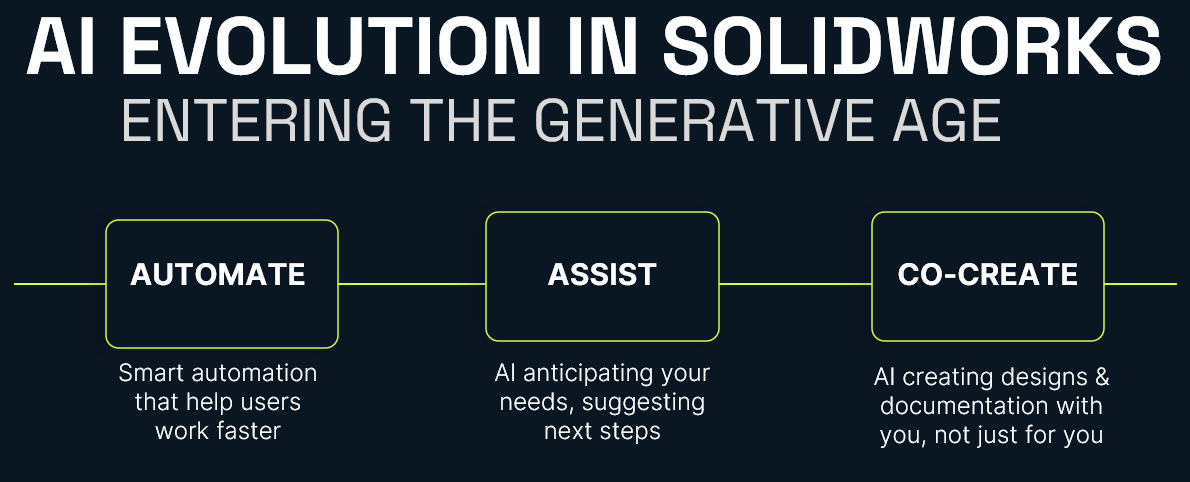
    L’intelligence artificielle (IA) prend une place croissante dans les processus d’ingénierie, notamment pour automatiser les tâches répétitives et accélérer la production de documents techniques. Pour autant, son rôle reste fondamentalement complémentaire à celui de l’ingénieur : la créativité, l’expertise métier et la responsabilité décisionnelle demeurent humaines.

    Dans cet article, nous explorons :

    • ce que l’IA apporte concrètement à l’ingénierie,

    • les tâches qui restent (et resteront) humaines,

    • comment organiser une vraie collaboration homme–machine,

    • et ce que cela change pour le métier d’ingénieur.

    1. Ce que l’IA apporte concrètement à l’ingénierie

    1.1 Automatiser les tâches répétitives et à faible valeur ajoutée

    Le quotidien des équipes d’ingénierie est rempli de tâches indispensables mais répétitives, qui consomment beaucoup de temps sans mobiliser pleinement l’expertise des ingénieurs. C’est précisément là que l’IA excelle.

    Exemple typique : la génération des mises en plan à partir de la 3D

    Traditionnellement, produire des mises en plan implique de :

    • créer manuellement les différentes vues (face, coupe, détails) ;

    • appliquer les normes de cotation et de tolérancement ;

    • réutiliser des éléments déjà vus dans des projets précédents, souvent « à la main » ;

    • effectuer des vérifications successives de cohérence et de conformité.

    Avec l’IA, une grande partie de ce travail peut être :

    • automatisée : génération de dessins techniques à partir des conceptions 3D ;

    • contextualisée : prise en compte de l’historique de l’entreprise, des normes internes et des modèles déjà validés.

    Résultat : moins de clics répétitifs, plus de temps pour l’analyse et l’amélioration.

    1.2 Un gain d’efficacité mesurable

    L’impact opérationnel est loin d’être marginal :

    • là où il fallait auparavant plusieurs dizaines de personnes pour produire, ajuster et vérifier des plans détaillés,

    • on peut désormais concentrer le travail humain sur une petite équipe de relecteurs chargés de :

      • corriger les dernières incohérences,

      • valider la conformité,

      • gérer les cas particuliers non couverts par les modèles.

    L’IA prend en charge le « gros œuvre » répétitif ; l’humain se concentre sur la qualité, la fiabilité et la gestion des exceptions.

    2. Les tâches qui restent (et resteront) humaines

    Malgré ces gains, certaines activités restent difficilement automatisables – voire, par nature, non automatisables à court et moyen terme.

    2.1 Conception créative et phases amont

    Les phases amont d’un projet, là où l’on définit l’architecture d’un produit et les grands choix techniques, reposent sur :

    • la créativité,

    • l’expertise métier accumulée,

    • la capacité à intégrer des contraintes parfois floues (usage réel, environnement, maintenance, ergonomie),

    • la prise de décisions complexes qui engagent la performance globale du produit.

    Ces activités exigent une compréhension systémique, des arbitrages multi-critères et une forme d’intuition que les modèles actuels d’IA ne reproduisent pas.

    2.2 Sécurité, conformité et responsabilité

    Un exemple parlant est celui de la conception d’une machine puissante :

    • l’ingénieur doit intégrer des facteurs de sécurité pour protéger l’utilisateur ;

    • il doit parfois prévoir des marges supplémentaires en fonction de son expérience ou de conditions réelles difficiles à simuler ;

    • ces décisions ont des impacts directs sur la sécurité, la conformité réglementaire et la responsabilité légale.

    Aujourd’hui, ce type de choix ne peut pas être délégué à l’IA.
    La responsabilité décisionnelle reste attachée à la personne humaine, pas à l’algorithme.

    3. Vers une collaboration homme–machine intelligente

    L’enjeu principal n’est donc pas de savoir si l’IA va « remplacer » l’ingénieur, mais comment organiser une collaboration efficace entre les deux.

    3.1 L’IA comme copilote pendant la conception

    Pendant la conception, l’IA peut jouer un rôle de copilote ou d’assistant technique. Par exemple, elle peut :

    • proposer des matériaux plus légers respectant les exigences de résistance ;

    • suggérer des variantes de géométrie pour alléger une pièce ou en améliorer la rigidité ;

    • analyser rapidement l’impact de petites modifications sur les performances globales.

    Concrètement, l’ingénieur peut interroger l’IA sur des questions comme :

    • « Quels matériaux respectent ces contraintes de résistance et de masse ? »

    • « Quelles alternatives géométriques permettraient de réduire la masse de 10 % ? »

    Mais la validation finale, le choix des compromis et l’intégration dans le système restent à la charge de l’humain.

    3.2 L’IA comme analyste sur les tâches standardisées

    Sur des tâches d’analyse plus standardisées, l’IA devient un assistant d’ingénierie particulièrement utile pour :

    • le traitement et la structuration de grandes quantités de données ;

    • la génération automatique de variantes pour des études comparatives ;

    • la vérification de cohérence sur un volume important de documents techniques.

    Elle permet d’explorer plus de pistes en moins de temps, sans pour autant décider à la place de l’ingénieur.

    4. Faut-il craindre d’être remplacé par l’IA ?

    La peur de voir son métier remplacé par la machine est réelle et légitime, en particulier dans les domaines techniques.

    4.1 Métiers vulnérables vs métiers résilients

    Un métier est d’autant plus exposé que ses tâches sont :

    • répétitives,

    • fortement standardisées,

    • peu créatives,

    • faiblement décisionnelles.

    À l’inverse, un métier est plus résilient lorsqu’il mobilise :

    • une créativité importante,

    • une vision globale de systèmes complexes,

    • des arbitrages multi-critères (coût, performance, risque, environnement…),

    • une responsabilité forte sur la sécurité, la conformité ou la performance.

    En ingénierie, tout ce qui relève de :

    • l’architecture globale d’un produit,

    • l’innovation de rupture,

    • les décisions à fort enjeu,

    • la responsabilité sur le terrain,

    reste aujourd’hui le domaine privilégié de l’humain.

    4.2 Un changement de rôle plutôt qu’une disparition

    Reprenons l’exemple de la documentation technique :

    • oui, l’IA peut générer des documents à partir de modèles ou d’historiques validés ;

    • non, elle ne remplace pas l’ingénieur pour :

      • la prise de décision critique,

      • le compromis technique,

      • l’innovation créative.

    Ce qui change, c’est surtout la répartition du temps :

    • moins de production manuelle et répétitive ;

    • plus de conception, d’analyse, de validation et d’innovation.

    Vers une ingénierie augmentée, pas automatisée

    L’intelligence artificielle apporte une valeur réelle à l’ingénierie :

    • en automatisant les tâches répétitives et à faible valeur ajoutée ;

    • en accélérant la génération de plans et de documents techniques ;

    • en assistant l’ingénieur dans l’exploration de variantes et l’analyse.

    Mais la créativité, l’expertise métier et la responsabilité restent au cœur du rôle de l’ingénieur.

    L’objectif n’est pas de remplacer l’humain, mais de construire une collaboration intelligente :

    • confier à l’IA ce qu’elle fait mieux (vitesse, répétition, exhaustivité) ;

    • préserver pour l’humain ce qui fait la richesse du métier : inventer, arbitrer, assumer les décisions.

    L’avenir de l’ingénierie ne sera pas « humain ou IA », mais clairement humain + IA : une ingénierie augmentée, plus efficace, plus sûre, et plus tournée vers l’innovation.


    Benoit Bilodeau

    Architecte de solutions Senior

    X_green_halo

    Vous avez des questions ? Besoin d’aide ? Demandez à l’un de nos experts.

    Que vous soyez prêt à commencer ou que vous ayez quelques questions supplémentaires, vous pouvez nous contacter sans frais :

      Interactions solidaires dans SOLIDWORKS Simulation : bonne pratique et étude de cas

      BLOG

      Interactions solidaires dans SOLIDWORKS Simulation : bonne pratique et étude de cas

      [techtips_featured_image_shortcode]

      Vous vous demandez quel type d’interaction utiliser dans SOLIDWORKS Simulation pour représenter une soudure ou pour lier deux corps afin qu’ils ne se séparent pas pendant l’analyse ?

      Prenons l’exemple d’un support connectant des composants critiques d’un produit. Comment s’assurer que la simulation représente fidèlement le comportement réel avant de lancer l’analyse ?

      Après avoir lu ce blog, vous connaîtrez les étapes clés pour définir correctement les interactions solidaires dans SOLIDWORKS Simulation.

      Représentation de l’interaction solidaire

      Dans SOLIDWORKS Simulation, une interaction solidaire permet de connecter deux corps ou plus de manière à ce qu’aucun mouvement relatif ne soit autorisé à leur interface. Un exemple typique est le soudage d’un support à un autre composant pour renforcer une structure et réduire les contraintes dans les zones critiques.

      Une interaction solidaire équivaut à fusionner des corps tout en permettant à chaque pièce de conserver ses propres propriétés de matériau. Une fois définie, les corps connectés sont considérés comme ne pouvant jamais se séparer pendant l’analyse. Cela représente une soudure idéale et parfaitement rigide. Bien qu’une telle condition n’existe pas en réalité, elle constitue souvent une hypothèse raisonnable et efficace lorsqu’un comportement de soudure quasi parfait est attendu.

      Une interaction de type solidaire ne doit pas être utilisée pour représenter une condition de contact (anciennement appelée Pas de pénétration) ni aucune situation où un glissement entre les composants est prévu.

      Dans certains cas, il peut toutefois être acceptable d’utiliser une interaction de type solidaire plutôt que de définir plusieurs conditions de contact afin de simplifier l’analyse. C’est le cas, par exemple, d’une tige filetée, pour laquelle un comportement local détaillé n’est pas nécessaire et où l’objectif est de capturer la réponse structurelle globale plutôt que les contraintes locales.

      Le raffinement du maillage joue un rôle essentiel dans l’obtention de résultats précis à proximité des zones d’interaction de type solidaire. L’ajustement des paramètres globaux du maillage ou l’application de contrôles locaux du maillage peuvent améliorer significativement sa cohérence à l’interface et contribuer à garantir des résultats fiables et pertinents.

      Hypothèses de modélisation : utilisation des interactions solidaires dans une structure soudée

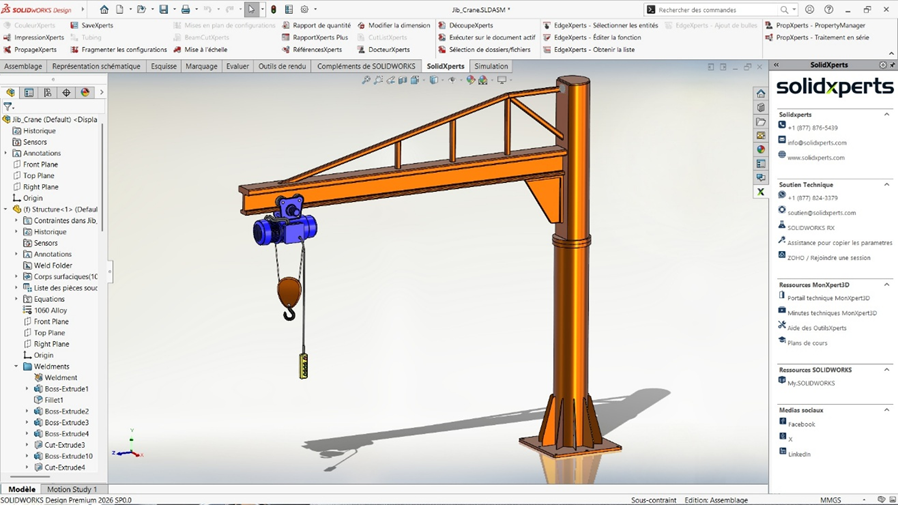
      Nous allons examiner l’étude de cas suivante pour illustrer l’application de l’interaction de type solidaire. Voir l’image ci-dessous :

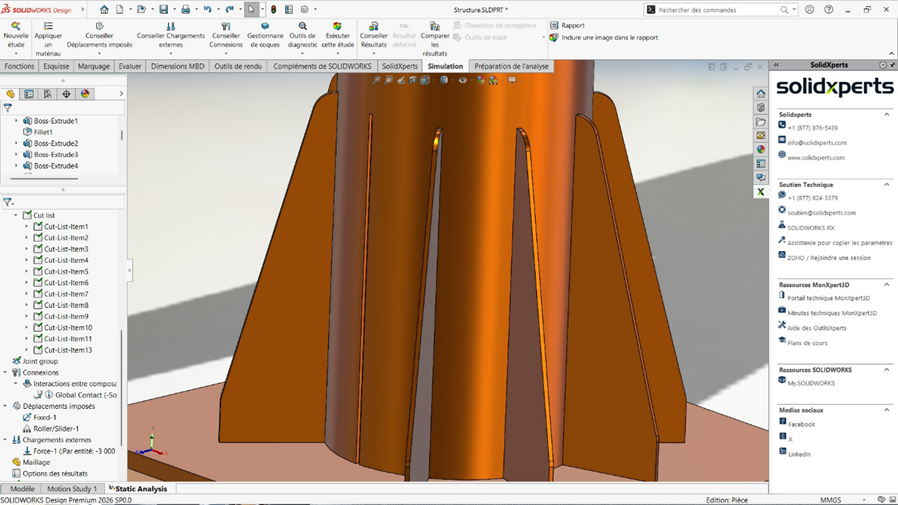
      Jib crane case study highlighting potential bonded interaction locations
      Étude de cas de potence de levage mettant en évidence les emplacements potentiels d’interactions solidaires

      Dans cette étude de cas de potence de levage, les goussets sont soudés à la colonne et à la plaque de fixation afin d’augmenter la résistance globale de la zone. Compte tenu de la nature du problème, nous supposons que les pièces sont liées entre elles et qu’il n’existe aucun mouvement relatif entre elles. Par conséquent, nous pouvons appliquer une interaction solidaire à cet emplacement pour représenter plusieurs interactions de soudage.

      Veuillez noter qu’il n’est pas nécessaire de modéliser la soudure comme une pièce ou un corps distinct dans SOLIDWORKS. Cela simplifie le modèle et le travail de l’analyste, tout en ne nécessitant que des informations supplémentaires minimales.

      Comme pour toute hypothèse de modélisation, l’utilisation d’interactions solidaires doit toujours être alignée sur les objectifs de l’analyse et le niveau de précision requis.

      Interactions solidaires globales vs locales : configuration et bonnes pratiques

      Voici la section la plus attendue de ce blog : comment définir l’interaction solidaire. Il existe plusieurs façons de définir les interactions solidaires dans SOLIDWORKS Simulation. La bonne nouvelle est que l’option par défaut lors de la création d’une analyse de contraintes avec SOLIDWORKS Simulation est configurée pour appliquer une interaction de type solidaire au niveau global. Cela signifie que pour des corps solides coïncidents, aucune définition d’interaction supplémentaire n’est requise tant que le type d’interaction global est défini sur « Solidaire ». L’interaction de type solidaire globale se trouve dans l’arbre de simulation, dans le dossier « Connexions », sous « Interactions entre composants ». Des options supplémentaires peuvent être configurées pour prendre en compte un jeu entre les corps. L’image suivante illustre un cas où une interaction de type solidaire déjà définie par défaut peut suffire, ce qui signifie qu’aucune étape supplémentaire n’est requise :

       Alternative jib crane design where the gussets fit into slotted holes
      Conception alternative d’une potence de levage où les goussets s’insèrent dans des trous oblongs

      Dans certains cas spécifiques, une interaction solidaire doit être définie au niveau local, ce qui nécessite une définition dans le logiciel. Cela peut être le cas pour des pièces avec différents types de maillage ou des incohérences géométriques. Prenons l’exemple d’une étude de cas où il existe un petit jeu entre le gousset et la colonne, où une interaction de type solidaire est nécessaire pour représenter une soudure.

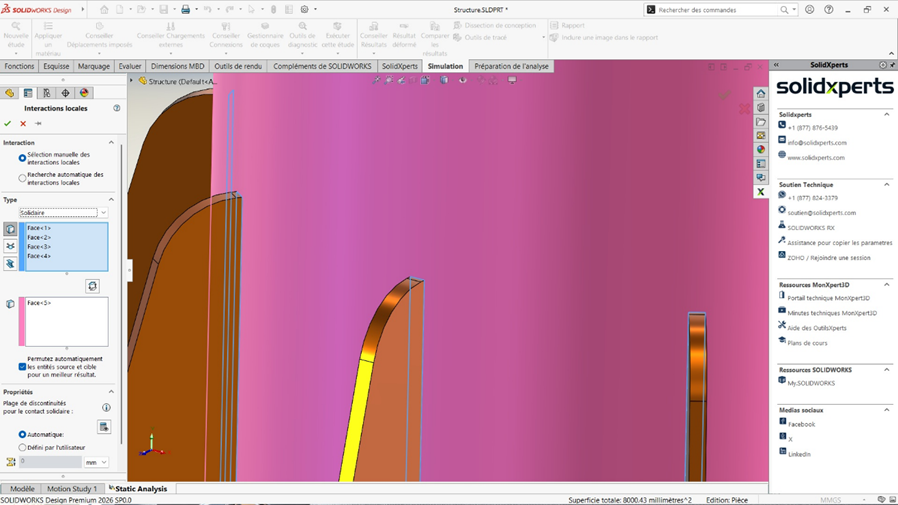
      Pour définir une interaction solidaire locale :

      • Dans l’arbre de simulation, cliquez avec le bouton droit sur Connexions et sélectionnez Interaction locale.
      • Dans type, choisissez Solidaire.

      • Dans la zone de sélection bleue, sélectionnez la première entité (idéalement la plus petite).

      • Dans la zone de sélection rose, sélectionnez la deuxième entité (idéalement la plus grande).

      • Vous pouvez sélectionner plusieurs entités si nécessaire.

      • Si besoin, définissez des options supplémentaires telles que la plage de discontinuité (jeu).

      Local bonded interaction definition
      Définition d’une interaction de liaison locale

      Interprétation des résultats lors de l’utilisation des interactions solidaires

      Une fois les calculs terminés et l’étape de validation des résultats atteinte, il est crucial de bien comprendre leur interprétation. L’ajout d’interactions solidaires superflues tend à accroître artificiellement la rigidité de la structure. Le modèle peut alors paraître plus robuste qu’il ne l’est réellement, ce qui conduit à une analyse non conservative. Il est donc important d’en tenir compte et de s’assurer que l’analyse représente fidèlement le cas d’étude réel. Une animation des résultats est un excellent moyen de vérifier la conformité du comportement de la structure aux attentes. Il faut s’attendre à des concentrations de contraintes près des arêtes présentant des interactions solidaires et porter une attention particulière aux singularités de contrainte. Si nécessaire, tracez les forces de réaction et comparez-les aux charges appliquées. Si les résultats sont incohérents, il est important de revoir la configuration de l’analyse et de la relancer.

      Points clés sur les interactions solidaires dans SOLIDWORKS Simulation

      Dans ce blogue, nous avons exploré l’application des interactions solidaires afin de mieux comprendre leur signification et leurs domaines d’utilisation.

      À travers l’étude de cas d’une potence de levage, nous avons illustré la création d’interactions solidaires globales et locales. En analyse par éléments finis, la qualité des résultats repose avant tout sur la pertinence des hypothèses et des choix de modélisation.

      En plus des interactions, il y a aussi d’autres fonctionnalités qui doivent être maîtrisées pour réaliser des simulations fiables et adaptées à vos objectifs. Si vous désirez approfondir vos connaissances sur SOLIDWORKS Simulation, plusieurs ressources sont disponibles pour vous accompagner dans votre progression.

      Vous pouvez consulter nos autres blogs techniques sur notre site web pour en savoir plus : Le Blog Technique – Solidxperts


      Chung

      Chung Ping Lu, ing.

      Représentant technique sénior

      X_green_halo

      Vous avez des questions ? Besoin d’aide ? Demandez à l’un de nos experts.

      Que vous soyez prêt à commencer ou que vous ayez quelques questions supplémentaires, vous pouvez nous contacter sans frais :

        Gérer le cache 3DEXPERIENCE : des fichiers propres et à jour

        BLOG

        Gérer le cache 3DEXPERIENCE : des fichiers propres et à jour

        [techtips_featured_image_shortcode]

        L’un des principaux avantages de la plateforme 3DEXPERIENCE est le stockage sécurisé de vos fichiers dans le cloud. Vous pouvez accéder à vos conceptions à tout moment, où que vous soyez, et collaborer avec vos collègues sans vous soucier des conflits de versions.

        En arrière-plan, SOLIDWORKS utilise un cache local, un dossier sur votre ordinateur dans lequel les fichiers sont stockés temporairement pendant que vous travaillez. Ces fichiers mis en cache sont ensuite synchronisés avec les serveurs 3DEXPERIENCE lorsque vous enregistrez ou actualisez.

        Une bonne gestion de ce cache est essentielle pour garantir que vos conceptions restent à jour, éviter toute confusion et optimiser l’espace disque. Voyons cela de plus près.

        Où trouver le cache 3DEXPERIENCE

        Considérez les balises 6W comme des étiquettes intelligentes qui facilitent le filtrage, le tri et la recherche de vos fichiers dans 3DSpace ou 3DDrive.

        Le cache est visible à la fois dans SOLIDWORKS (via le module complémentaire 3DEXPERIENCE) et dans l’Explorateur Windows. Même s’il est possible de parcourir directement les dossiers du cache, cette méthode n’est pas recommandée. Il est préférable d’utiliser les outils intégrés à SOLIDWORKS.

        Voici les emplacements par défaut des dossiers :

        • SOLIDWORKS Desktop avec le module complémentaire 3DEXPERIENCE:
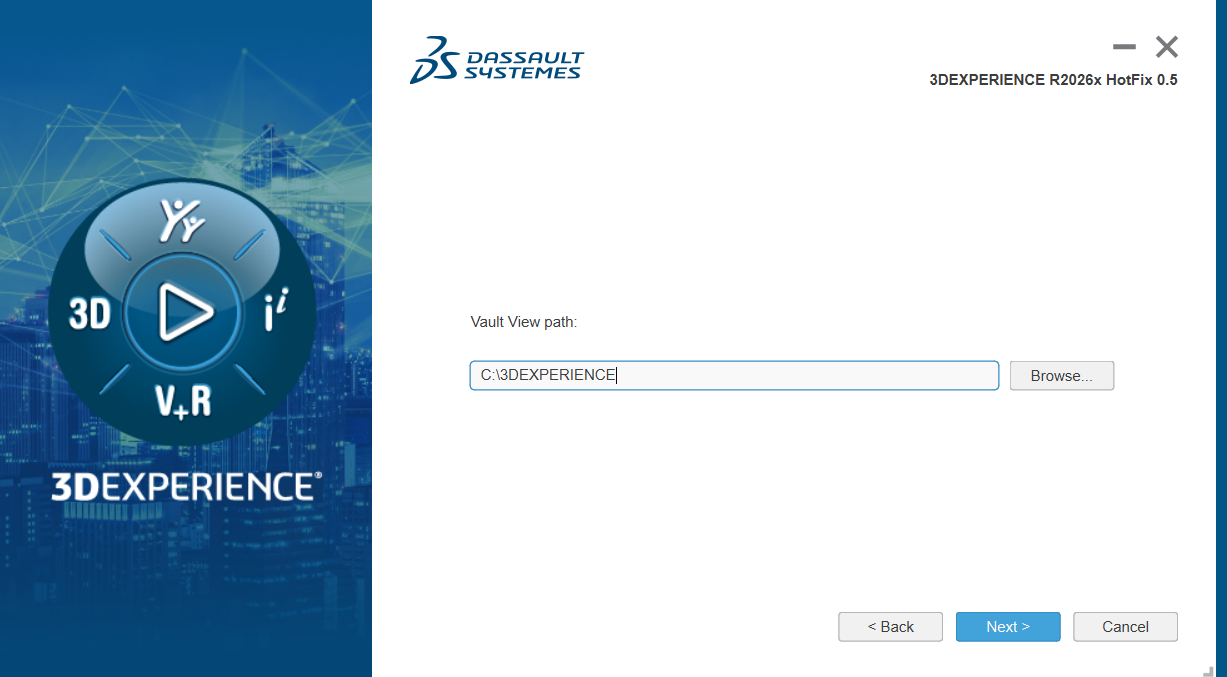
          C:\3DEXPERIENCE

        • SOLIDWORKS Connected:
          C:\Users\<username>\AppData\Local\DassaultSystemes\3DEXPERIENCE

        Gérer le cache dans SOLIDWORKS

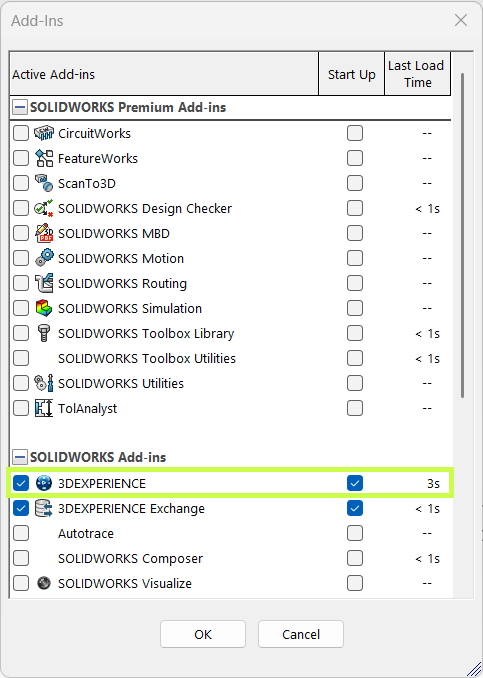
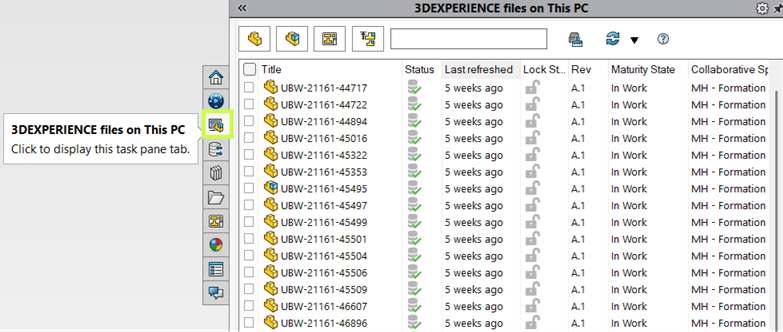
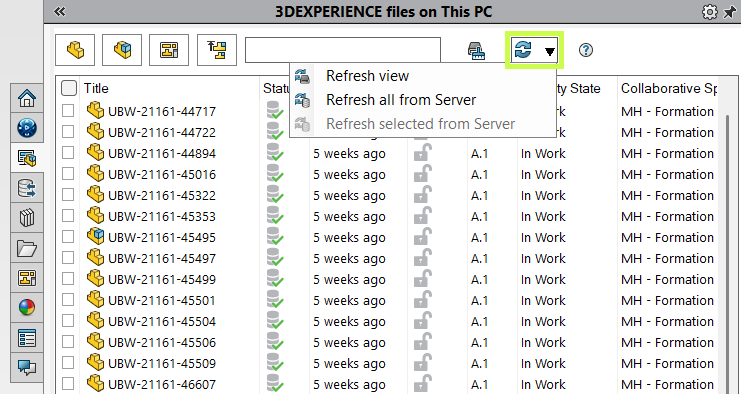
        Lorsque vous activez le module complémentaire « Fichiers 3DEXPERIENCE sur ce PC », un onglet dédié apparaît dans le volet des tâches. Cette vue affiche tous les fichiers mis en cache, accompagnés d’informations utiles telles que :

        • Statut

        • Statut de verrouillage

        • État de maturité

        ub / Managing Your 3DEXPERIENCE Cache

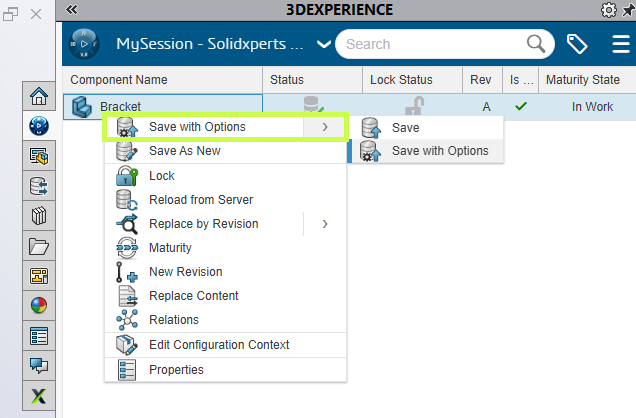
        Depuis cet onglet, vous pouvez facilement actualiser votre cache afin de toujours travailler avec la version la plus récente.

        • Actualiser la vue met à jour le cache local pour les fichiers sélectionnés.

        • Actualiser depuis le serveur vérifie si d’autres utilisateurs ont apporté des modifications et télécharge la dernière version si nécessaire.

        • Le démarrage d’une nouvelle session SOLIDWORKS actualise automatiquement les fichiers en arrière-plan.

        ub / Managing Your 3DEXPERIENCE Cache - 2

        Comprendre les icônes de statut du cache

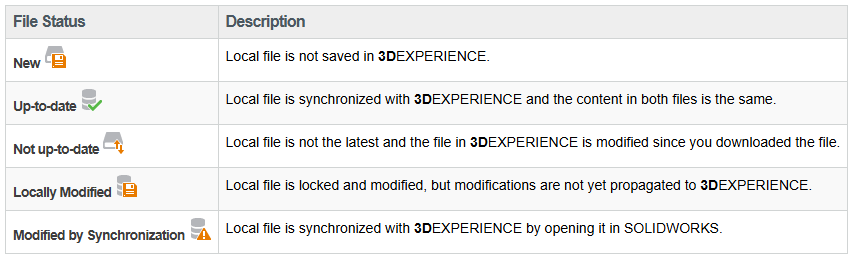
        Les icônes de statut permettent d’identifier rapidement si vos fichiers locaux sont à jour, obsolètes ou en attente de téléversement. Elles vous avertissent également si une actualisation risque d’écraser des modifications effectuées localement.

        ub / Managing Your 3DEXPERIENCE Cache - Icons

        Conseil pratique : vérifiez toujours avant de recharger depuis le serveur. Les modifications locales non enregistrées seront perdues.

        Nettoyer le cache 3DEXPERIENCE

        Avec le temps, les fichiers mis en cache peuvent s’accumuler et occuper un espace disque important. Pour garder un environnement propre et vous assurer de toujours récupérer les versions les plus récentes depuis le cloud, il est recommandé de nettoyer régulièrement le cache.

        Voici comment procéder :

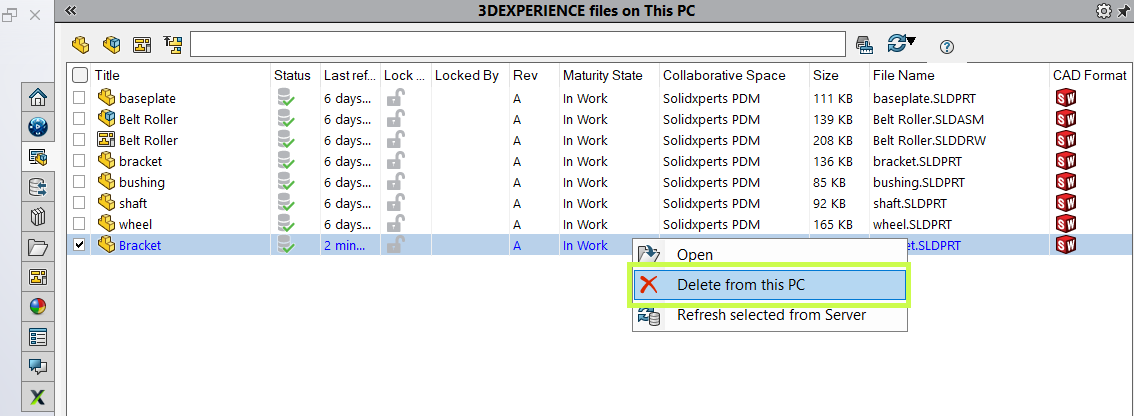
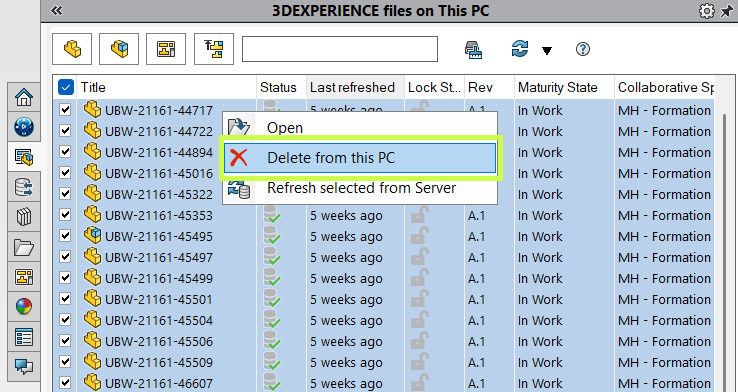
        1. Dans le volet des tâches, sélectionnez des fichiers individuels ou utilisez la case en haut à gauche pour tout sélectionner.

        2. Cliquez avec le bouton droit et choisissez « Supprimer de ce PC ».

        ub / Managing Your 3DEXPERIENCE Cache - Delete

        Cette action supprime uniquement les fichiers du cache local. Vos données restent en sécurité sur la plateforme 3DEXPERIENCE.

        Vous pouvez également utiliser :

        • Les filtres pour cibler des types de fichiers précis.
        • La barre de recherche pour localiser rapidement des fichiers.

        Avant toute suppression, assurez-vous toujours que vos fichiers sont bien enregistrés et synchronisés avec la plateforme.

        Automatiser le nettoyage du cache

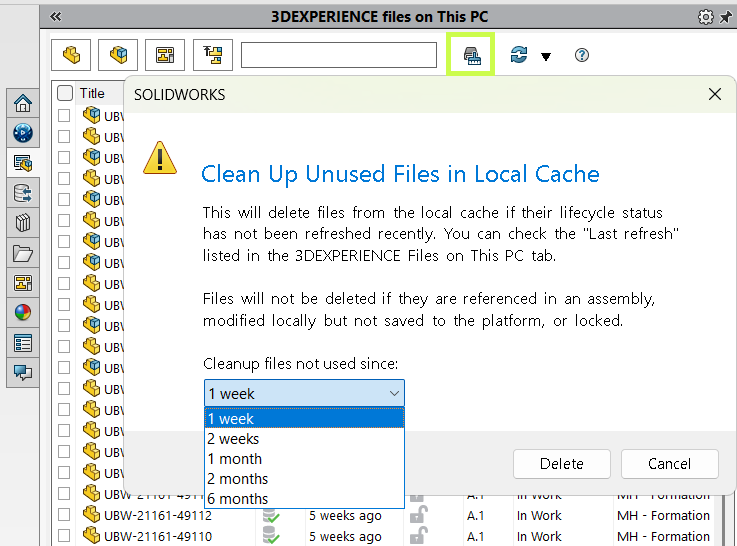
        Vous préférez éviter une gestion manuelle ? La commande Nettoyer s’en charge pour vous.

        Par défaut, elle supprime les fichiers non modifiés datant de plus d’une semaine. Les fichiers verrouillés ou modifiés ne sont pas affectés. Si vous ouvrez une assemblage ultérieurement, les références manquantes sont automatiquement retéléchargées depuis le serveur.

        ub / Managing Your 3DEXPERIENCE Cache - Automation

        Si l’espace disque n’est pas un problème, vous pouvez allonger la période de conservation afin de réduire la fréquence de nettoyage. Cette option est particulièrement utile si votre connexion Internet est lente.

        Une habitude simple pour rester à jour

        Le cache local 3DEXPERIENCE agit comme un pont entre votre poste de travail et le cloud. En le gardant propre et en l’actualisant régulièrement, vous avez l’assurance de toujours travailler sur les conceptions les plus récentes.

        Vous souhaitez aller encore plus loin avec la plateforme 3DEXPERIENCE ? Nos formations sont conçues pour aider votre équipe à tirer pleinement parti de ses outils puissants.


        Michael Habrich

        Spécialiste 3DEXPERIENCE

        X_green_halo

        Vous avez des questions ? Besoin d’aide ? Demandez à l’un de nos experts.

        Que vous soyez prêt à commencer ou que vous ayez quelques questions supplémentaires, vous pouvez nous contacter sans frais :

          Maîtrisez vos données avec les tags 6W sur la plateforme 3DEXPERIENCE

          BLOG

          Maîtrisez vos données avec les tags 6W sur la plateforme 3DEXPERIENCE

          [techtips_featured_image_shortcode]

          La plateforme 3DEXPERIENCE ne se limite pas au CAD dans le cloud. C’est un espace de travail tout-en-un où la conception, la gestion des données et la collaboration se rejoignent. Que vous esquissiez avec xShape, modélisiez dans xDesign ou travailliez avec SOLIDWORKS, la plateforme aide à garder tout le monde et toutes les données parfaitement synchronisés.

          Mais soyons honnêtes : chaque projet d’ingénierie génère des montagnes de données. Modèles 3D, mises en plan, nomenclatures, simulations, factures, documents Word… tout s’accumule rapidement. La bonne nouvelle ? La plateforme facilite l’organisation et la navigation dans ces informations grâce à un outil puissant appelé les tags 6W.

          Que sont les tags 6W ?

          Les tags 6W sont des étiquettes intelligentes qui permettent de filtrer, trier et retrouver facilement vos fichiers dans 3DSpace ou 3DDrive.

          Et ils ne sont pas réservés aux données CAD. Les documents bureautiques, les résultats de simulation et bien d’autres types de fichiers peuvent aussi être tagués.

          6W Tags in SOLIDWORKS

          Voici comment se déclinent les 6W :


          • What : type de contenu (modèles CAD, documents, simulations, tâches, etc.)

          • Who : personne qui a téléversé, modifié, révisé ou est propriétaire des données

          • When : date ou période

          • Where : localisation géographique ou source des données

          • How : méthode de fabrication (fabriqué à l’interne ou acheté)

          • Why : lien avec un projet ou une tâche

          Par défaut, le système renseigne automatiquement des informations de base comme le propriétaire, l’emplacement et la date d’enregistrement. Mais toute la puissance des tags 6W se révèle lorsque votre équipe ajoute des tags personnalisés. Par exemple, vous pouvez inclure des numéros de projet, des types de matériaux ou des noms de fournisseurs afin d’adapter les recherches à votre façon de travailler.

          Comment utiliser les tags 6W

          Imaginons que vous recherchiez le mot « bolt » dans 3DEXPERIENCE. Sans filtres, vous risquez d’obtenir des centaines, voire des milliers de résultats. C’est là que les tags 6W font toute la différence.

          Search bar for 6W Tags in SOLIDWORKS

          Cliquez sur l’icône des tags à côté de la barre de recherche, puis commencez à affiner les résultats. Par exemple :

          • Sous What, sélectionnez Physical Product pour exclure les tâches ou les documents.

          • Ajoutez un filtre Material pour l’acier inoxydable.

          En combinant plusieurs filtres, vous passez d’une liste interminable à des résultats précis en seulement quelques clics.

          Exemples concrets

          Lors d’un test, une recherche simple a retourné plus de 1 000 résultats. Après l’application de filtres 6W pour Physical Product et Plain Carbon Steel, le nombre de résultats est tombé à quelques dizaines seulement. Voilà la puissance du filtrage intelligent.

          Les tags 6W ne servent pas uniquement à la recherche. Ils peuvent aussi être utilisés de façon visuelle directement dans les applications. Par exemple, les pièces peuvent être colorées selon leur matériau dans la zone graphique, offrant une vue d’ensemble immédiate de votre conception.

          Du chaos des données à la maîtrise de l’information

          Les données ne devraient jamais vous ralentir et avec les tags 6W, ce n’est plus le cas. Que vous cherchiez un fichier précis ou que vous organisiez des projets complets, la plateforme 3DEXPERIENCE vous aide à garder le contrôle.

          Envie d’en apprendre davantage et de découvrir d’autres astuces comme celle-ci ? Les experts de Solidxperts sont là pour vous aider à tirer le maximum de votre environnement 3DEXPERIENCE. Contactez-nous ou inscrivez-vous à l’une de nos formations.


          Michael Habrich

          Spécialiste 3DEXPERIENCE

          X_green_halo

          Vous avez des questions ? Besoin d’aide ? Demandez à l’un de nos experts.

          Que vous soyez prêt à commencer ou que vous ayez quelques questions supplémentaires, vous pouvez nous contacter sans frais :

            Organiser et gérer vos bibliothèques SOLIDWORKS dans 3DEXPERIENCE

            BLOG

            Organiser et gérer vos bibliothèques SOLIDWORKS dans 3DEXPERIENCE

            [techtips_featured_image_shortcode]

            L’un des plus grands atouts de la plateforme 3DEXPERIENCE est sa capacité à rassembler votre équipe. Avec SOLIDWORKS Cloud Services, vous bénéficiez d’une gestion des données intégrée qui simplifie la collaboration, permet de garder les projets bien organisés et même d’accéder à vos conceptions en déplacement.

            Que vous travailliez avec SOLIDWORKS Connected ou avec SOLIDWORKS traditionnel combiné à Collaborative Designer for SOLIDWORKS, vous disposez d’un lien direct avec la plateforme 3DEXPERIENCE. L’ouverture, l’enregistrement et la gestion de vos données de modèles deviennent ainsi totalement transparents.

            Mais la conception ne se limite pas aux pièces et aux assemblages. Vous dépendez aussi de bibliothèques, de profils de structures soudées, de tables de jauges de tôlerie, de gabarits, de composants de routage et bien plus encore. Maintenir ces bibliothèques synchronisées au sein de l’équipe est tout aussi essentiel que la gestion des modèles. Et avec 3DEXPERIENCE, vous pouvez également centraliser ces bibliothèques.

            Étape 1 : Créer la structure de vos bibliothèques

            Commencez dans l’application Bookmark Editor (dans votre navigateur web). Créez une structure de dossiers claire pour vos gabarits et bibliothèques, avec des sous-dossiers pour chaque type de contenu. Il vous suffit ensuite de glisser-déposer vos fichiers à l’emplacement souhaité.

            Votre équipe dispose ainsi d’un point central organisé pour toutes les ressources partagées.

            Étape 2 : Configurer les profils de structures soudées

            Pour les structures soudées, il est recommandé d’adopter une convention de nommage cohérente :
            Norme → Type → Taille.

            Nous conseillons également de personnaliser les noms de vos normes afin de les distinguer clairement des standards fournis par défaut avec SOLIDWORKS. Par exemple, vous pourriez créer une norme nommée « Xperts – ANSI Inch ».

            Une fois la nomenclature définie, faites simplement glisser vos fichiers de profils de structures soudées (ou des dossiers complets) depuis l’Explorateur de fichiers Windows directement dans votre signet 3DEXPERIENCE. Rapide, simple et immédiatement utilisable.

            Étape 3 : Connecter les bibliothèques à SOLIDWORKS

            Dans SOLIDWORKS, accédez à Options du système → Emplacements de fichiers. Lors de l’ajout d’un nouvel emplacement, sélectionnez Choisir depuis 3DEXPERIENCE.

            SOLIDWORKS est alors lié à vos signets, et le contenu est synchronisé vers votre cache local (généralement situé dans
            C:\Users\Public\Documents\SOLIDWORKS). Les emplacements liés apparaissent entre crochets, confirmant leur association avec la plateforme.

            Pour rester à jour, il suffit de cliquer sur Mettre à jour. SOLIDWORKS récupère automatiquement les dernières versions depuis 3DEXPERIENCE, assurant la synchronisation de toute l’équipe.

            Étape 4 : Maintenir vos bibliothèques à jour

            Besoin de mettre à jour un fichier ? Retournez dans le Bookmark Editor via votre navigateur, faites un clic droit sur le fichier et sélectionnez Mettre à jour. Choisissez la nouvelle version localement et laissez la plateforme gérer le reste.

            Une fois la mise à jour effectuée dans 3DEXPERIENCE, les utilisateurs n’ont plus qu’à cliquer sur Mettre à jour dans leurs options SOLIDWORKS pour actualiser leur cache local. Simple, maîtrisé et cohérent.

            Pourquoi c’est important

            Stocker vos bibliothèques et gabarits aux côtés de vos données de conception vous offre les mêmes avantages : gestion des révisions, gestion du cycle de vie et source unique de vérité pour toute l’équipe.

            Nous avons pris l’exemple des profils de structures soudées, mais cette approche s’applique tout aussi bien aux composants de routage, aux tables de jauges de tôlerie et à bien d’autres éléments. Avec SOLIDWORKS Cloud Services et 3DEXPERIENCE, vous ne faites pas que gérer des fichiers. Vous mettez en place un flux de travail plus intelligent et mieux connecté pour l’ensemble de votre équipe.

            Chez Solidxperts, nous aidons les équipes à tirer le maximum de leurs outils. Mettre en place vos bibliothèques dans 3DEXPERIENCE est une petite action qui a un impact majeur sur la collaboration, l’efficacité et la qualité de conception.


            Michael Habrich

            Spécialiste 3DEXPERIENCE

            X_green_halo

            Vous avez des questions ? Besoin d’aide ? Demandez à l’un de nos experts.

            Que vous soyez prêt à commencer ou que vous ayez quelques questions supplémentaires, vous pouvez nous contacter sans frais :

              Comment sauvegarder vos données 3DEXPERIENCE

              BLOG

              Comment sauvegarder vos données 3DEXPERIENCE

              [techtips_featured_image_shortcode]

              Sauvegarder vos données est toujours une bonne pratique. La bonne nouvelle, c’est que la plateforme 3DEXPERIENCE inclut déjà un stockage infonuagique sécurisé. Cela dit, il peut être utile de créer également une sauvegarde locale, sur site.

              Pour vous aider, ce guide vous présente deux options :

              1. Exporter un projet à la fois (l’assemblage de niveau supérieur dans son propre fichier .zip)

              2. Tout exporter en une seule fois (toutes les données dans un seul fichier .zip)

              Option 1 : Exporter un seul projet

              Cette méthode est idéale si vous devez sauvegarder un assemblage ou un projet précis.

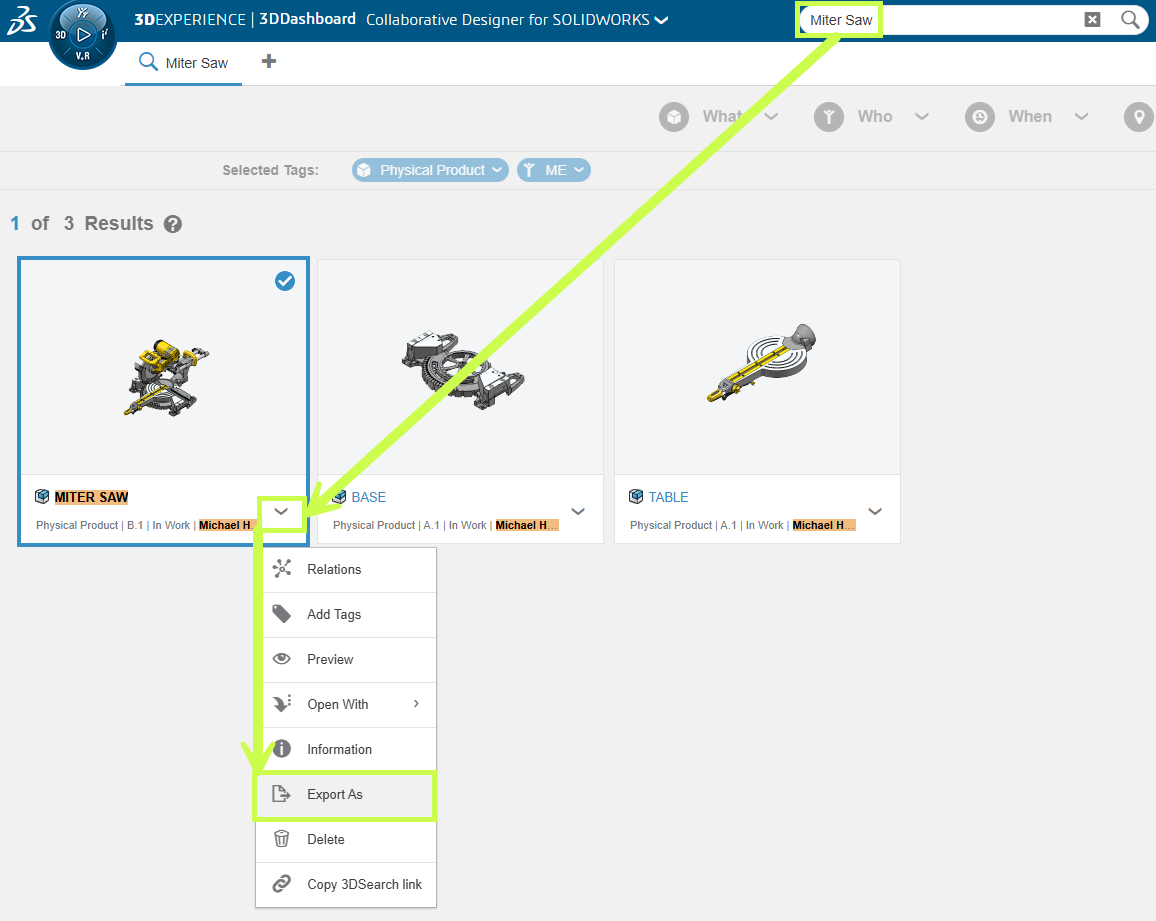
              1. Utilisez le champ de recherche en haut de votre session (ou le Bookmark Editor si le fichier est déjà signetisé) pour localiser votre assemblage de niveau supérieur.

              2. Sélectionnez l’assemblage. Il s’affiche en bleu lorsqu’il est sélectionné.

              3. Cliquez sur le chevron (la flèche) à droite du fichier.

              4. Choisissez Exporter en tant que.

              Choose Export As.

              5. Poursuivez avec les étapes d’exportation décrites dans la dernière section de ce guide.

              Option 2 : Tout exporter en une seule fois

              À noter : si vous avez un volume important de données, cette méthode peut générer un fichier zip très volumineux. Pour des raisons de performance, nous recommandons souvent l’option 1, soit une exportation projet par projet.

              Si vous souhaitez tout de même effectuer une exportation complète, voici la procédure :

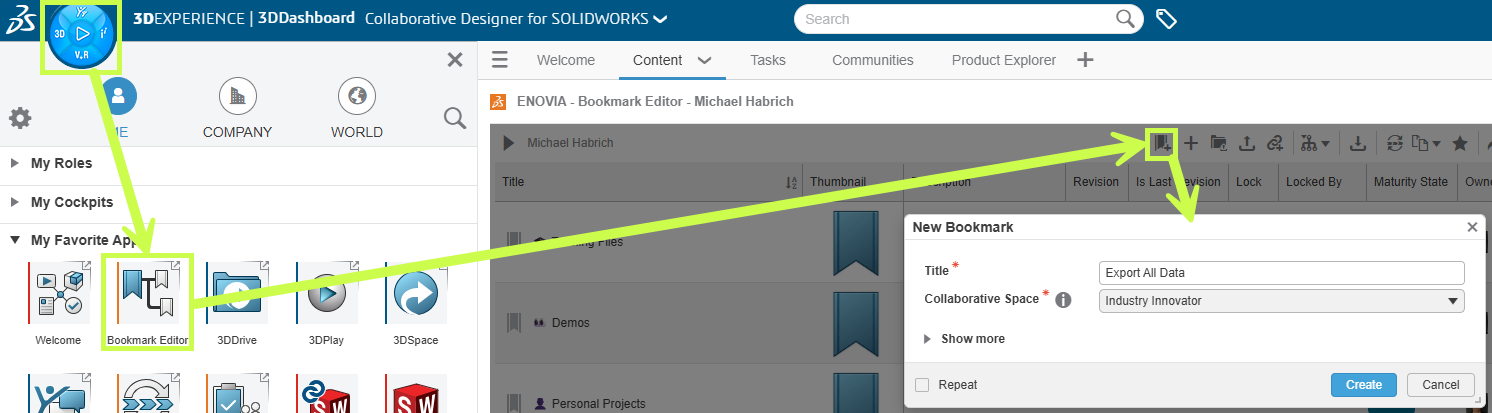
              1.Ouvrez l’application Bookmark Editor.

              • Créez un nouveau signet avec un nom explicite, par exemple Export de toutes les données.
              • Laissez le Bookmark Editor ouvert avec ce nouveau signet sélectionné.

              Open the Bookmark Editor app

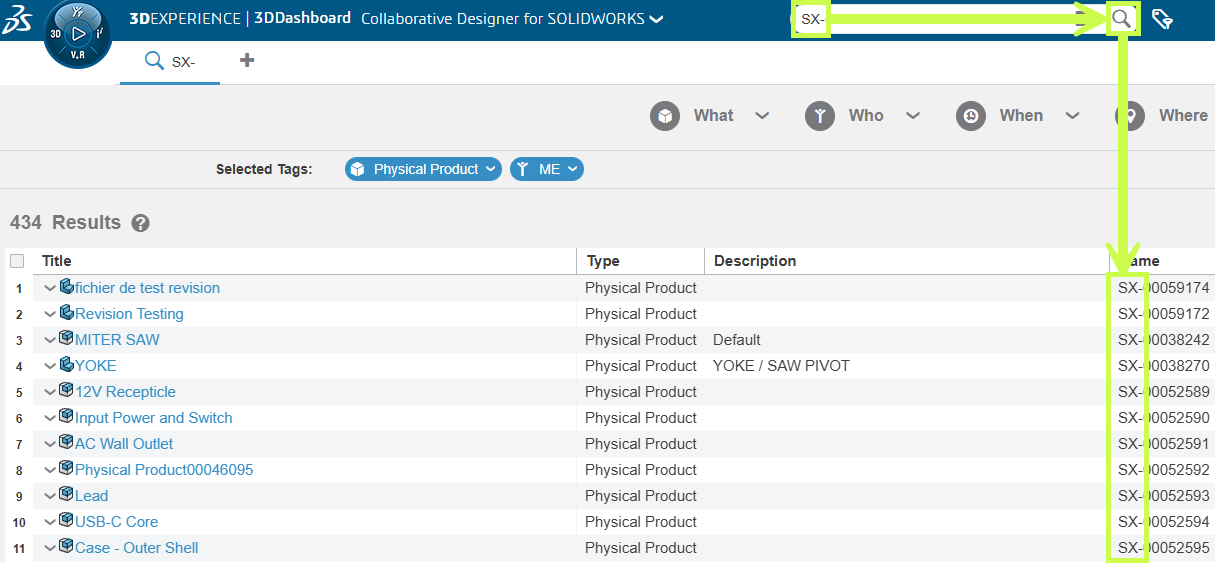
              2. Dans la barre de recherche, tapez « prd » (convention de nommage par défaut).

              • Si votre entreprise utilise une autre convention, utilisez le mot-clé approprié à votre environnement (par exemple SX- pour Solidxperts).

              In the search bar, type “prd”

              3. Optionnellement, affinez les résultats à l’aide des balises 6W (Who, What, Where, etc.).

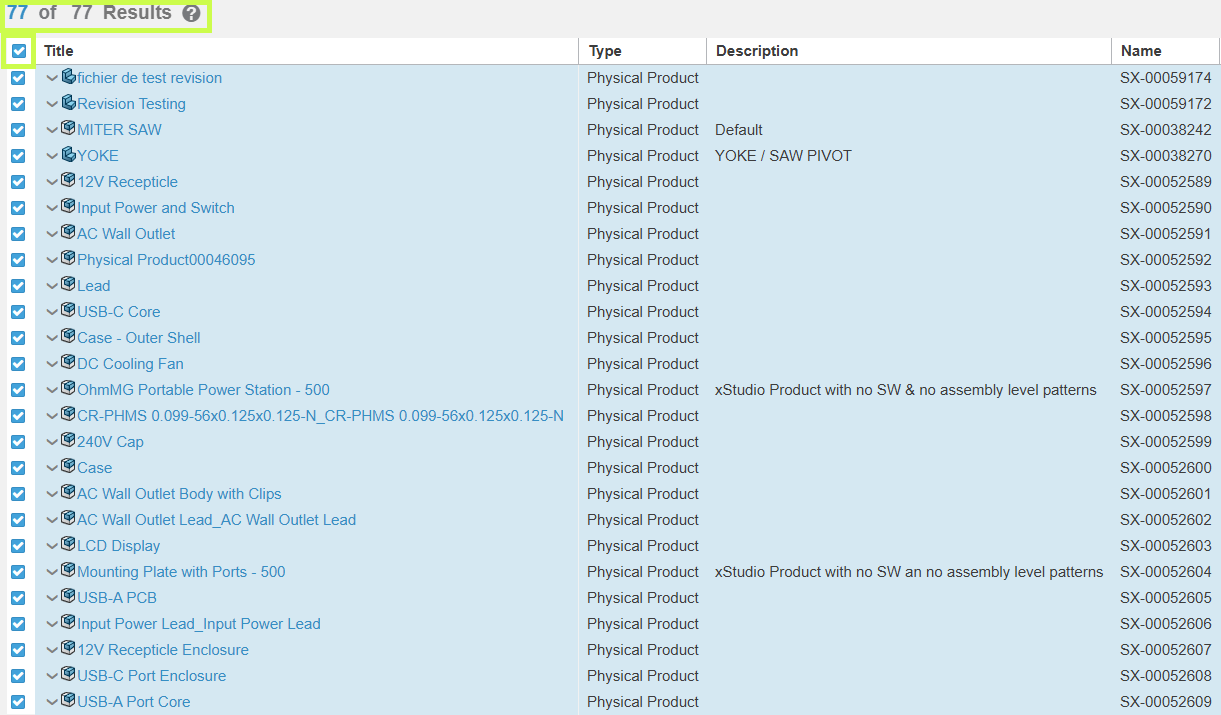
              4. Sélectionnez tous les résultats de recherche.

              • Utilisez la case à cocher en haut de la liste.
              • Vérifiez le compteur pour vous assurer que tous les éléments sont bien sélectionnés. Si les chiffres ne correspondent pas, faites défiler jusqu’en bas et sélectionnez à nouveau.

              Select all search results

              5. Glissez les fichiers sélectionnés dans votre signet d’exportation.

              • Cela applique le signet à tous les éléments sélectionnés.
              • Si vous avez beaucoup de fichiers, laissez le système terminer le traitement.

              6. Dans le Bookmark Editor, sélectionnez en groupe les fichiers à exporter (Ctrl + A pour tout sélectionner).

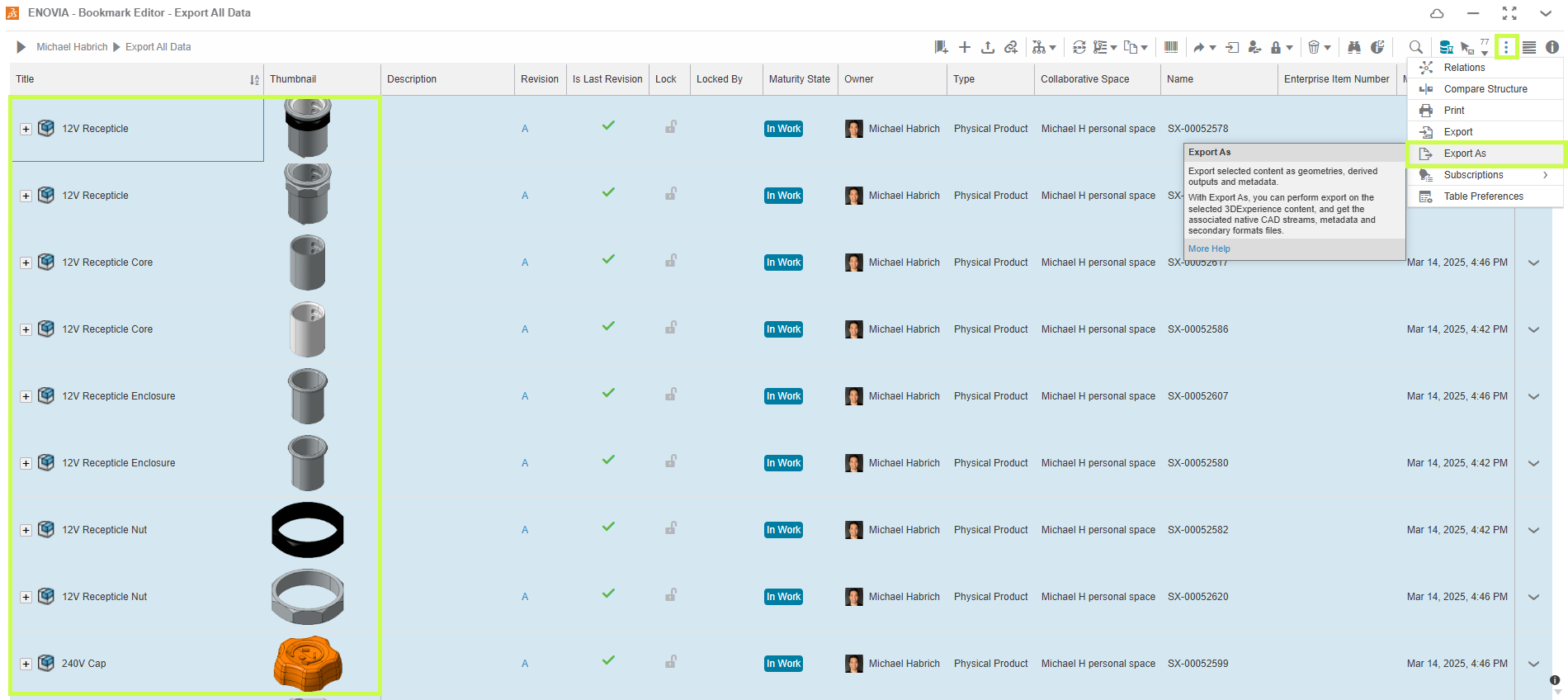
              7. Cliquez sur les trois points (⋮) dans le coin supérieur droit, puis choisissez Exporter en tant que.

              Click the 3 dots (⋮) in the upper right → choose Export As

              8. Dans la boîte de dialogue Exporter en tant que :

              • Donnez un nom clair à votre fichier .zip.
              • Cochez au besoin l’option Inclure les mises en plan.
              • Confirmez le nombre d’éléments. S’il semble trop bas, faites défiler jusqu’en bas du Bookmark Editor pour actualiser, puis recommencez.
              • Examinez les exclusions affichées en rouge. Il peut s’agir de fichiers créés par des xApps (comme xDesign) qui ne sont pas exportables pour le moment.

              9. Le système crée alors une tâche d’exportation.

              • Les tâches volumineuses peuvent être suivies dans l’application CAD Data Processor Monitoring.
              • Les petites tâches se terminent souvent avant même d’y apparaître.

              The system creates an export job.

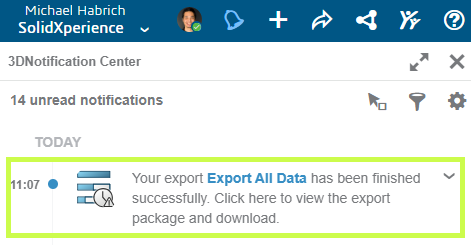
              10. Une fois l’exportation terminée, vous recevrez une notification dans le 3DNotification Center.
              Once complete, you’ll see a notification in the 3DNotification Center.
              11. Cliquez sur la notification, puis sur Télécharger pour récupérer votre fichier .zip.

              Click the notification, then hit Download to retrieve your .zip file.

              Astuce : testez d’abord le processus avec un petit ensemble de données afin d’être à l’aise avant de lancer une exportation complète.

              À retenir pour vos sauvegardes 3DEXPERIENCE

              En quelques étapes simples, vous pouvez créer des sauvegardes locales de vos projets 3DEXPERIENCE, que ce soit un assemblage à la fois ou l’ensemble de vos données.

              Au-delà de la sauvegarde, chez Solidxperts, nous aidons les équipes comme la vôtre à travailler plus efficacement et en toute confiance avec 3DEXPERIENCE au quotidien. Si vous souhaitez une formation pratique ou une stratégie de sauvegarde adaptée à vos besoins, nos experts sont là pour vous accompagner.


              Michael Habrich

              Spécialiste 3DEXPERIENCE

              X_green_halo

              Vous avez des questions ? Besoin d’aide ? Demandez à l’un de nos experts.
              Que vous soyez prêt à commencer ou que vous ayez quelques questions supplémentaires, vous pouvez nous contacter sans frais :

                Rester sécurisé avec l’authentification à deux facteurs (2FA) pour le client DSx

                BLOG

                Rester sécurisé avec l’authentification à deux facteurs (2FA) dans le système DSx

                [techtips_featured_image_shortcode]

                Chez Dassault Systèmes, la sécurité de votre compte est une priorité absolue. C’est pourquoi l’authentification à deux facteurs (2FA) est désormais requise lorsque vous accédez au système client DSx.

                Que signifie cela pour vous ? En résumé : une couche supplémentaire de protection pour des données sensibles telles que les informations utilisateur et les numéros de série. Cela signifie également un processus de configuration rapide la première fois que vous vous connectez et après cela, la tranquillité d’esprit de savoir que votre compte est plus sécurisé.

                Ce guide vous expliquera :

                1. Comment configurer la 2FA sur votre téléphone (méthode la plus courante).
                2. Comment configurer la 2FA sur votre ordinateur en utilisant KeePassXC si vous préférez ne pas utiliser un appareil mobile.

                Option 1: Configurer la 2FA sur votre téléphone

                1. Téléchargez une application d’authentification

                Si vous n’en avez pas déjà une, installez une application d’authentification telle que Google Authenticator, Microsoft Authenticator ou Okta.

                Phone - Download an Authenticator App


                2. Connectez-vous à votre compte DS

                Connectez-vous avec votre nom d’utilisateur et votre mot de passe DS.

                Log in to Your DS Account

                3. Ouvrez l’assistant de configuration de la 2FA

                Dans votre compte, cliquez sur Mon Profil > Authentification à deux facteurs.

                Open the 2FA Setup Wizard

                4. Activez la 2FA 

                Sélectionnez Activer pour commencer la configuration.

                Activate 2FA

                5. Définissez les options de récupération

                Répondez aux questions de sécurité requises. Celles-ci seront utilisées si vous perdez un jour l’accès à votre appareil 2FA.

                Set Recovery Options

                6. Connectez votre authentificateur

                Dans votre application d’authentification, choisissez Scanner un code QR (ou Entrer une clé de configuration si votre téléphone n’a pas de caméra). Scannez le code fourni par Dassault Systèmes.

                Connect Your Authenticator

                7. Testez et confirmez

                Votre authentificateur affichera un code à 6 chiffres. Entrez-le dans le client DSx pour confirmer la configuration. Une fois cela fait, vous verrez une fenêtre de confirmation — la 2FA est maintenant activée !

                Test and Confirm

                À l’avenir : Chaque fois que vous vous connecterez au client DSx, on vous demandera un code de votre application d’authentification.

                Option 2: Configurer la 2FA sur votre ordinateur (KeePassXC)

                Vous préférez ne pas utiliser votre téléphone ? Pas de problème. Vous pouvez configurer la 2FA directement sur votre ordinateur avec KeePassXC, un gestionnaire de mots de passe sécurisé et open-source.

                1. Téléchargez et installez KeePassXC

                Disponible pour Windows, macOS et Linux sur le site de KeePassXC. Les options d’installation par défaut fonctionnent bien.

                Download and Install KeePassXC

                2. Créez une base de données 

                C’est ici que vos mots de passe et jetons sont stockés. Définissez un mot de passe maître fort et gardez-le en lieu sûr.

                Create a Database

                3. Ajoutez une entrée pour le client DSx  

                Créez une nouvelle entrée avec :

                • Titre : Client DSx
                • Nom d’utilisateur, Mot de passe
                • URL : https://dsxclient.3ds.com

                Add a DSx Client Entry

                4. Configurez la clé 2FA

                Faites un clic droit sur votre nouvelle entrée > Configurer TOTP. Entrez la clé secrète fournie dans le client DSx (la même que dans la configuration du téléphone).

                5. Testez et confirmez

                Cliquez sur l’icône de l’horloge à côté de votre entrée pour générer un code à 6 chiffres. Entrez-le dans le client DSx. Une fois confirmé, votre 2FA est prête à l’emploi.

                Conclusion

                C’est tout ! Vous avez maintenant sécurisé votre compte client DSx avec l’authentification à deux facteurs. Que vous ayez choisi de la configurer sur votre téléphone ou sur votre ordinateur, vous ajoutez une couche importante de protection à vos outils Dassault Systèmes.

                Et n’oubliez pas,  si vous rencontrez un problème en cours de route, l’équipe Solidxperts est toujours là pour vous aider. Contactez-nous et nous veillerons à ce que votre compte reste sécurisé et votre flux de travail fluide.


                Michael Habrich

                Spécialiste 3DEXPERIENCE

                X_green_halo

                Vous avez des questions ? Besoin d’aide ? Demandez à l’un de nos experts.

                Que vous soyez prêt à commencer ou que vous ayez quelques questions supplémentaires, vous pouvez nous contacter sans frais :

                  5 erreurs courantes dans SOLIDWORKS PDM et comment les corriger

                  BLOG

                  5 signes qu’il est temps d’évoluer vers un système de gestion des données d’ingénierie

                  [techtips_featured_image_shortcode]

                  SOLIDWORKS PDM est un outil puissant pour gérer les données produits, mais comme tout système, son efficacité dépend entièrement de la manière dont il est implanté. Des erreurs dans la configuration, l’utilisation ou la gouvernance peuvent entraîner des pertes de temps, de la confusion au sein des équipes ou même une corruption des données. Passons en revue les cinq erreurs les plus fréquentes commises par les utilisateurs et les administrateurs SOLIDWORKS PDM, ainsi que des solutions éprouvées pour les corriger.

                  1. Ne laissez pas les permissions nuire à la productivité

                  SOLIDWORKS PDM folder permissions tab
                  Onglet des permissions de dossiers dans SOLIDWORKS PDM, présentant les droits d’accès au sein du coffre. L’interface affiche une arborescence de dossiers ainsi qu’une liste des actions autorisées.

                  Le piège : des droits d’accès confus ou dangereux

                  L’une des erreurs les plus courantes et les plus dommageables dans tout environnement PDM est la mauvaise gestion des permissions. Des droits trop restrictifs obligent les utilisateurs à demander constamment de l’aide ou à attendre qu’une personne plus autorisée accède aux fichiers pour eux. À l’inverse, des permissions trop larges peuvent entraîner des remplacements accidentels, des suppressions ou des modifications non autorisées.

                  Par exemple, un ingénieur pourrait accidentellement libérer un dessin encore en cours de modification parce qu’il a été ajouté par erreur au groupe ayant accès à la transition « Released ». Résultat : le service des achats commande des pièces basées sur un design incorrect.

                  La solution : adopter un contrôle d’accès basé sur les rôles

                  Au lieu de gérer les permissions individuellement, créez des groupes d’utilisateurs tels que :

                  • Concepteurs

                  • Ingénieurs

                  • Contrôle qualité

                  • Chefs de projet

                  • Fabrication

                  Attribuer les permissions au niveau du groupe simplifie l’administration et garantit la cohérence. Si le rôle d’un employé change, il suffit de le déplacer dans un autre groupe.

                  Bonnes pratiques :

                  • Utiliser l’outil Permissions dans PDM Admin pour vérifier les niveaux d’accès

                  • Restreindre l’accès aux transitions critiques (comme « Approve » ou « Release »)

                  • Réexaminer les permissions chaque trimestre, surtout après des changements organisationnels

                  • Tenir un registre de toutes les modifications apportées aux groupes de permissions

                  Pourquoi c’est important :

                  Un contrôle rigoureux protège l’intégrité des données, réduit la frustration des utilisateurs et limite les risques d’erreurs humaines.

                  2. Vos flux de travail vous aident-ils… ou vous freinent-ils?

                  Customized SOLIDWORKS PDM workflow
                  Un flux de travail SOLIDWORKS PDM très détaillé et fortement personnalisé illustrant le cycle de vie des fichiers d’ingénierie. Des workflows de ce type peuvent entraîner des défis en matière d’utilisation, de maintenance et d’intégration des nouveaux utilisateurs, ce qui souligne l’importance de trouver un équilibre entre contrôle et simplicité dans la conception d’un PDM.

                  Le piège : des workflows qui ne reflètent pas les processus réels

                  Un autre problème fréquent concerne la conception des workflows. Certains sont trop simplistes et ne garantissent pas les vérifications nécessaires, tandis que d’autres sont tellement complexes qu’ils ralentissent les utilisateurs et allongent les délais.

                  Par exemple, un workflow sans étape de revue de conception peut laisser passer des erreurs en production. À l’inverse, un workflow comportant trop de boucles d’approbation devient un goulot d’étranglement qui retarde la mise sur le marché.

                  La solution : concevoir des workflows intelligents et flexibles

                  Les meilleurs flux de travail reflètent la réalité du terrain. Commencez par cartographier vos processus actuels, puis reproduisez-les dans SOLIDWORKS PDM en utilisant :

                  • Transitions conditionnelles

                  • Changements d’état automatiques

                  • Notifications (Dispatch ou Task Add-ins)

                  Pro conseils :

                  • Inclure une étape de revue obligatoire avant la libération

                  • Créer un coffre de test pour valider les workflows sans perturber l’environnement de production

                  • Utiliser des guides ou enregistrements vidéo pour former les utilisateurs
                    Un workflow n’est efficace que si les utilisateurs le comprennent.

                  3. Stoppez le chaos : corrigez votre gestion des révisions

                  Le piège : des noms de fichiers manuels et une gestion de versions confuse

                  Peu de choses frustrent davantage les ingénieurs que de travailler sur la mauvaise version d’un fichier. Parmi les erreurs courantes :

                  • Fichiers dupliqués avec des suffixes _final, _v2, _approved

                  • Références brisées après un renommage

                  • Historique inexistant ou incomplet

                  Par exemple, un fournisseur reçoit un dessin « FINAL_v3 » alors que l’équipe avait déjà produit « FINAL_v4 » ailleurs. Résultat : gaspillage et coûts supplémentaires.

                  La solution : utiliser les outils automatiques de versions et révisions

                  SOLIDWORKS PDM gère intelligemment les versions et révisions lorsqu’il est configuré correctement. En intégrant le contrôle des révisions aux transitions de workflow, chaque modification est tracée et les révisions s’incrémentent automatiquement lorsque les fichiers franchissent certaines étapes, comme « Approve ».

                  Étapes recommandées :

                  • Configurer des états de cycle de vie (En révision → Approuvé → Libéré)

                  • Paramétrer les transitions pour incrémenter les révisions automatiquement

                  • Exploiter l’onglet Historique pour suivre chaque changement

                  • Utiliser des tables de révision liées aux métadonnées pour éviter les modifications manuelles

                  Conseils importants :

                  • Désactiver le renommage de fichiers côté utilisateur

                  • Ne pas copier les fichiers hors du PDM pour faire des tests

                  • Purger régulièrement les versions obsolètes

                  Résultat :

                  Une gestion de versions fiable et inviolable renforce la confiance de l’ingénierie, du contrôle qualité et de la fabrication.

                  4. Organisez… ou subissez : nettoyez votre coffre PDM

                  SOLIDWORKS PDM Vault interface
                  Interface du coffre SOLIDWORKS PDM, présentant une structure de dossiers typique à gauche et les métadonnées du projet affichées dans une carte de données personnalisée en bas.

                  Le piège : dossiers désordonnés, noms incohérents, structures confuses

                  Sans conventions claires, même les utilisateurs expérimentés peuvent passer des heures à chercher le bon fichier ou, pire encore, utiliser le mauvais.

                  Par exemple, un dossier projet contient new_final, revA_drawing, Drawing1 et final_FINAL. Impossible de savoir lequel est le bon, et un nouvel ingénieur duplique le mauvais fichier.

                  La solution : standardiser les conventions de nommage et la structure

                  La cohérence est essentielle. Élaborez une convention de nommage qui reflète la hiérarchie des projets et le statut des révisions.

                  Exemple :

                  • PRJ2025_ClampBracket_REV_B.SLDPRT

                  • DWN1001_ClampBracket_REV_B.SLDDRW

                  Pour maintenir l’ordre :

                  • Appliquer les règles de nommage via les cartes de données

                  • Utiliser Copy Tree pour dupliquer des projets tout en préservant les liens

                  • Documenter la structure dans un wiki interne ou guide d’intégration

                  Bonus :

                  Créer des modèles de dossiers selon le type de projet (mandats clients, R et D, interne) pour éviter les erreurs de départ.

                  5. À une panne près : le plan de sauvegarde que vous regretterez de ne pas avoir

                  Le piège : aucune sauvegarde ou des sauvegardes inutilisables

                  Il est facile de croire que votre équipe TI gère tout… jusqu’à ce qu’un crash de serveur vous prouve le contraire. Parfois, des sauvegardes existent, mais elles sont incomplètes ou impossibles à restaurer.

                  Par exemple, votre serveur tombe en panne un vendredi soir. Les TI découvrent que la dernière sauvegarde date de trois semaines et ne couvre que la base SQL, pas les fichiers d’archive.

                  La solution : bâtir un plan complet de sauvegarde et de récupération

                  Une stratégie efficace doit couvrir tous les éléments :

                  • Base de données SQL

                  • Serveur d’archives

                  • Paramètres du coffre (Admin tool)

                  Liste de contrôle :

                  • Sauvegardes quotidiennes

                  • Stockage externe ou infonuagique

                  • Simulation trimestrielle d’une restauration complète

                  • Documentation des étapes de reprise

                  Le plan de reprise doit inclure :

                  • Coordonnées des responsables

                  • Délais prévus pour chaque étape

                  • Inventaire du matériel et des logiciels

                  • Registre des modifications du coffre

                  Question clé :

                  Si un client critique vous demande « en combien de temps pouvez-vous restaurer le coffre en cas de crash », avez-vous une réponse fiable?

                  Erreur bonus : négliger la formation et la communication interne

                  Même le meilleur système PDM n’offre aucune valeur si les utilisateurs ne savent pas l’utiliser. Des pratiques incohérentes entraînent des erreurs de données, des workflows brisés et beaucoup de frustration.

                  Comment éviter cela :

                  • Sessions de rafraîchissement régulières

                  • Bibliothèque vivante de vidéos et guides internes

                  • Canaux Slack ou Teams pour les questions PDM

                  Pro conseil :

                  Utiliser des sondages anonymes pour détecter les zones d’incompréhension qui ne remontent pas en réunion.

                  Évitez les erreurs avant qu’elles ne surviennent

                  SOLIDWORKS PDM n’est pas seulement un système de stockage. C’est la base de tout votre cycle de développement produit. Comme toute fondation, il demande attention, structure et gestion proactive. En identifiant et corrigeant les erreurs courantes concernant les permissions, les workflows, les révisions, l’organisation ou les sauvegardes, vous préparez votre équipe au succès.

                  Liste récapitulative :

                  • Permissions basées sur les rôles

                  • Workflows clairs et adaptés

                  • Contrôle automatique des révisions

                  • Structure et nommage standardisés

                  • Plan de sauvegarde complet et testé

                  • Formation continue des utilisateurs

                  Chacune de ces pratiques améliore la traçabilité, la conformité et l’efficacité. Ce qui vous fait gagner du temps, de l’argent et beaucoup de stress.


                  Riccardo

                  Olivier Racicot

                  Spécialiste de solutions

                  X_green_halo

                  Vous avez des questions ? Besoin d’aide ? Demandez à l’un de nos experts.

                  Que vous soyez prêt à commencer ou que vous ayez quelques questions supplémentaires, vous pouvez nous contacter sans frais :

                    Validez votre conception avec un test de chute dans SOLIDWORKS Simulation

                    BLOG

                    Validez votre conception avec un test de chute dans SOLIDWORKS Simulation

                    [techtips_featured_image_shortcode]

                    Il y a quelques semaines, mon trophée SOLIDWORKS Elite Applications Engineer est tombé et sa partie supérieure s’est brisée. J’étais à la fois triste et frustré. Triste parce qu’il avait une valeur sentimentale, et frustré parce que je l’avais placé sur une étagère qui s’est soudainement inclinée, envoyant tout au sol. Le retrouver brisé ce jour-là n’a pas été facile.

                    Des accidents comme celui-ci se produisent constamment. Les produits que nous concevons ne sont jamais à l’abri d’une chute. Alors pourquoi ne pas les rendre aussi résistants que possible ?

                    C’est exactement là que les tests de chute dans SOLIDWORKS Simulation entrent en jeu.

                    Dans cet article, vous découvrirez :

                    • ce qu’est un test de chute,

                    • pourquoi cette analyse est essentielle pour la fiabilité des produits,

                    • et comment réaliser un test de chute étape par étape dans SOLIDWORKS Simulation.

                    Chung Ping's Award

                    Pourquoi les tests de chute sont-ils importants pour vos conceptions ?

                    Dès qu’un produit est manipulé, transporté, expédié ou installé, il existe un risque qu’il tombe. Un seul impact peut compromettre la sécurité, la durabilité, la performance et parfois même la réputation d’une entreprise.

                    Les tests de chute aident les ingénieurs à anticiper le comportement réel de leurs produits lors d’un impact. Parmi les industries où ces tests sont particulièrement essentiels :

                    • Produits de consommation et électroniques

                    • Équipements industriels et lourds

                    • Dispositifs médicaux

                    • Équipements sportifs

                    • Aérospatiale et aviation

                    • Automobile et transport

                    • Militaire et défense

                    • Emballage et logistique

                    • Robotique et automatisation

                    • Construction et génie civil

                    Prérequis du test de chute : ce dont vous avez besoin avant de lancer la simulation

                    Pour effectuer une analyse de test de chute, certains éléments doivent être prêts. Le modèle 3D est l’élément central, puisqu’il permettra de simuler l’impact numériquement.

                    Les étapes de préparation :

                    • Créer le modèle 3D dans SOLIDWORKS (ou importer une géométrie existante).

                    • Appliquer les matériaux (possible également directement dans l’étude).

                    • Simplifier le modèle pour réduire le temps de calcul (dont la suppression des pièces ou détails non essentiels).

                    Configurer un test de chute dans SOLIDWORKS Simulation

                    Une fois votre modèle prêt, voici les étapes pour configurer le test :

                    1. Activer le complément SOLIDWORKS Simulation.

                    2. Créer une nouvelle étude Test de chute.

                    3. Vérifier ou compléter les propriétés de matériau.

                    4. Définir les interactions si nécessaire (contacts, assemblages).

                    5. Configurer les conditions du test : hauteur de chute, orientation, type de sol, vitesse d’impact, etc.

                    6. Ajuster les options de résultats (durée après impact, enregistrement, etc.).

                    7. Mailler le modèle et lancer l’analyse.

                    List of required steps of a drop test analysis

                    Interpreter vos résultats obtenus

                    Après l’analyse, plusieurs types de résultats deviennent disponibles, tels que les tracés de contraintes et de déformation. Ils vous permettent de déterminer si le produit restera élastique, subira une déformation plastique ou risque de casser — ainsi que l’endroit exact où cela pourrait se produire.

                    L’exemple ci-dessous montre le type de résultats fournis par SOLIDWORKS Simulation une fois les calculs terminés :

                    Stress results of the drop test

                    Améliorer la conception grâce à la simulation

                    Grâce aux résultats, vous pouvez identifier les points faibles où le produit risque de céder. Vous pouvez ensuite renforcer la conception, par exemple en ajoutant des congés, en augmentant l’épaisseur des parois ou en choisissant un matériau plus résistant.

                    Parfois, les résultats montrent qu’une pièce est surdimensionnée. Dans ce cas, vous pouvez réduire l’épaisseur ou retirer de la matière inutile pour réduire le poids et le coût. C’est une étape clé pour optimiser votre produit.

                    Il suffit d’apporter les modifications puis de relancer le test de chute pour valider les améliorations.


                    Tout rassembler pour créer des conceptions plus solides grâce à la simulation

                    Avec SOLIDWORKS Simulation, vous pouvez tester votre produit numériquement bien avant sa fabrication. Le test de chute n’est qu’un des nombreux types d’analyses disponibles pour vous aider à valider la performance et la fiabilité.

                    J’ai d’abord blâmé ma propre négligence pour le trophée cassé, mais peut-être que si l’étagère avait été conçue pour être plus solide, l’accident aurait pu être évité. Qui sait ?

                    Des analyses statiques linéaires aux analyses dynamiques non linéaires, SOLIDWORKS Simulation offre une suite complète d’outils pour aider les ingénieurs à valider leurs conceptions efficacement. Chez Solidxperts, nous nous engageons à aider nos clients à atteindre l’excellence dans leurs projets d’ingénierie.

                    Envie de perfectionner votre maîtrise de SOLIDWORKS Simulation ? Consultez nos prochaines formations, offertes en présentiel ou en ligne. Que vous débutiez en simulation ou souhaitiez passer au niveau supérieur, nos experts sont là pour vous guider à chaque étape.


                    Chung

                    Chung Ping Lu, ing.

                    Représentant technique sénior

                    X_green_halo

                    Vous avez des questions ? Besoin d’aide ? Demandez à l’un de nos experts.

                    Que vous soyez prêt à commencer ou que vous ayez quelques questions supplémentaires, vous pouvez nous contacter sans frais :

                        Télécharger

                          Télécharger

                            Télécharger