Comment la fabrication additive avec Markforged a permis d’éviter le remplacement coûteux d’une glacière

BLOG

Comment la fabrication additive avec Markforged a permis d’éviter le remplacement coûteux d’une glacière

[techtips_featured_image_shortcode]

Est-ce que ça sent déjà le BBQ?

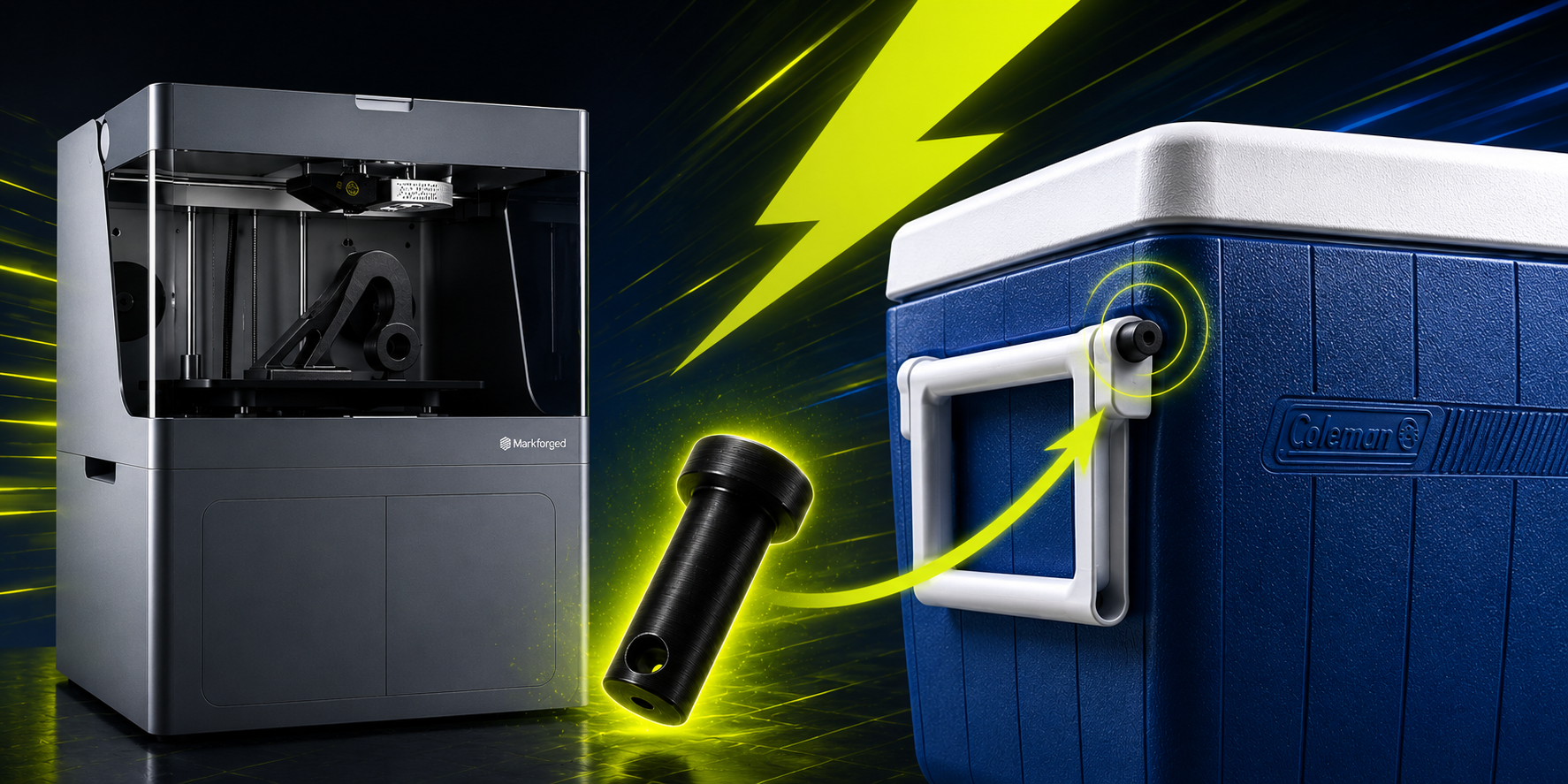
L’été dernier, je suis allé dans un magasin pour acheter une glacière. J’en ai trouvé une à un prix imbattable, mais il lui manquait deux tiges de retenue de la poignée.

J’ai alors eu une idée.

Pourquoi ne pas les concevoir et les imprimer en 3D?

Je suis donc reparti avec la glacière, un grand sourire aux lèvres et la certitude de pouvoir trouver une solution à temps pour le BBQ.

BBQ Solidxperts
BBQ Solidxperts x Markforged tenu chez Solidxperts le 10 juillet 2025

Défi: Une glacière avec des pièces manquantes

Un BBQ était prévu quelques jours plus tard. J’avais l’intention d’acheter une glacière afin de garder les boissons au frais pendant la soirée, mais mon budget était limité.

Je suis alors tombé sur une glacière neuve de 45,4 L offerte à la modique somme de 15 $. Le seul problème : il lui manquait les deux tiges permettant de fixer la poignée d’un côté. Malgré mes recherches dans le magasin, je n’ai trouvé aucune pièce de remplacement pouvant accompagner cet achat.

Sans ces tiges, la glacière demeurait utilisable, mais son déplacement aurait été beaucoup moins pratique puisque la poignée n’aurait pas été pleinement fonctionnelle. Une glacière neuve équivalente aurait coûté environ 50 $ avant taxes. Commander les pièces manquantes représentait également une option, mais ce n’était pas nécessairement la plus avantageuse en raison des coûts potentiels de livraison et des délais d’approvisionnement.

Avec un BBQ qui approchait rapidement, il fallait trouver une solution efficace et rapide.

Évaluation des options

Analysons brièvement les différentes possibilités :

  • Acheter une nouvelle glacière : La solution la plus simple, mais aussi la plus coûteuse, à moins de profiter d’un rabais important.

  • Commander les pièces manquantes : Une solution envisageable, mais dont le coût total pourrait rapidement augmenter en raison du prix des pièces, des frais de livraison et du délai d’attente.

  • Fabriquer les pièces à l’interne : Une solution idéale pour une entreprise qui possède une imprimante 3D et l’expertise nécessaire pour concevoir rapidement les pièces.

Compte tenu du délai, des coûts très faibles et du peu d’effort requis pour modéliser et imprimer les pièces, j’ai choisi la fabrication additive.

Les imprimantes Markforged permettent de produire des pièces robustes à partir de matériaux comme l’onyx, le nylon, la fibre de carbone, la fibre de verre, de même que le métal et même plus. Elles constituent donc une excellente solution pour ce type de défi.

Conception et impression des tiges

Je suis allé voir mon collègue Charles-Olivier Provost avec ma glacière et, en moins de deux heures, le problème était réglé.

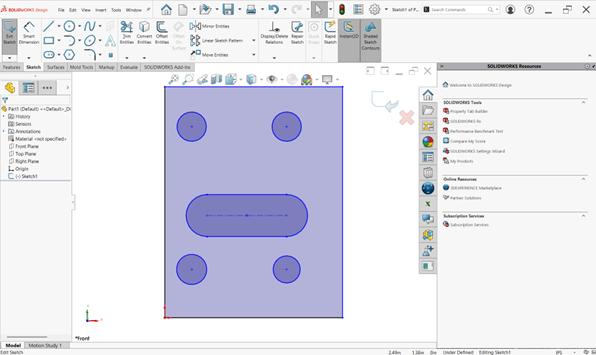
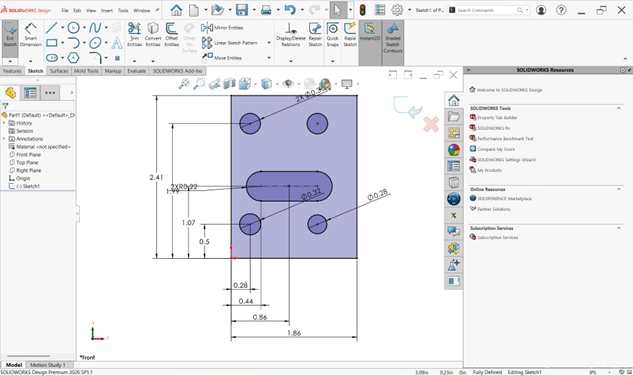
La démarche était simple. Il a retiré l’une des tiges du côté fonctionnel de la poignée afin d’en mesurer les dimensions à l’aide d’un pied à coulisse : diamètre, longueur et autres caractéristiques essentielles. À partir de ces mesures, il a reproduit la pièce dans SOLIDWORKS. La modélisation n’a pris que quelques minutes.

Une fois le modèle terminé, il l’a exporté vers le logiciel Eiger de Markforged afin de préparer l’impression.

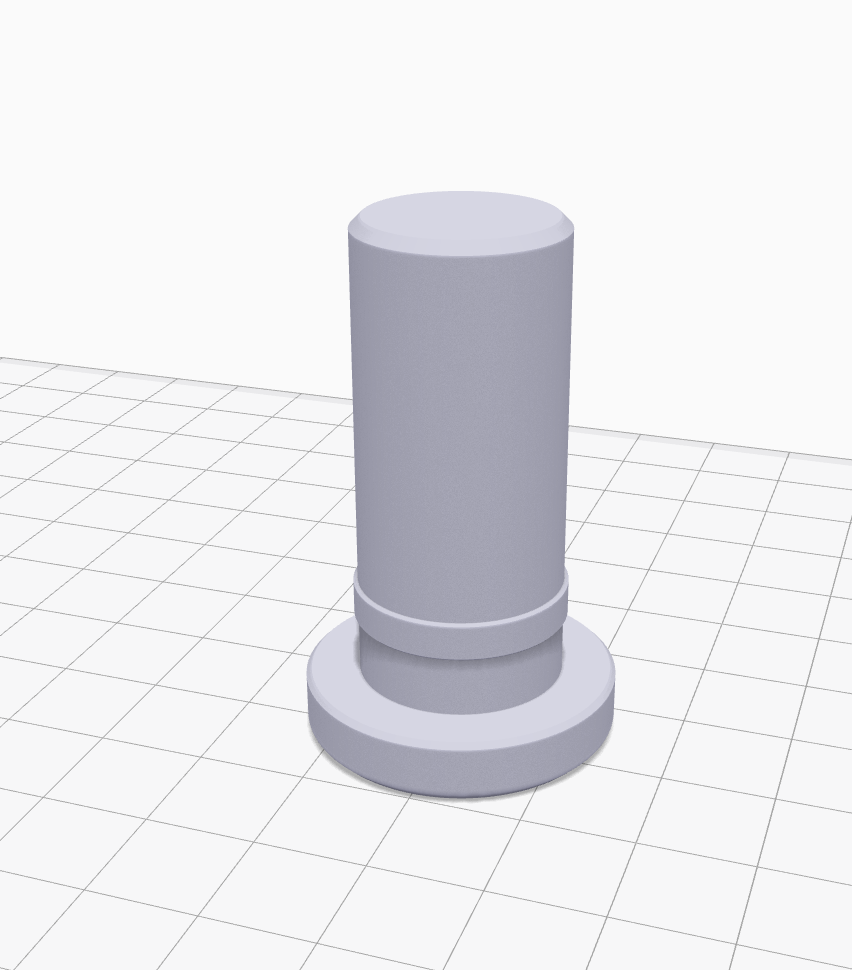
Pièce dans Eiger
Pièce modélisée puis importée dans Eiger de Markforged.

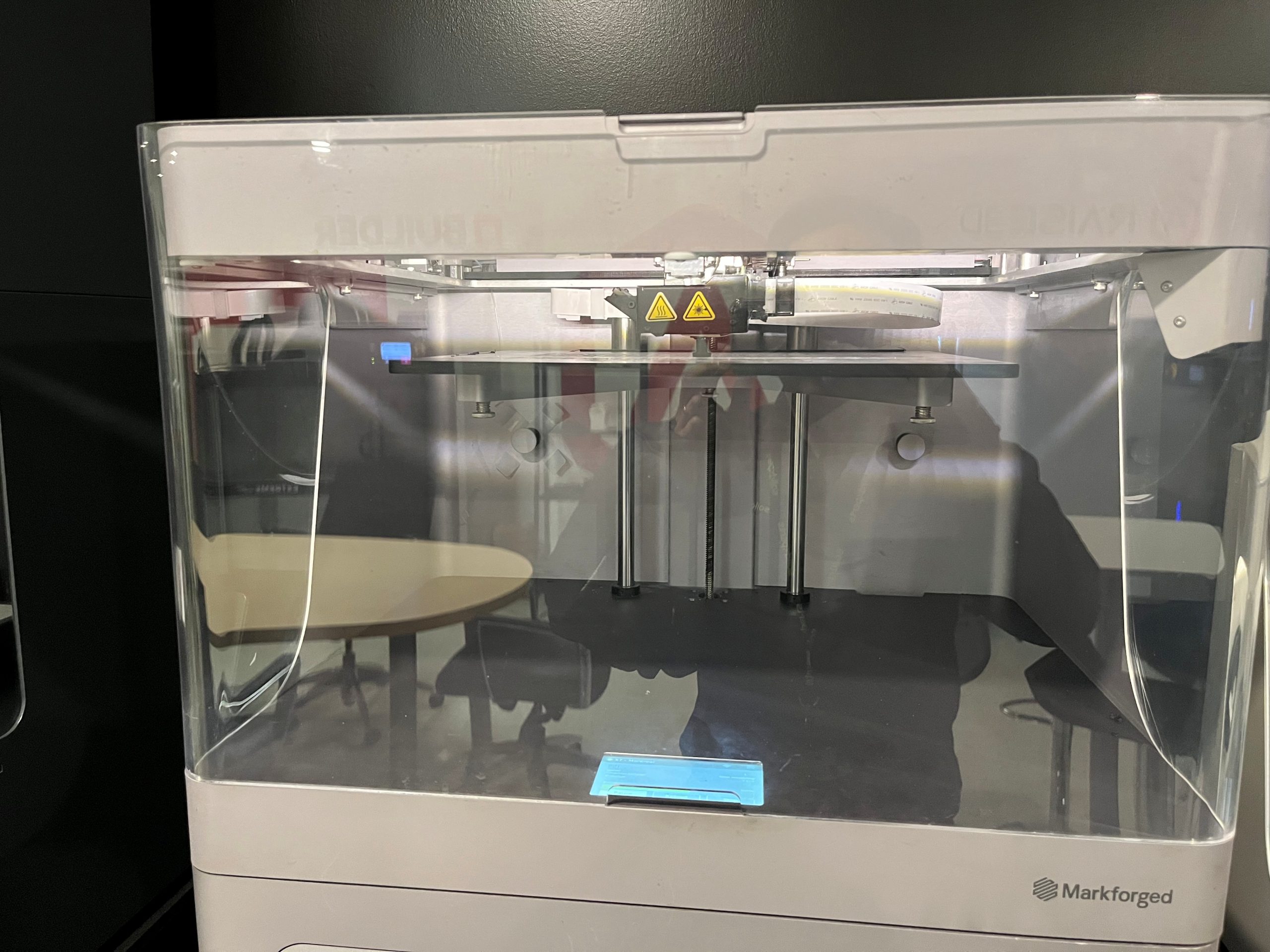
Quelques minutes plus tard, l’impression était lancée sur une imprimante Markforged X7 en utilisant un matériau d’onyx. Un peu plus d’une heure a suffi pour produire les deux pièces nécessaires.

Impression Markforged
Lancement de l’impression des pièces sur l’imprimante 3D Markforged X7.

Résultats obtenus

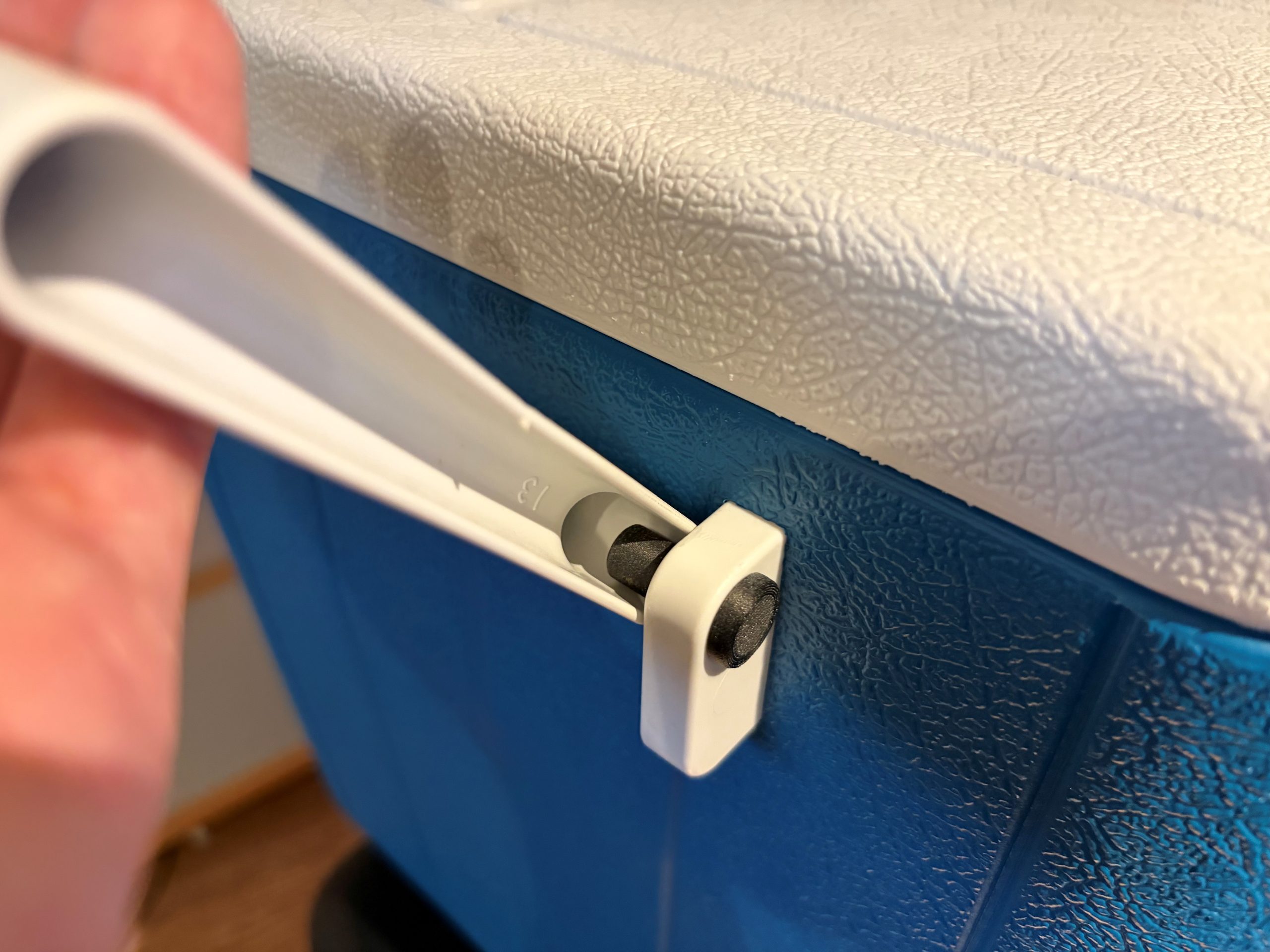
Une fois les deux pièces imprimées, elles ont été installées dans leurs logements respectifs. Quelques tests ont ensuite confirmé que la poignée fonctionnait parfaitement, comme si la glacière était neuve.

C’est alors que mon collègue m’a annoncé : « Ta glacière est prête. »

Le moment tant attendu.

Pour moi, c’était la satisfaction d’avoir réalisé un excellent achat tout en respectant mon budget et l’échéance du BBQ. Pour Charles-Olivier, c’était le plaisir d’avoir résolu un problème concret grâce à quelques mesures précises, au logiciel SOLIDWORKS et à son arme secrète : une imprimante 3D Markforged.

Les économies réalisées étaient considérables. La paire de pièces a coûté environ 1,50 $ à produire, comparativement au coût potentiel de pièces de remplacement accompagnées de frais de livraison, ou encore à l’achat d’une nouvelle glacière.

Pièce finale
Glacière réparée grâce à une tige imprimée en 3D (pièce noire).

Comment l’impression 3D réduit les coûts et les délais

Dans un contexte industriel, les pièces concernées peuvent représenter des équipements valant des milliers, voire des dizaines de milliers de dollars.

L’impression 3D se distingue par sa flexibilité et sa rapidité de fabrication. Lorsque la disponibilité d’une pièce de remplacement devient un enjeu et qu’une solution doit être obtenue rapidement, la fabrication additive démontre toute sa valeur.

Prolonger la durée de vie des produits permet non seulement de réduire les coûts, mais aussi de contribuer à des pratiques plus durables et responsables.

Pour en savoir plus sur la fabrication additive et les solutions Markforged offertes par Solidxperts, consultez : Solutions d’impression 3D – Solidxperts


Chung

Chung Ping Lu, ing.

Représentant technique sénior

X_green_halo

Vous avez des questions ? Besoin d’aide ? Demandez à l’un de nos experts.

Que vous soyez prêt à commencer ou que vous ayez quelques questions supplémentaires, vous pouvez nous contacter sans frais :


    SOLIDWORKS Design vs. Onshape : Quelle plateforme CAO choisir pour votre équipe?

    BLOG

    SOLIDWORKS Design vs. Onshape : Quelle plateforme CAO choisir pour votre équipe?

    [techtips_featured_image_shortcode]

    Choisir une plateforme de CAO, ce n’est plus seulement comparer des outils de modélisation.

    Aujourd’hui, les équipes d’ingénierie doivent aussi considérer la collaboration, la gestion des données, l’accès infonuagique, les options de licences et même les nouvelles fonctionnalités basées sur l’intelligence artificielle. Que vous soyez en train de remplacer un ancien logiciel, d’évaluer une solution infonuagique pour la première fois ou de planifier la croissance de votre entreprise, le choix de votre plateforme aura un impact pendant plusieurs années.

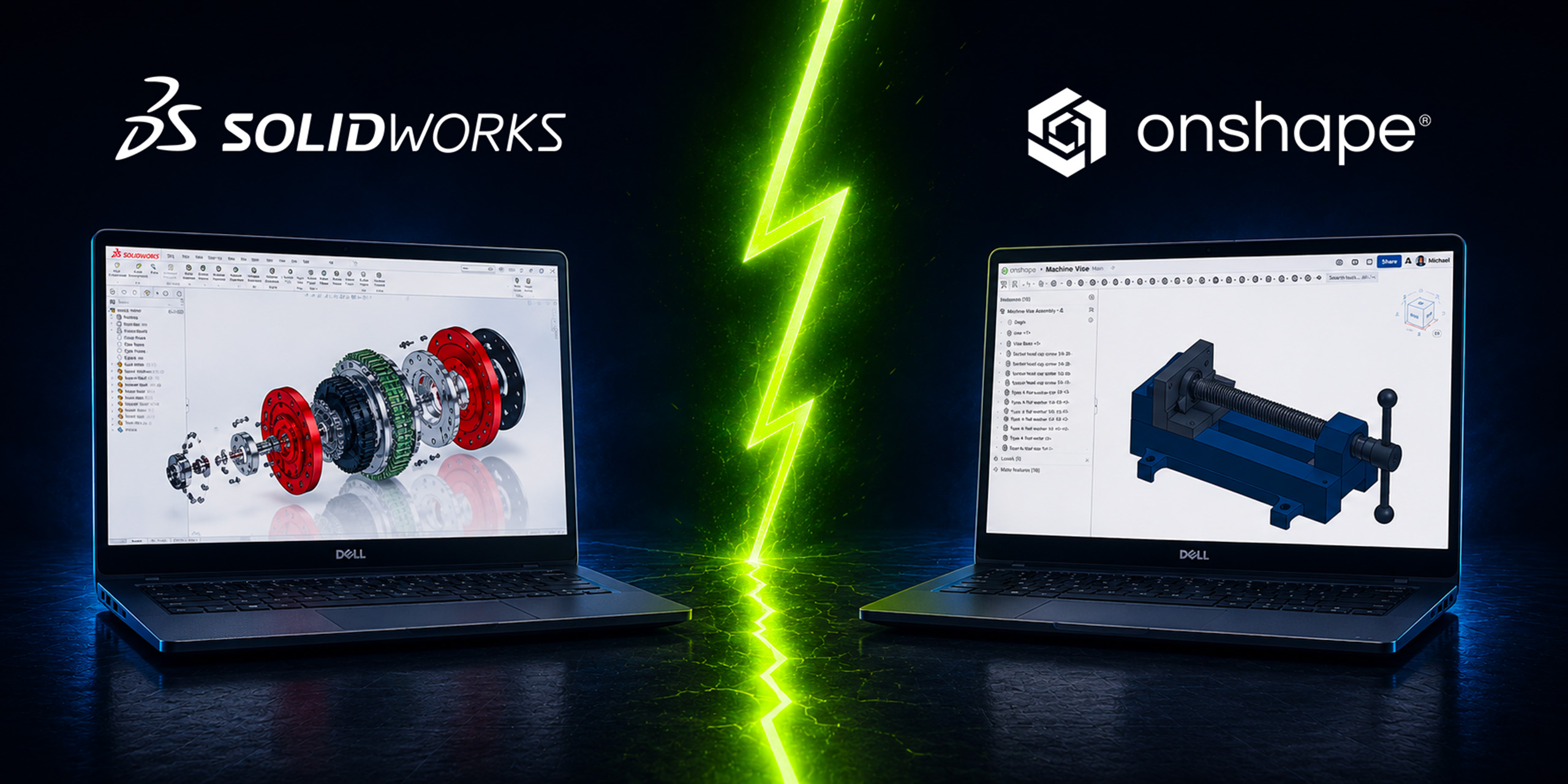
    Deux solutions reviennent souvent dans les discussions : SOLIDWORKS Design et Onshape.

    Bien que ces deux plateformes soient des solutions de CAO professionnelles et qu’elles offrent de la modélisation paramétrique ainsi que des capacités de collaboration infonuagique, leur philosophie et leur approche sont très différentes.

    Voyons ensemble laquelle correspond le mieux à votre réalité.

    La réponse rapide : SOLIDWORKS Design ou Onshape?

    Si votre équipe recherche une plateforme éprouvée, capable de gérer des assemblages complexes, de s’intégrer à des outils d’ingénierie avancés et d’évoluer vers une solution complète de gestion du cycle de vie des produits, SOLIDWORKS Design représente généralement le meilleur choix.

    Si votre priorité est d’accéder à votre environnement de conception directement dans un navigateur web avec une infrastructure TI minimale, Onshape mérite certainement votre attention.

    Comme souvent en ingénierie, la bonne réponse dépend de vos besoins actuels… mais aussi de ceux que vous aurez dans cinq ans.

    Qu’est-ce que SOLIDWORKS Design?

    SOLIDWORKS Design représente la nouvelle génération de l’écosystème SOLIDWORKS.

    La solution combine l’environnement CAO que les concepteurs et ingénieurs utilisent depuis des décennies avec des services infonuagiques, des outils de collaboration, la gestion des révisions et de nouvelles fonctionnalités alimentées par l’intelligence artificielle grâce à la plateforme 3DEXPERIENCE.

    Aujourd’hui, SOLIDWORKS Design est disponible selon différentes approches de déploiement.

    Licence Utilisateur Unique (Single-User)

    La licence Utilisateur Unique est associée à une personne et connectée directement aux services infonuagiques.

    Parmi les avantages :

    • Accès à partir de plusieurs appareils

    • Collaboration infonuagique intégrée

    • Gestion des fichiers et des révisions dans le cloud

    • Mises à jour continues

    • Accès aux nouvelles fonctionnalités IA

    Licence Appareil (Device License)

    La licence Appareil est liée à une station de travail spécifique.

    Elle est particulièrement intéressante pour :

    • Les environnements informatiques plus traditionnels

    • Les postes partagés

    • Les entreprises ayant des politiques TI strictes

    • Les déploiements locaux contrôlés

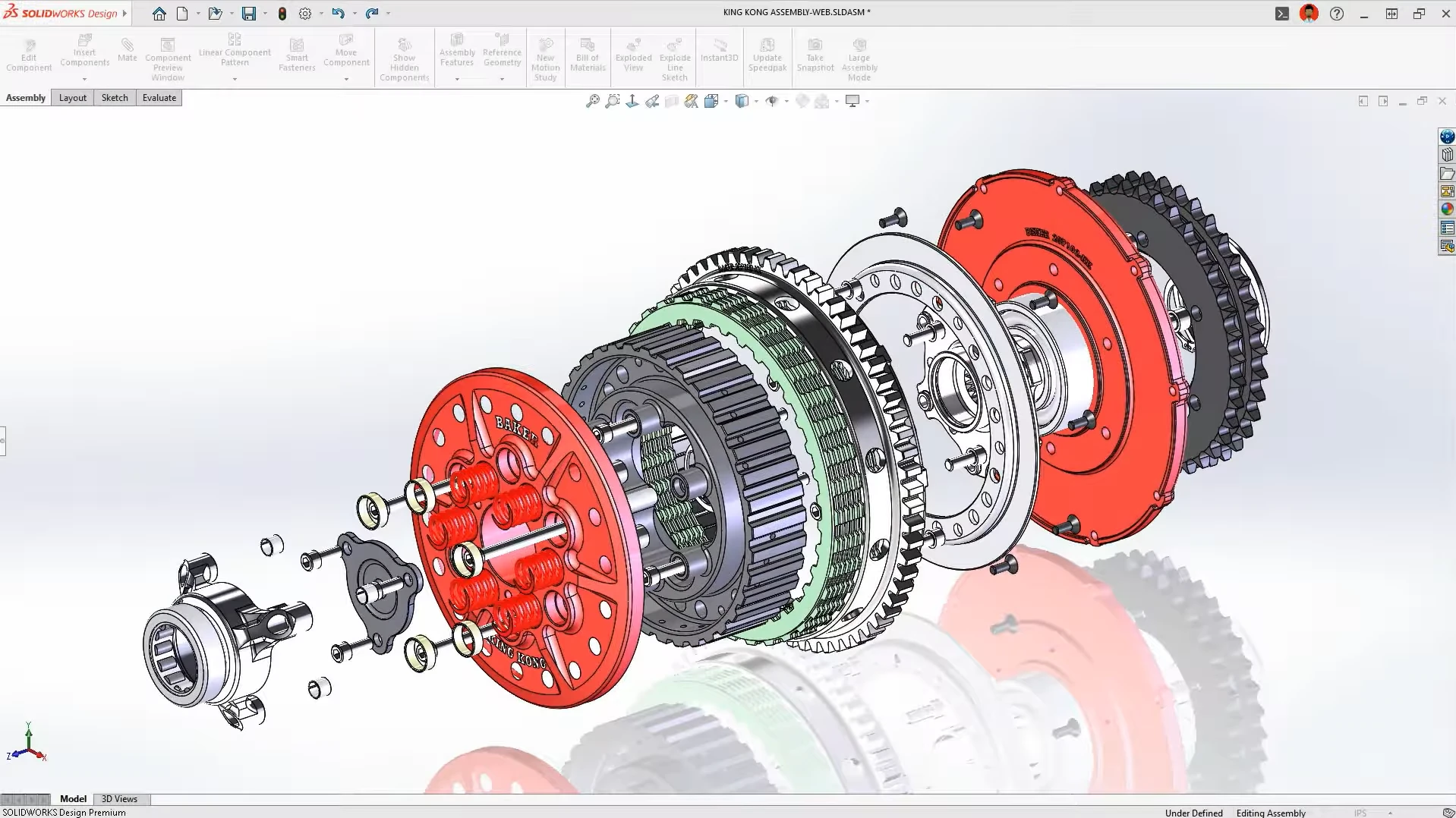
    Peu importe l’option choisie, les utilisateurs bénéficient des Services Cloud et peuvent évoluer vers l’écosystème 3DEXPERIENCE lorsque leurs besoins grandissent.Interface de modélisation CAO SOLIDWORKS utilisée pour la conception de pièces et d’assemblages 3D.

        Environnement de modélisation CAO SOLIDWORKS

    Qu’est-ce qu’Onshape?

    Onshape est une plateforme de CAO entièrement infonuagique.

    Contrairement aux logiciels traditionnels installés sur un poste de travail, tout se fait directement dans le navigateur web. Les modèles, les versions et les données sont hébergés dans le cloud.

    Cette approche offre plusieurs avantages :

    • Collaboration en temps réel

    • Historique des versions intégré

    • Aucun logiciel à installer

    • Mises à jour automatiques

    • Déploiement simplifié

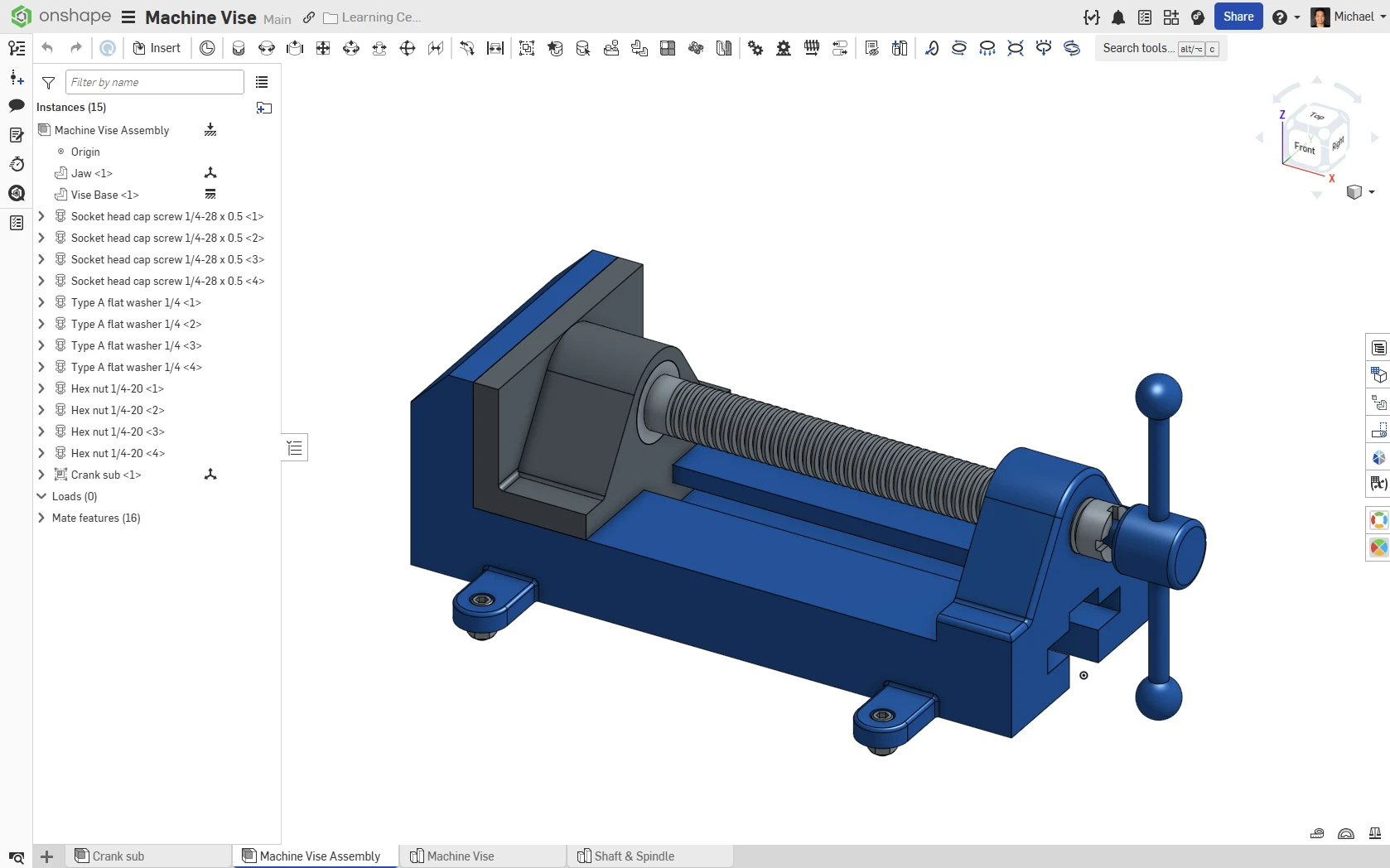
    Pour certaines entreprises, particulièrement les jeunes organisations ou les équipes très distribuées, cette simplicité représente un avantage important.Environnement de modélisation CAO Onshape.

    Environnement de modélisation CAO Onshape

    SOLIDWORKS Design vs Onshape : Les principales différences

    Expérience de modélisation

    Les deux plateformes utilisent une approche de modélisation paramétrique moderne.

    Cela dit, SOLIDWORKS conserve un avantage significatif dans plusieurs domaines de l’ingénierie mécanique.

    Par exemple :

    • Les assemblages de grande taille

    • Les pièces soudées (weldments)

    • Le routage électrique et mécanique

    • Les mises en plan de fabrication

    • La simulation

    • Les outils CAM

    • Les surfaces avancées

    Pour plusieurs manufacturiers, SOLIDWORKS demeure la référence lorsqu’il est question de transformer un concept en produit prêt à fabriquer.

    Onshape continue d’évoluer rapidement et offre une expérience de modélisation moderne, mais certaines entreprises provenant d’environnements CAO plus avancés pourraient trouver certaines fonctionnalités moins matures.

    Performance

    La philosophie des deux plateformes est très différente.

    SOLIDWORKS Design

    Avec SOLIDWORKS, la majorité des calculs sont effectués directement sur votre station de travail.

    Avantages :

    • Excellentes performances pour les gros assemblages

    • Utilisation complète du processeur et de la carte graphique

    • Moins dépendant de la qualité de la connexion Internet

    • Optimisé pour les projets complexes

    Onshape

    Avec Onshape, les calculs sont réalisés sur les serveurs infonuagiques.

    Avantages :

    • Exigences matérielles réduites

    • Accès depuis pratiquement n’importe quel appareil

    • Expérience uniforme entre les utilisateurs

    Pour les entreprises qui conçoivent des équipements industriels, de la machinerie ou des produits comportant de très grands assemblages, la puissance d’une station de travail locale demeure souvent un avantage important.

    Gestion des données

    Il y a quelques années, la gestion des données représentait l’une des plus grandes différences entre les deux plateformes.

    Aujourd’hui, l’écart s’est considérablement réduit.

    Onshape

    La gestion des données est intégrée dès le départ :

    • Historique complet des versions

    • Branches de développement

    • Collaboration en temps réel

    • Stockage infonuagique

    SOLIDWORKS Design

    Grâce aux Services Cloud et à la plateforme 3DEXPERIENCE, les utilisateurs peuvent bénéficier de :

    • Partage et annotation de fichiers

    • Gestion des révisions

    • Espaces collaboratifs

    • Stockage infonuagique sécurisé

    Et lorsque les besoins évoluent :

    • PLM

    • Gestion des changements

    • Flux d’approbation

    • Gouvernance des données

    • Collaboration interservices

    Autrement dit, il est possible de commencer simplement et d’ajouter progressivement davantage de contrôle et d’automatisation.

    Et SOLIDWORKS xDesign dans tout ça?

    C’est probablement l’élément le plus souvent oublié dans les comparatifs.

    Lorsqu’on compare une solution CAO entièrement web, le véritable concurrent d’Onshape est souvent SOLIDWORKS xDesign, et non SOLIDWORKS Design.

    SOLIDWORKS xDesign est une solution de conception 100 % infonuagique qui fonctionne directement dans un navigateur web.

    Elle offre :

    • Modélisation paramétrique

    • Gestion des données intégrée

    • Collaboration en temps réel

    • Accès à la plateforme 3DEXPERIENCE

    • Aucun logiciel à installer

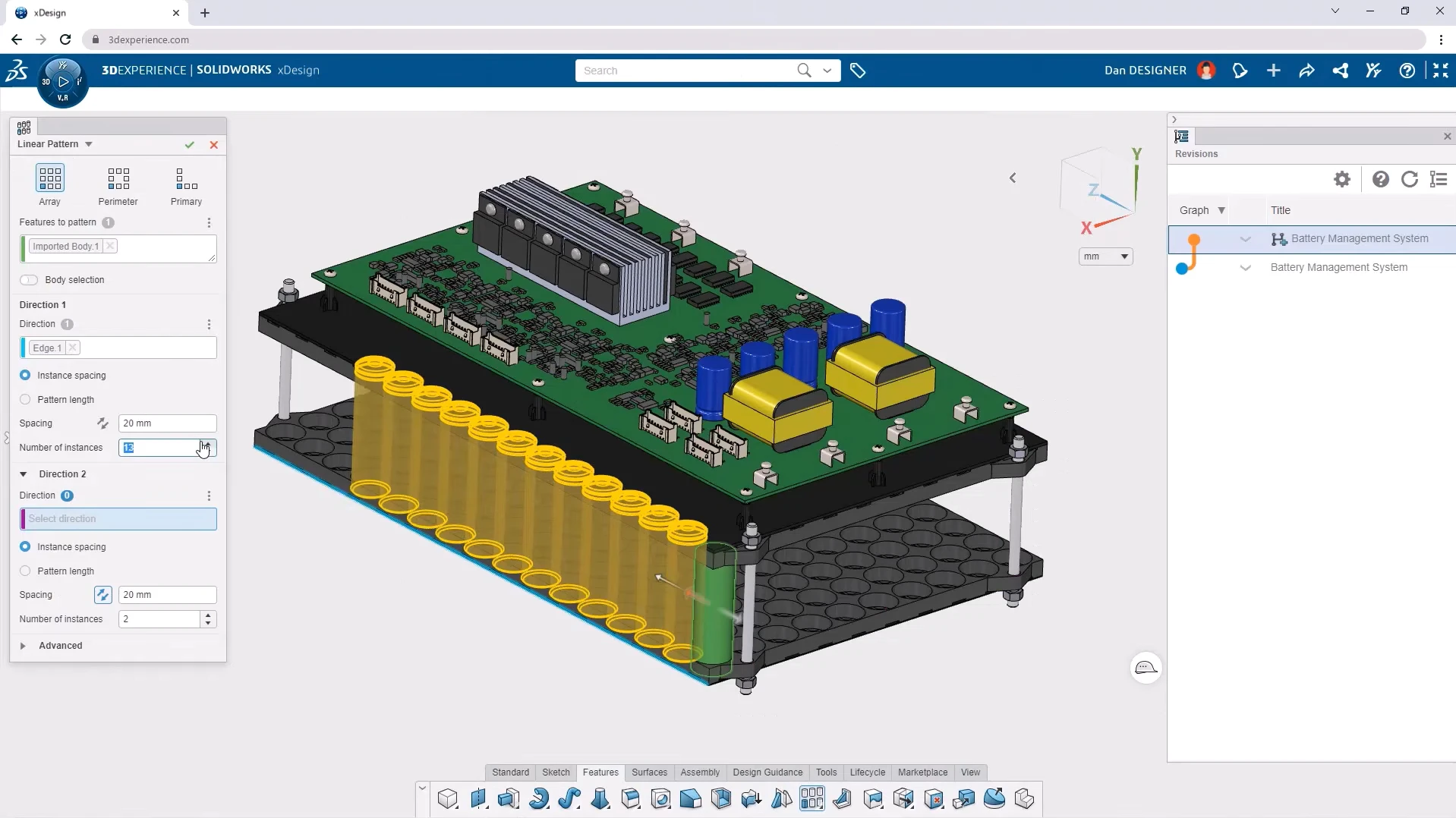
    Environnement de modélisation SOLIDWORKS xDesign dans le navigateur.

    Environnement de modélisation SOLIDWORKS xDesign

    Pour les entreprises attirées par l’approche infonuagique d’Onshape, xDesign mérite clairement d’être évalué.

    Plusieurs organisations adoptent aujourd’hui une approche hybride :

    • SOLIDWORKS Design pour la conception avancée

    • xDesign pour la collaboration infonuagique

    • 3DEXPERIENCE pour la gestion des données et du cycle de vie des produits

    Comparaison des fonctionnalités IA

    L’intelligence artificielle fait désormais partie de toutes les discussions entourant les logiciels de CAO.

    Mais soyons réalistes : aucune de ces plateformes ne remplacera vos ingénieurs demain matin.

    L’objectif est plutôt d’éliminer certaines tâches répétitives et d’accélérer certains processus.

    IA dans Onshape

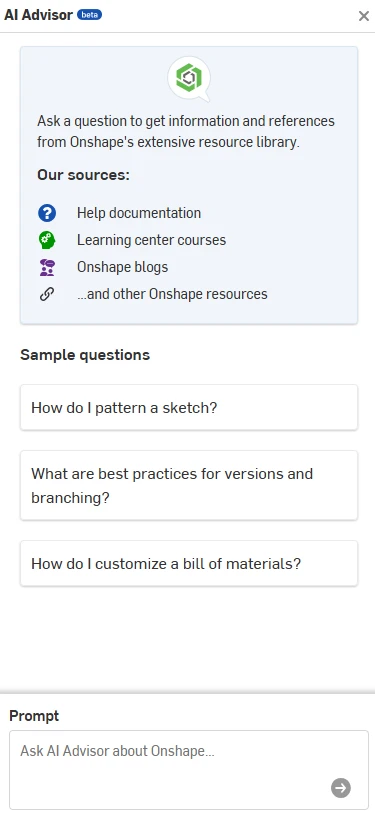
    Onshape propose actuellement AI Advisor, un assistant conversationnel intégré à la plateforme.

    AI Advisor peut :

    • Répondre à des questions sur les fonctionnalités

    • Suggérer des bonnes pratiques

    • Aider au dépannage

    • Trouver rapidement de la documentation pertinente

    Son rôle est principalement d’accompagner les utilisateurs dans leur utilisation du logiciel.Interface d’Onshape AI Advisor offrant des réponses et des conseils pour les flux de travail CAO. Onshape AI Advisor

    IA dans SOLIDWORKS

    Depuis SOLIDWORKS 2025 et maintenant SOLIDWORKS 2026 FD02, l’intelligence artificielle prend une place de plus en plus importante.

    Parmi les fonctionnalités disponibles ou en version bêta :

    • Auto-Generate Drawings

    • Command Predictor

    • Fastener Recognition

    • Assembly Performance Evaluator

    • Material Appearance Manager

    • BREP to Parametric CAD

    • Design Change Impact

    • PLM Model Insights

    • AURA, l’assistant IA de SOLIDWORKS

    La différence est que plusieurs de ces outils agissent directement sur les données d’ingénierie et les modèles CAO plutôt que de simplement répondre à des questions.

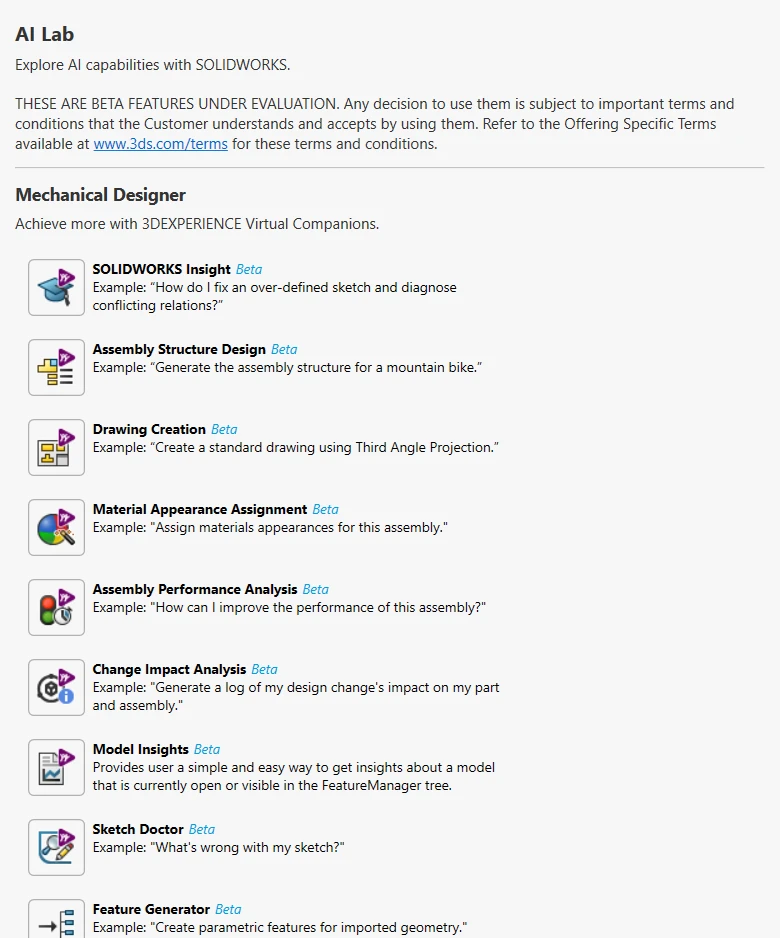
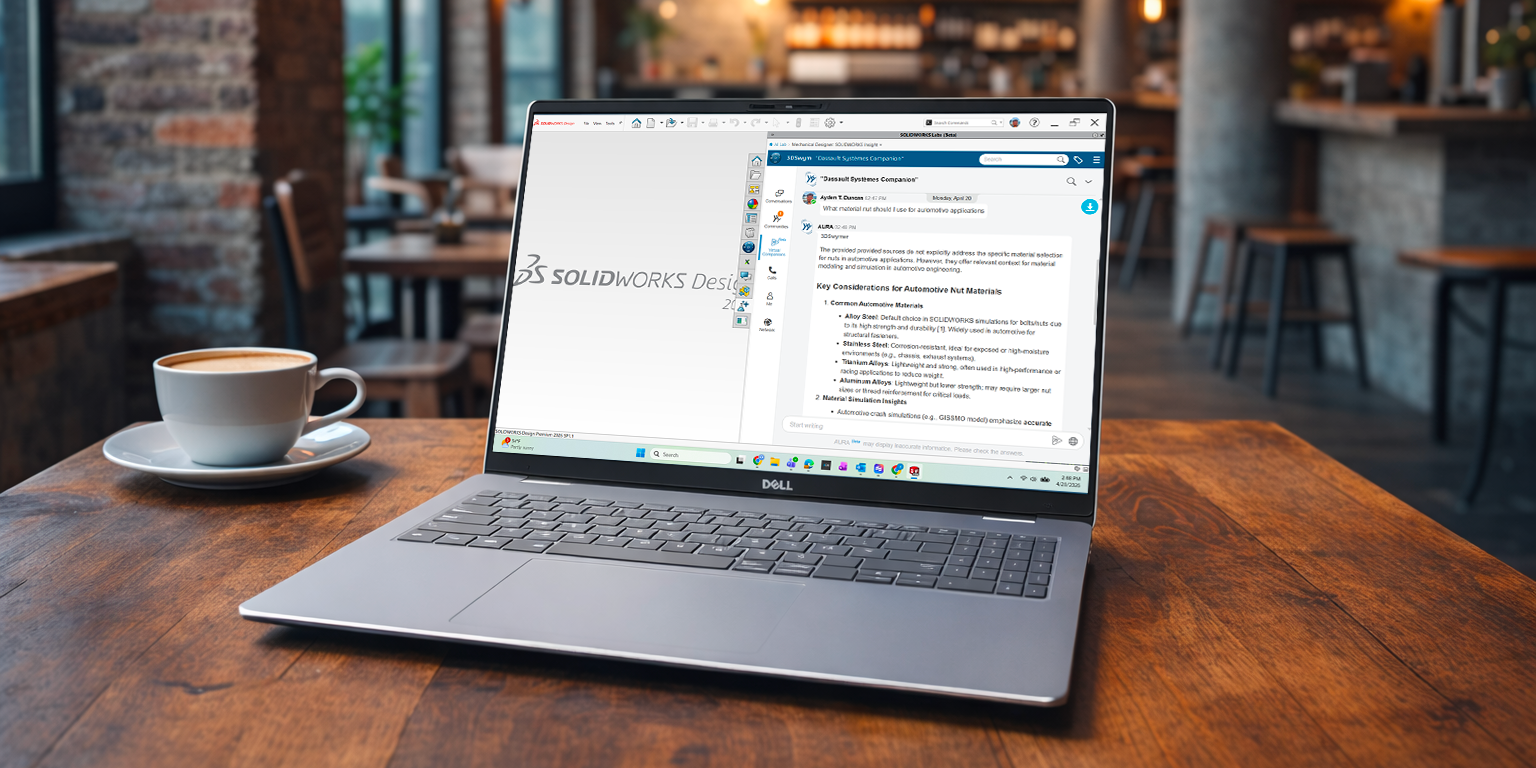
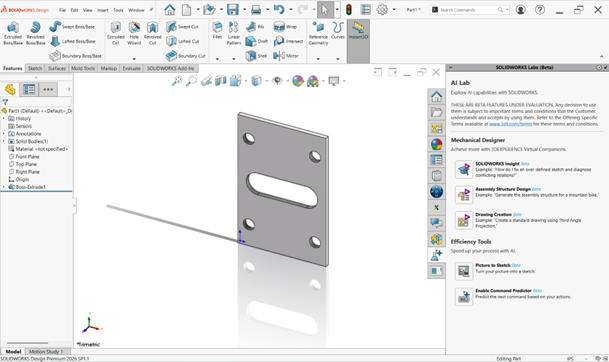
    L’objectif n’est pas de remplacer le concepteur, mais de lui permettre de consacrer plus de temps aux décisions importantes et moins de temps aux tâches répétitives.SOLIDWORKS AI Lab présentant des outils d’intelligence artificielle pour la conception et l’ingénierie.

    Laboratoire d’IA SOLIDWORKS

    Quelle plateforme est la meilleure pour une entreprise en croissance?

    C’est probablement la question la plus importante.

    Pour une jeune entreprise qui recherche avant tout une solution rapide à déployer et simple à administrer, Onshape peut représenter une excellente option.

    Pour une organisation qui prévoit :

    • Croître rapidement

    • Ajouter des processus de révision

    • Intégrer un PLM

    • Utiliser la simulation

    • Connecter ses activités de fabrication

    • Structurer davantage ses données

    SOLIDWORKS Design offre généralement davantage de possibilités à long terme.

    L’un des grands avantages de l’écosystème SOLIDWORKS est qu’il n’est pas nécessaire d’adopter toutes les technologies dès le départ.

    Vous pouvez commencer avec :

    • SOLIDWORKS Design

    • Les Services Cloud

    • La gestion des révisions

    Puis évoluer graduellement vers :

    • PDM

    • PLM

    • Simulation

    • Fabrication

    • xDesign

    • Outils IA avancés

    Sans devoir changer complètement de plateforme.

    Pourquoi travailler avec Solidxperts?

    Choisir un logiciel est une chose.

    Réussir son implantation en est une autre.

    Chez Solidxperts, nous accompagnons quotidiennement des entreprises qui évaluent :

    • SOLIDWORKS Design

    • SOLIDWORKS xDesign

    • Les Services Cloud

    • 3DEXPERIENCE

    • Les solutions PDM et PLM

    • Les projets de migration CAO

    Notre rôle n’est pas simplement de vendre un logiciel.

    Nous aidons nos clients à bâtir une stratégie adaptée à leurs objectifs, à leurs processus et à leur réalité d’affaires.

    Parce qu’au final, la meilleure plateforme n’est pas nécessairement celle qui possède le plus de fonctionnalités.

    C’est celle qui permettra à votre équipe d’être plus efficace aujourd’hui… tout en étant prête pour demain.

    Vous souhaitez aller plus loin ?


    Michael Habrich

    3DEXPERIENCE Specialist

    X_green_halo

    Vous avez des questions ? Besoin d’aide ? Demandez à l’un de nos experts.

    Que vous soyez prêt à commencer ou que vous ayez quelques questions supplémentaires, vous pouvez nous contacter sans frais :
      SWOOD 2026 : les principales nouveautés à découvrir

      BLOG

      SWOOD 2026 : les principales nouveautés à découvrir

      [techtips_featured_image_shortcode]

      SWOOD 2026 : Concevoir plus librement, automatiser davantage et produire plus rapidement

      L’industrie manufacturière du bois et du mobilier évolue rapidement. Les fabricants doivent composer avec une pression constante pour réduire les délais, personnaliser davantage leurs produits, pallier la pénurie de main-d’œuvre qualifiée et améliorer leur rentabilité. Dans ce contexte, les outils numériques jouent un rôle de plus en plus stratégique.

      Avec SWOOD 2026, EFICAD poursuit sa vision d’une chaîne numérique intégrée où la conception, la fabrication et la gestion des données travaillent ensemble pour accélérer les processus tout en réduisant les interventions manuelles.

      Cette nouvelle version apporte des améliorations significatives dans l’ensemble de la suite SWOOD : SWOOD Design, SWOOD CAM, SWOOD Nesting et SWOOD Center. Plus qu’une simple mise à jour, SWOOD 2026 répond directement aux défis actuels rencontrés par les manufacturiers du secteur du bois, de l’ébénisterie, du mobilier commercial et de l’aménagement sur mesure.

      Les défis actuels de la fabrication du bois

      Avant d’aborder les nouveautés, il est important de comprendre les enjeux auxquels les entreprises doivent faire face aujourd’hui :

      • Augmentation de la demande pour des produits personnalisés;

      • Réduction des délais de livraison;

      • Difficulté à recruter et former des ressources spécialisées;

      • Complexification des projets architecturaux;

      • Besoin d’intégrer les systèmes ERP, MES et équipements CNC;

      • Recherche constante d’une meilleure productivité.

      Les nouveautés de SWOOD 2026 ont été développées précisément pour répondre à ces réalités.

      SWOOD Design 2026 : plus de liberté pour les projets complexes

      Les fabricants de mobilier sur mesure savent que les projets atypiques représentent souvent les plus grands défis de conception. SWOOD Design 2026 introduit plusieurs améliorations qui facilitent la création de produits personnalisés sans augmenter la complexité des modèles.

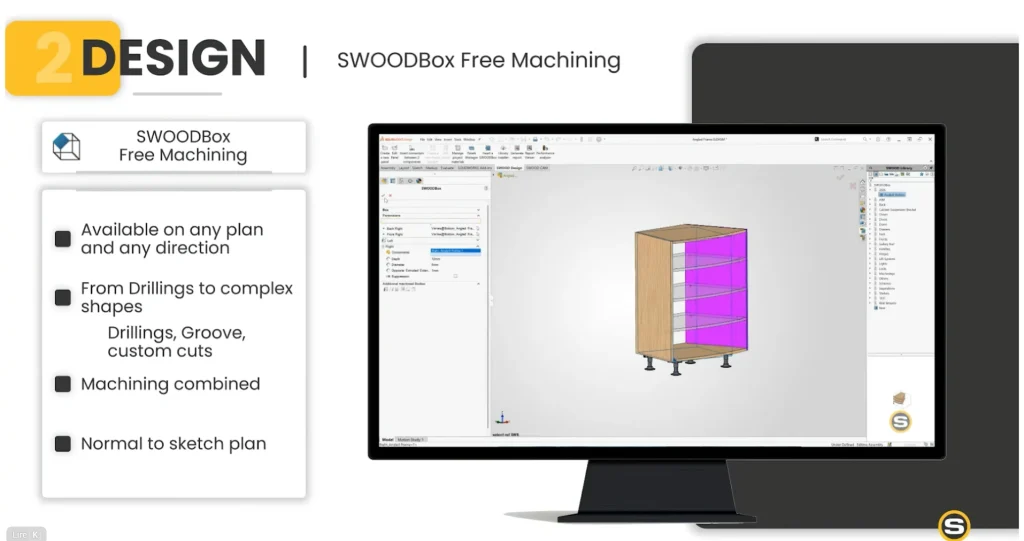
      1. SWOOD Box prend en charge les géométries non rectangulaires

      Traditionnellement, les meubles standards reposent sur des géométries simples et rectangulaires. Cependant, les projets modernes nécessitent souvent des formes plus complexes :

      • Mobilier sous escalier;

      • Aménagement de véhicules;

      • Mobilier intégré sous plafond incliné;

      • Installations architecturales sur mesure.

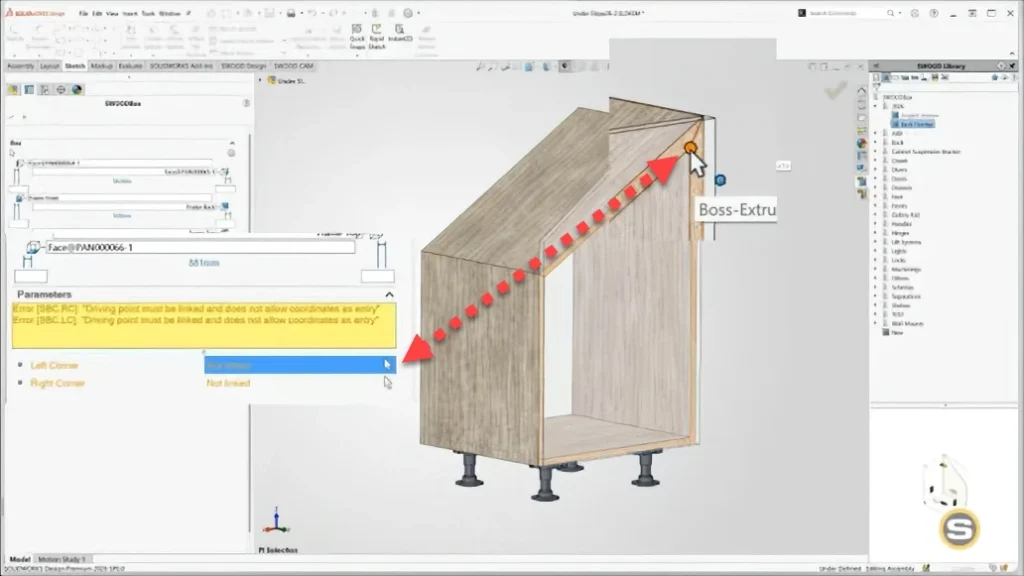
      Grâce au nouveau paramètre Point dans SWOOD Box, il devient possible de positionner et de contraindre intelligemment les composants selon des géométries non conventionnelles.

      Les avantages

      • Réduction du nombre de configurations spécialisées;

      • Bibliothèques plus flexibles;

      • Meilleure réutilisation des modèles existants;

      • Développement plus rapide des catalogues paramétriques.

      Présentation des principales nouveautés et améliorations de SWOOD 2026 pour la conception et la fabrication de mobilier.

      2. Free Machining dans SWOOD Box

      La fabrication suit rarement des règles parfaitement alignées avec les plans standards d’un modèle CAD.

      Avec la nouvelle fonctionnalité Free Machining, les opérations d’usinage peuvent désormais être définies selon l’orientation réelle d’une esquisse.

      Cette amélioration permet :

      • Une meilleure cohérence entre conception et fabrication;

      • Une gestion simplifiée des panneaux inclinés;

      • Une réduction des ajustements manuels dans le CAM.

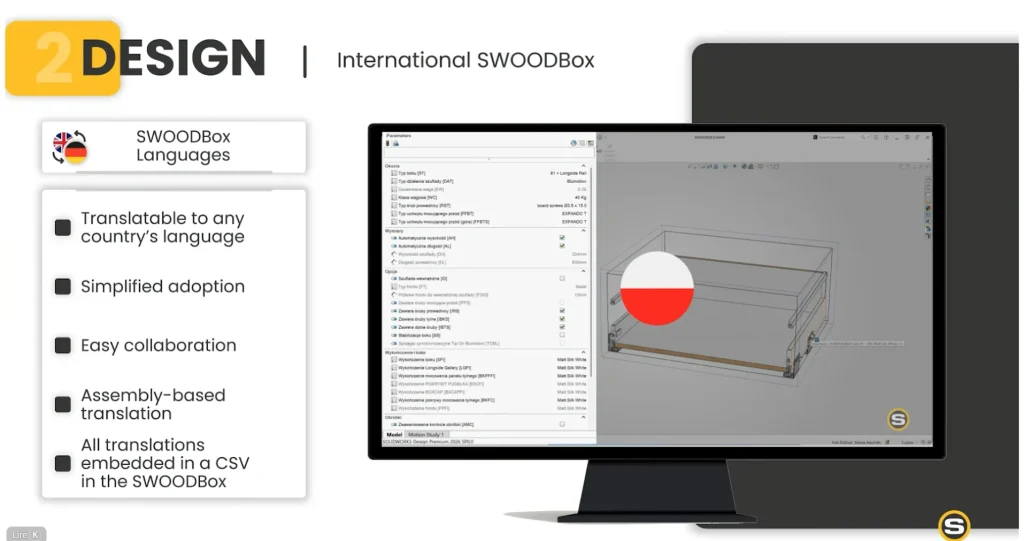
      Aperçu des nouvelles fonctionnalités SWOOD 2026 destinées à optimiser les processus de conception et de production.

      3. Bibliothèques multilingues

      Pour les entreprises qui travaillent avec plusieurs usines, filiales ou partenaires internationaux, la gestion des bibliothèques peut rapidement devenir complexe.

      SWOOD 2026 permet désormais d’afficher les paramètres des SWOOD Box dans plusieurs langues.

      Résultat

      • Déploiement plus simple des standards corporatifs;

      • Collaboration améliorée entre équipes internationales;

      • Réduction des erreurs de compréhension.

      Interface SWOOD 2026 mettant en avant les dernières améliorations pour les professionnels du bois.

      SWOOD CAM 2026 : l’automatisation atteint un nouveau niveau

      Pour plusieurs manufacturiers, le goulot d’étranglement ne se situe plus dans la conception, mais dans la préparation des programmes CNC.

      SWOOD CAM 2026 introduit des fonctionnalités qui permettent de réduire considérablement les interventions manuelles.

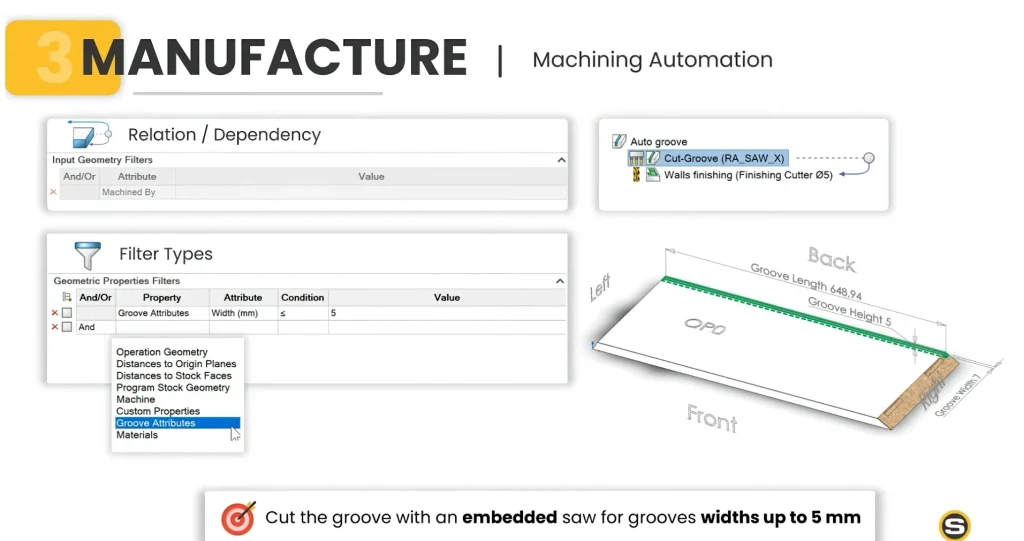
      1. CAM Filters : l’une des nouveautés les plus importantes de SWOOD 2026

      Les nouveaux CAM Filters permettent d’attribuer automatiquement des stratégies d’usinage selon différents critères :

      • Matériaux;

      • Géométrie;

      • Machines;

      • Propriétés SOLIDWORKS;

      • Propriétés de fabrication;

      • Post-processeurs.

      Pourquoi c’est important ?

      Plutôt que de créer des règles spécifiques pour chaque situation, les manufacturiers peuvent développer une logique de fabrication réutilisable et évolutive.

      Les bénéfices sont immédiats :

      • Réduction du temps de programmation;

      • Standardisation des méthodes d’usinage;

      • Diminution des risques d’erreurs.

      Nouvelles capacités de SWOOD 2026 pour accélérer la conception et la fabrication de projets d’ébénisterie.

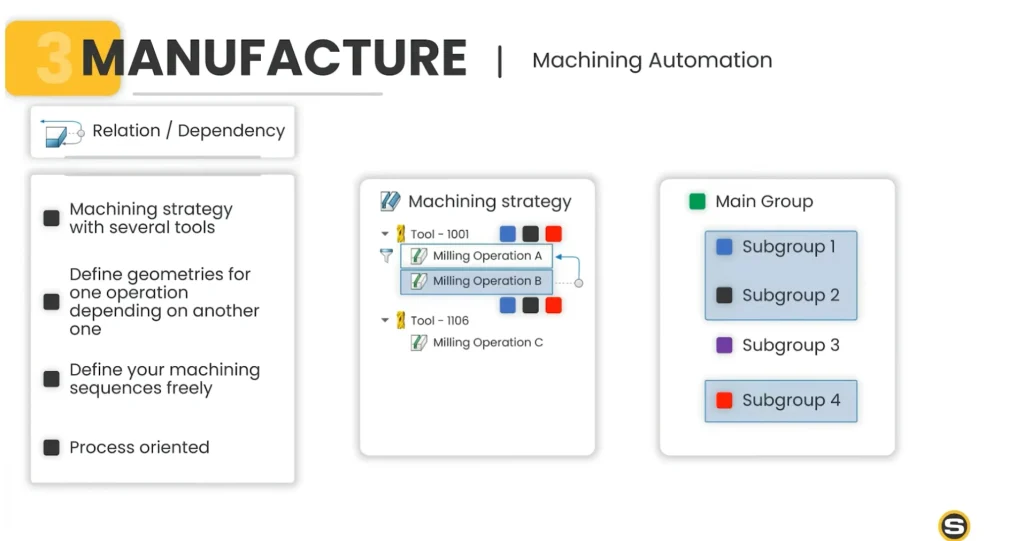
      2. Relations entre opérations CAM

      Une autre amélioration majeure concerne la communication entre les opérations d’usinage.

      Les opérations peuvent maintenant partager automatiquement les géométries déjà identifiées.

      Par exemple :

      • Un perçage peut transmettre des références à une opération secondaire;

      • Une rainure peut être automatiquement reconnue par d’autres stratégies;

      • Les connecteurs spécialisés peuvent être traités plus efficacement.

      Impact direct

      • Automatisation plus robuste;

      • Réduction de la duplication des règles;

      • Maintenance simplifiée des bibliothèques CAM.

      Vue d’ensemble des innovations SWOOD 2026 pour la conception de meubles et l’automatisation de la production.

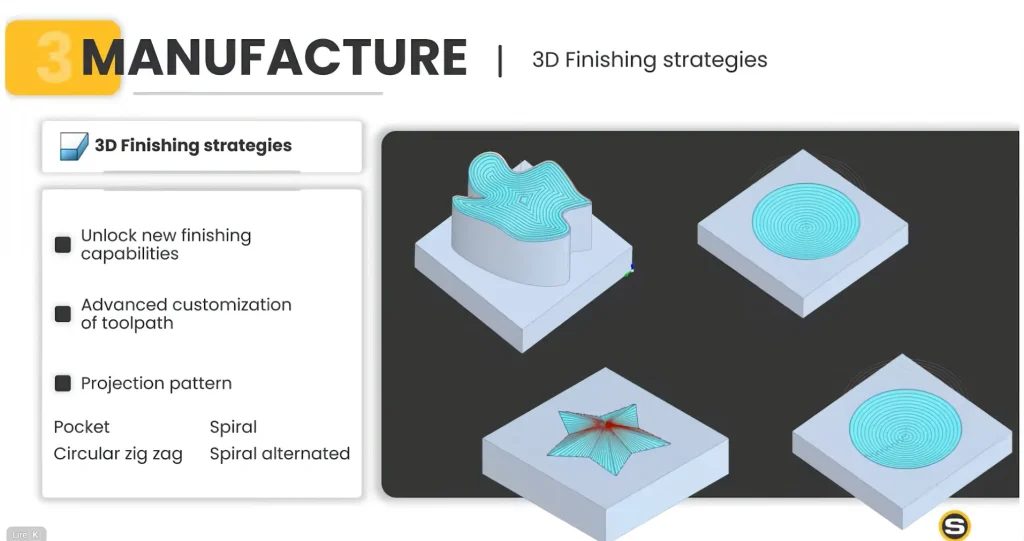
      3. Nouvelles stratégies d’usinage 3D

      Les fabricants réalisant des pièces complexes bénéficieront également de nouvelles stratégies de parcours d’outils :

      • Roughing 3D;

      • Finition projetée;

      • Spirale;

      • Spirale alternée;

      • Zig-zag circulaire;

      • Usinage de cavités.

      Résultat

      • Meilleure qualité de finition;

      • Temps d’usinage optimisés;

      • Utilisation plus efficace des machines CNC modernes.

      Fonctionnalités améliorées dans SWOOD 2026 pour gagner en efficacité du bureau d’études à l’atelier.

      SWOOD Nesting 2026 : plus de contrôle sur l’optimisation des panneaux

      Dans un contexte où les coûts des matériaux demeurent élevés, l’optimisation des panneaux est essentielle.

      SWOOD Nesting 2026 apporte davantage de stabilité dans la gestion des imbrications.

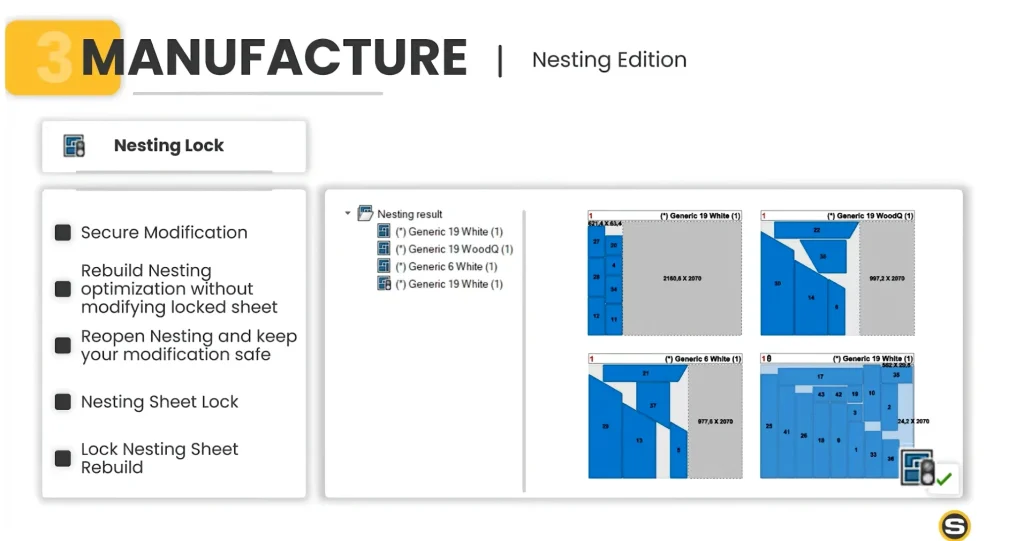
      1. Nesting Lock

      Les utilisateurs peuvent désormais verrouiller un résultat d’optimisation afin d’empêcher sa modification accidentelle.

      Avantages

      • Protection des décisions validées;

      • Contrôle accru du processus de production;

      • Réduction des risques de réorganisation involontaire.

      Outils SWOOD 2026 conçus pour simplifier la modélisation, l’usinage et la documentation technique.

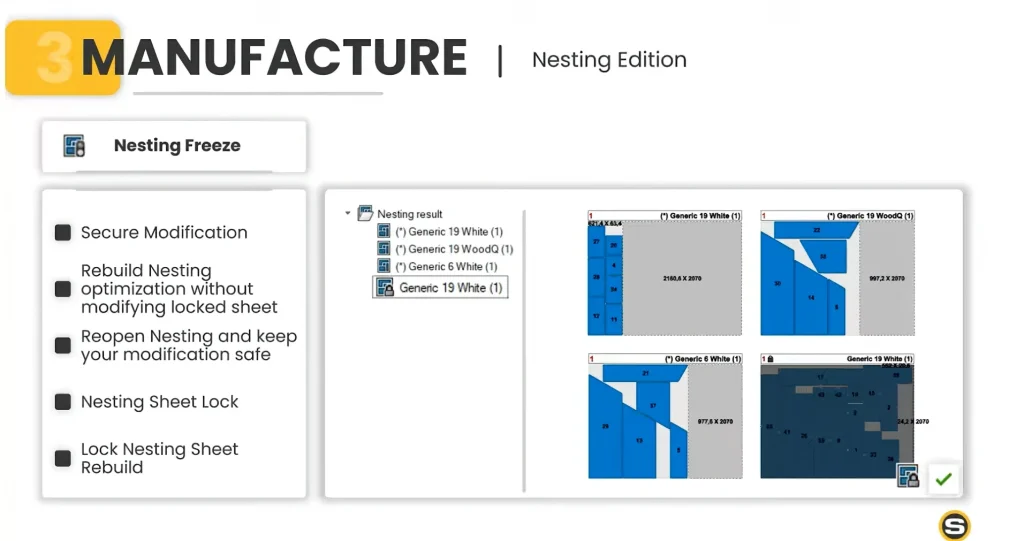
      2. Nesting Freeze

      Cette fonctionnalité va encore plus loin.

      Les modifications CAM et les ajustements réalisés après l’optimisation peuvent être conservés même lorsque le projet est mis à jour.

      Bénéfices

      • Gestion simplifiée des révisions;

      • Protection du travail déjà effectué;

      • Réduction des reprises inutiles.

      Nouveautés SWOOD 2026 améliorant la productivité des concepteurs et fabricants de produits en bois.

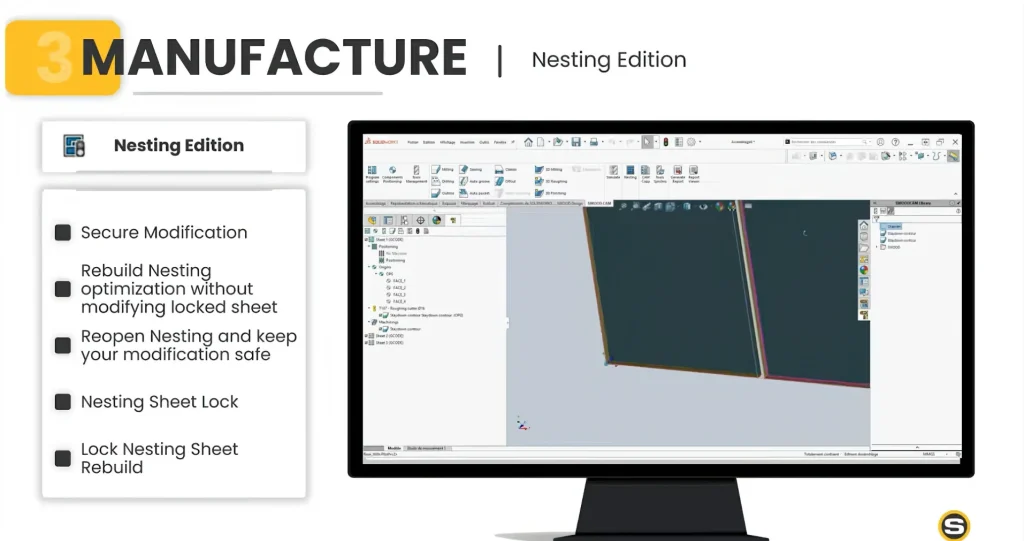
      3. Mise à jour intelligente des nestings

      Les fabricants travaillent rarement sur des projets figés.

      Avec SWOOD 2026, les assemblages de nesting peuvent être réouverts et mis à jour tout en conservant les ajustements réalisés précédemment.

      Cette amélioration est particulièrement utile pour :

      • Les projets évolutifs;

      • Le mobilier commercial;

      • Les environnements de fabrication sur commande.

      Sélection des fonctionnalités SWOOD 2026 offrant plus de flexibilité et d’automatisation.

      SWOOD Center 2026 : connecter l’ingénierie à l’usine

      La valeur d’une solution de fabrication moderne repose également sur sa capacité à communiquer avec les autres systèmes de l’entreprise.

      SWOOD Center poursuit cette mission avec plusieurs nouveautés importantes.

      1. Export PTX pour les scies à panneaux

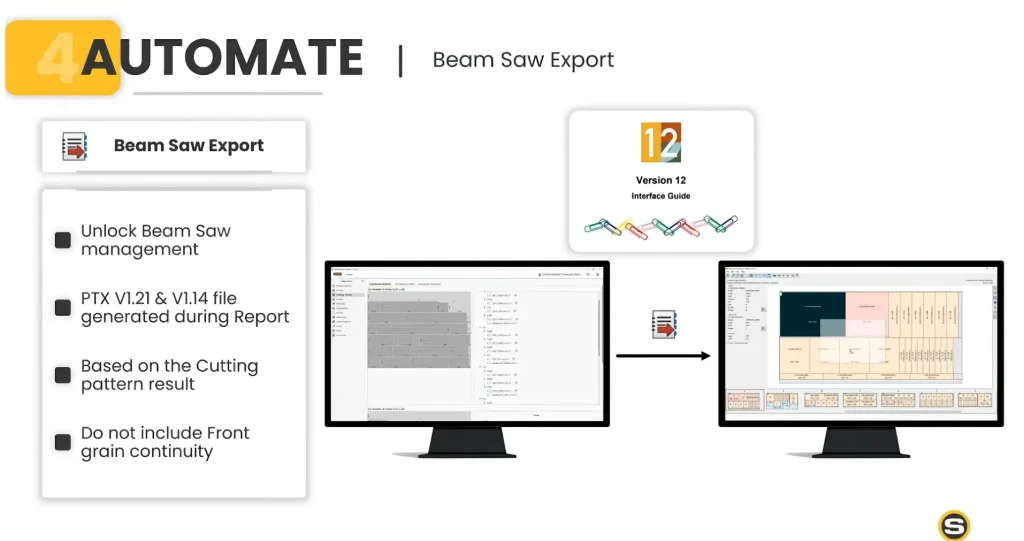
      SWOOD prend désormais en charge les formats PTX 1.14 et 1.21.

      Cette amélioration facilite l’intégration avec plusieurs équipements de production utilisés dans l’industrie.

      Résultat

      • Réduction des saisies manuelles;

      • Diminution des risques d’erreurs;

      • Flux de données plus fluide entre les systèmes.

      Améliorations SWOOD 2026 favorisant des flux de travail plus rapides de la conception à la fabrication.

      2. Génération de documents en lot

      Les utilisateurs peuvent maintenant générer automatiquement :

      • Plans;

      • Rapports;

      • Listes de panneaux;

      • Listes de quincaillerie;

      • Documents de production.

      Impact

      • Gain de temps significatif;

      • Uniformisation des documents;

      • Meilleure productivité des équipes.

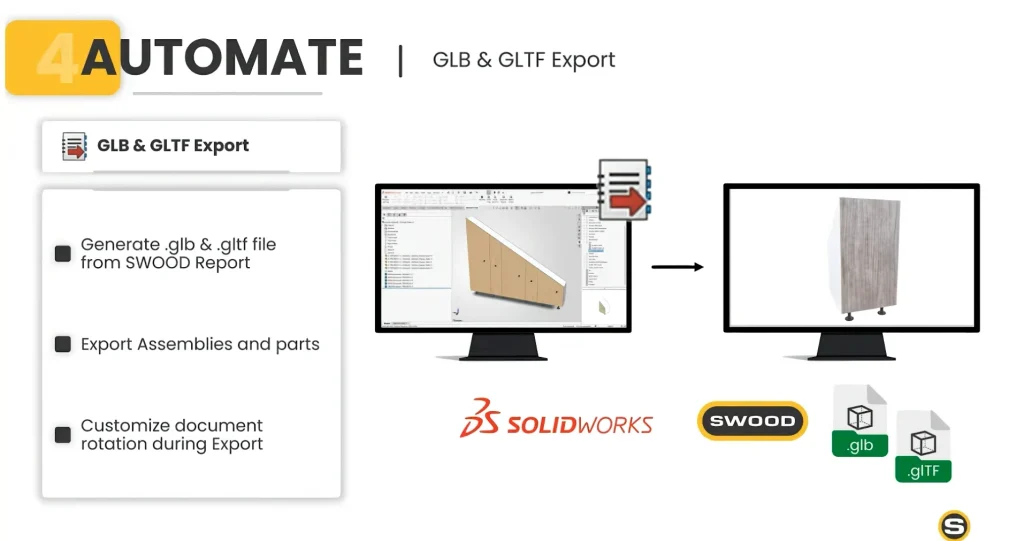
      Outils et fonctions SWOOD 2026 permettant d’optimiser les projets de menuiserie et d’ébénisterie.

      3. Automatisation des intégrations d’entreprise

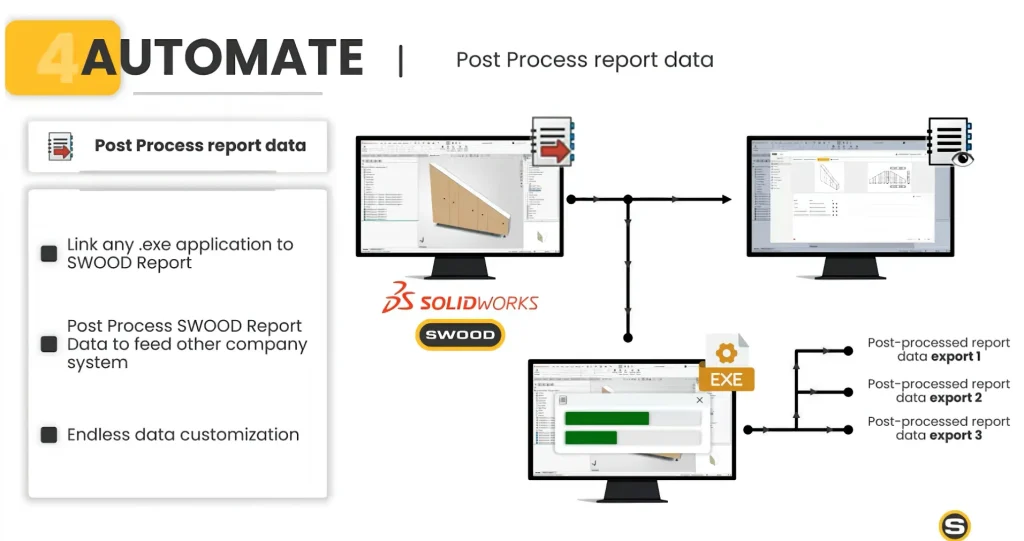
      SWOOD Center peut désormais lancer automatiquement des applications externes à partir des rapports générés.

      Cette capacité ouvre la porte à des intégrations avancées avec :

      • ERP;

      • MES;

      • Outils de planification;

      • Systèmes internes personnalisés.

      Résumé des principales nouveautés SWOOD 2026 pour améliorer la conception, l’automatisation et la production.

      La vision derrière SWOOD 2026

      Lorsqu’on analyse l’ensemble des nouveautés, une tendance claire se dégage.

      SWOOD ne cherche plus seulement à accélérer la conception ou la programmation CNC. La plateforme vise désormais à créer une continuité numérique complète entre l’ingénierie et la production.

      Cette stratégie repose sur quatre piliers :

      1. Concevoir sans contraintes

      Les nouvelles capacités de SWOOD Box permettent d’aborder des projets toujours plus complexes sans multiplier les modèles et les configurations.

      2. Automatiser davantage

      Les CAM Filters et les relations entre opérations réduisent la dépendance aux connaissances individuelles et favorisent la standardisation.

      3. Optimiser les matériaux

      Les nouvelles fonctions de SWOOD Nesting protègent le travail réalisé tout en facilitant la gestion des révisions.

      4. Connecter les systèmes

      Les nouveautés de SWOOD Center renforcent l’intégration entre les logiciels d’ingénierie, les ERP et les équipements de production.

      Pourquoi envisager une mise à niveau vers SWOOD 2026 ?

      Pour les entreprises qui utilisent déjà SWOOD, cette version représente une opportunité importante d’augmenter leur niveau d’automatisation.

      Pour les manufacturiers qui évaluent actuellement leurs processus numériques, SWOOD 2026 démontre clairement qu’il est possible de :

      • Réduire les temps de préparation;

      • Standardiser les méthodes de fabrication;

      • Simplifier la gestion des projets complexes;

      • Maximiser l’utilisation des matériaux;

      • Améliorer l’intégration entre les départements.

      Dans un contexte où chaque minute gagnée et chaque erreur évitée ont un impact direct sur la rentabilité, les nouveautés de SWOOD 2026 offrent des outils concrets pour améliorer la performance globale de l’entreprise.

      Découvrez SWOOD 2026 avec SOLIDXPERTS

      Vous souhaitez évaluer l’impact de SWOOD 2026 sur vos processus de conception et de fabrication ?

      L’équipe de SOLIDXPERTS peut vous accompagner pour :

      • Analyser vos méthodes actuelles;

      • Identifier les opportunités d’automatisation;

      • Démontrer les nouveautés de SWOOD 2026;

      • Élaborer une stratégie de déploiement adaptée à votre réalité manufacturière.

      Communiquez avec nos spécialistes SWOOD dès aujourd’hui pour découvrir comment SWOOD 2026 peut accélérer votre transformation numérique et augmenter votre efficacité de production.


      Alain

      Alain Provost

      Représentant Technique Sénior

      X_green_halo

      Vous avez des questions ? Besoin d’aide ? Demandez à l’un de nos experts.

      Que vous soyez prêt à commencer ou que vous ayez quelques questions supplémentaires, vous pouvez nous contacter sans frais :

        FAQ : L’IA au cœur de SOLIDWORKS et de 3DEXPERIENCE

        BLOG

        FAQ : L’IA au cœur de SOLIDWORKS et de 3DEXPERIENCE

        [techtips_featured_image_shortcode]

        Qu’est-ce que l’IA dans SOLIDWORKS ?

        Essentiellement, SOLIDWORKS AI désigne un ensemble de fonctionnalités intelligentes qui assistent les ingénieurs en automatisant les tâches répétitives, en fournissant des conseils de conception et en permettant une orchestration au niveau des flux de travail, grâce à des fonctionnalités intégrées ainsi qu’à des Compagnons Virtuels avec lesquels vous pouvez interagir en langage naturel.

        Quelles fonctionnalités d’IA sont actuellement disponibles dans SOLIDWORKS ?

        À l’heure actuelle, les fonctionnalités actuelles comprennent la génération automatisée de mises en plan, l’assistance générale à la conception via un chat interactif, le prédicteur de commandes, l’analyse et la réparation d’esquisses, la reconnaissance de fixations, et bien d’autres fonctionnalités en cours de développement rapide.

        Quelle est la différence entre les fonctionnalités d’IA intégrées et les Compagnons Virtuels dans SOLIDWORKS ?

        D’une part, l’IA intégrée désigne les fonctionnalités et capacités basées sur l’apprentissage automatique qui améliorent les flux de travail de conception actuels. À l’inverse, les Compagnons Virtuels sont des assistants IA que l’on peut solliciter en langage naturel pour accéder à des connaissances et effectuer des tâches spécifiques. Ces deux approches sont disponibles directement dans l’interface utilisateur de SOLIDWORKS Design.

        Quels sont les rôles respectifs des nouveaux compagnons virtuels ?

        Contrairement aux agents conversationnels génériques, nos compagnons incarnent l’IA « au cœur » de l’ingénierie, fondée sur la physique et la causalité.

        Nom

        Spécialité

        Ex. d’application (Aile d’un E-foil)

        AURA

        Connaissances et contexte

        Équilibre les exigences de force, de légèreté et de résistance à l’eau (ex: choix entre fibre de carbone et fibre de verre).

        LEO

        Raisonnement technique

        Optimise le ratio résistance/poids via des composites en carbone, spécifiquement les drapés unidirectionnels avec résine époxy pour la rigidité et la fatigue.

        MARIE

        Science des matériaux

        Analyse les facteurs critiques comme la densité (1,6 g/cm³), le module d’élasticité et la résistance à la dégradation induite par l’eau.

        Comment ces entités collaborent-elles pour optimiser un projet ?

        En effet, l’innovation naît souvent de la confrontation des points de vue. AURA explore le champ des possibles, tandis que MARIE ancre le projet dans la science rigoureuse des matériaux, alors que LEO assure la faisabilité mécanique et industrielle.

        Pourquoi le passage au Cloud est-il incontournable pour ces nouvelles IA ?

        En pratique, l’extraction de connaissances, le minage profond de données (deep data mining) et l’exécution de modèles d’IA complexes nécessitent une puissance de calcul massive. L’infrastructure Cloud est la seule capable de fournir ces ressources de manière flexible et économiquement viable pour toutes les entreprises.

        SOLIDWORKS AI utilise-t-il les données des clients pour l’entraînement ?

        Non. En effet, les données des clients ne sont pas utilisées pour entraîner les modèles d’IA. Des contrôles de gouvernance assurent la protection de la propriété intellectuelle. Vous pouvez en savoir plus en visitant le Centre de confiance 3DS.

        Est-ce que l’IA crée t-elle automatiquement des mises en plan ? 

        Oui, SOLIDWORKS Design inclut la possibilité de générer automatiquement des mises en plan 2D en sollicitant les Compagnons Virtuels en langage naturel. De plus, elles peuvent être générées selon des normes, des modèles et des schémas de cotation spécifiés, accélérant ainsi le processus de documentation.

        Quelles tâches CAO répétitives l’IA peut-elle automatiser ? 

        Par exemple, SOLIDWORKS AI automatise les tâches d’ingénierie répétitives telles que la création de mises en plan et la génération de structures d’assemblage. Des fonctionnalités supplémentaires seront incluses dans les versions futures.

        Comment SOLIDWORKS AI protège-t-il la propriété intellectuelle ?

        Par ailleurs, SOLIDWORKS AI garantit que la propriété intellectuelle des clients reste isolée et sécurisée. Apprenez-en davantage sur les protocoles de sécurité spécifiques en visitant le Centre de confiance 3DS.

        Comment puis-je commencer à utiliser l’IA dans SOLIDWORKS ?

        Commencez avec les fonctionnalités d’IA intégrées disponibles et les capacités actuelles des Compagnons Virtuels, accessibles dans le volet de tâches « AI Lab » directement dans SOLIDWORKS Design. L’accès aux Compagnons Virtuels nécessite l’activation des Services Cloud, qui est incluse dans chaque licence de SOLIDWORKS Design.

        L’IA est-elle capable de corriger automatiquement les modèles CAO ?

        Oui, l’IA peut identifier les problèmes, expliquer les erreurs et suggérer des corrections, mais les ingénieurs restent responsables de l’approbation des modifications.

        L’IA va-t-elle remplacer les concepteurs et les ingénieurs CAO ?

        Non. L’IA aide à automatiser les tâches répétitives et à révéler des connaissances, mais les ingénieurs restent responsables de l’intention de conception, de la validation et de la prise de décision.

        Vous souhaitez aller plus loin ?


        Benoit Bilodeau

        Architecte de solutions Senior

        X_green_halo

        Vous avez des questions ? Besoin d’aide ? Demandez à l’un de nos experts.

        Que vous soyez prêt à commencer ou que vous ayez quelques questions supplémentaires, vous pouvez nous contacter sans frais :
          3DDrive vs 3DSpace : quelle est la différence ?

          BLOG

          3DDrive vs 3DSpace : quelle est la différence ?

          [techtips_featured_image_shortcode]

          La plateforme 3DEXPERIENCE comprend une puissante suite d’outils conçus pour soutenir le développement collaboratif de produits. Deux des applications les plus utilisées pour le stockage et la gestion des fichiers sont 3DDrive et 3DSpace.

          À première vue, elles peuvent sembler similaires mais elles ont été conçues pour des usages très différents. Comprendre le rôle de chacune aidera votre équipe à travailler plus efficacement et à éviter la confusion à long terme.

          Qu’est-ce que 3DDrive ?

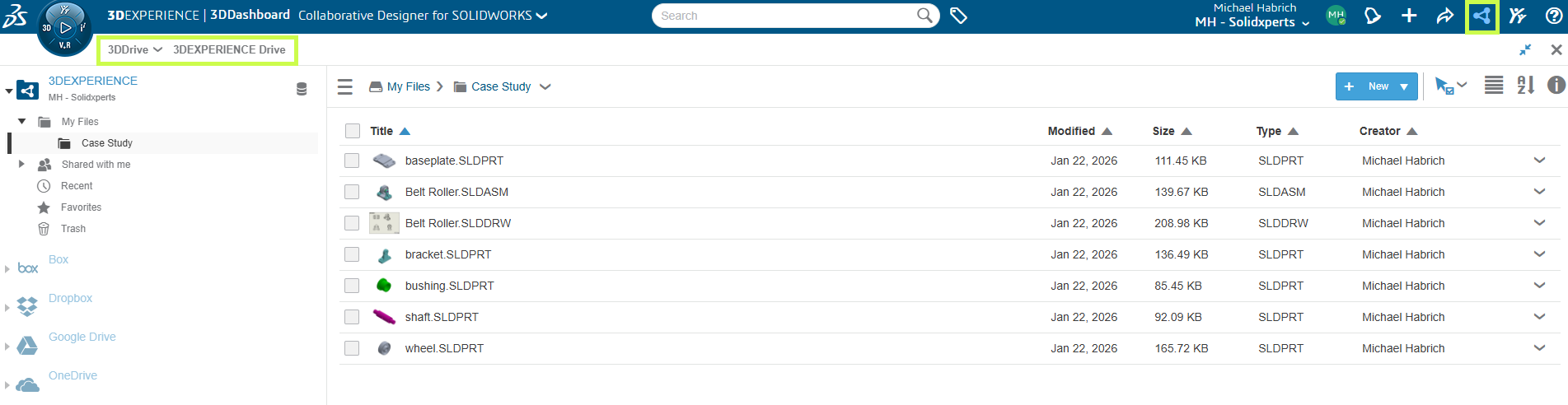
          Considérez 3DDrive comme l’équivalent de Dropbox ou OneDrive dans l’environnement 3DEXPERIENCE.

          3DDrive vous permet de :

          • Stocker et accéder à vos fichiers de partout
          • Modifier et collaborer sur des documents en temps réel
          • Partager facilement des fichiers, y compris avec des utilisateurs externes
          • Intégrer d’autres services de stockage infonuagique

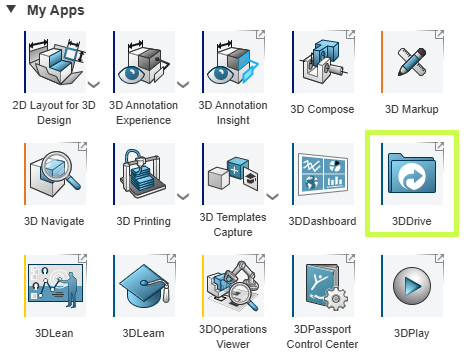
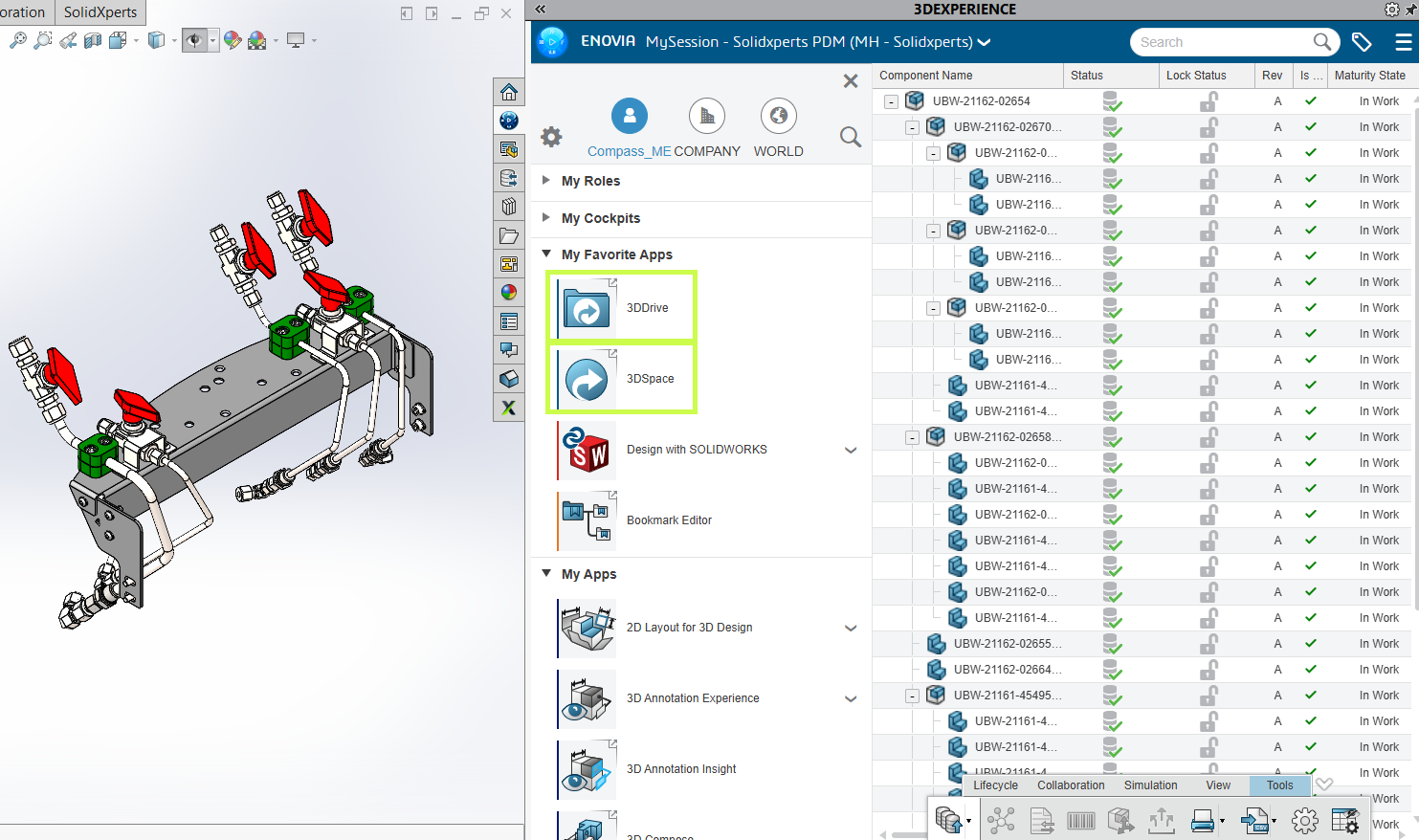
          Vous trouverez 3DDrive dans My Apps sur la plateforme 3DEXPERIENCE, et il est également accessible directement depuis SOLIDWORKS.

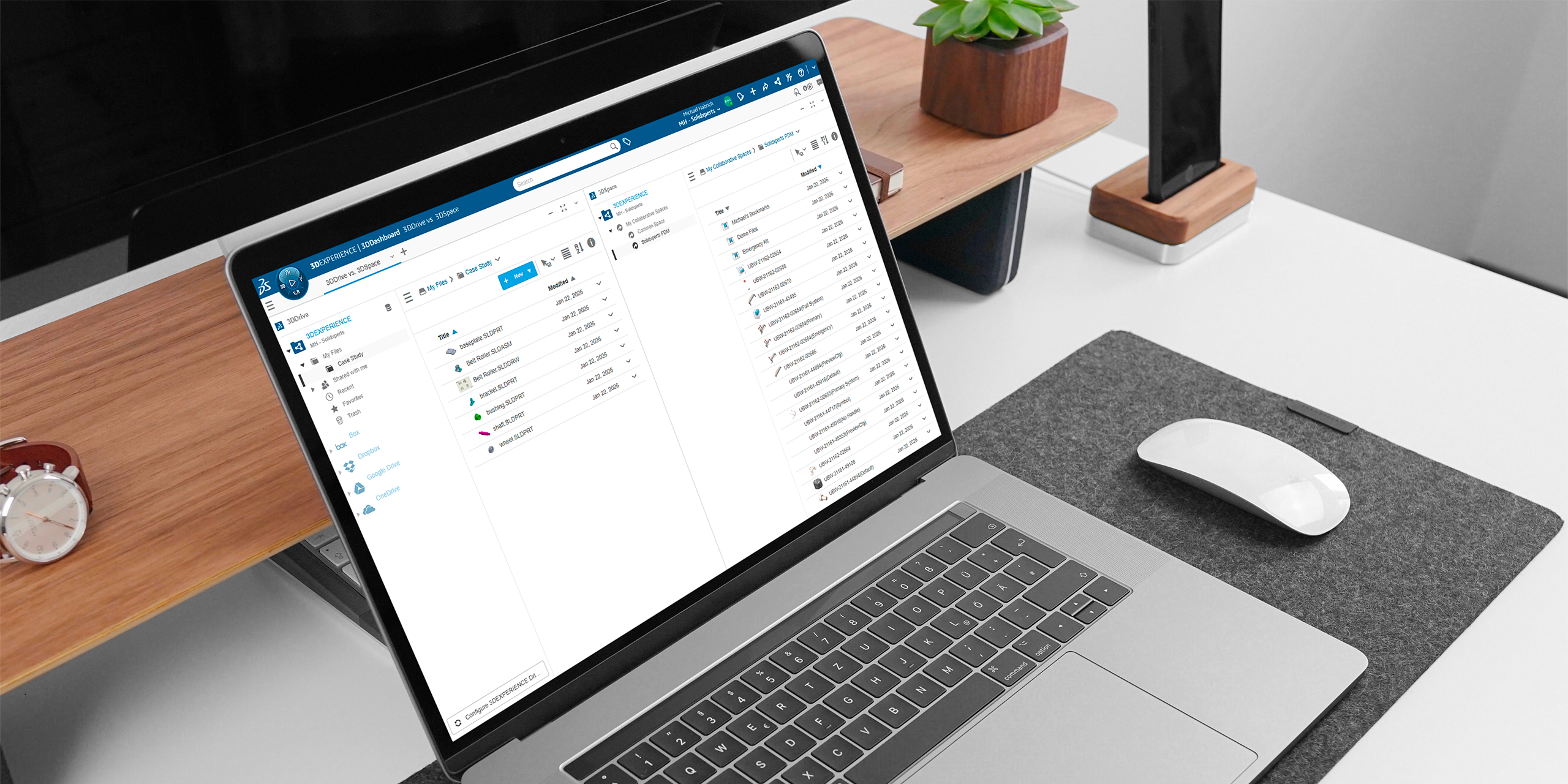
          Interface 3DDrive dans la plateforme 3DEXPERIENCE pour le partage et la gestion de fichiers infonuagiques

          3DDrive utilise une structure familière basée sur des dossiers et met l’accent sur la flexibilité et la simplicité d’utilisation. C’est un excellent choix pour :

          • Le partage général de fichiers
          • La collaboration en phase préliminaire
          • Le travail avec des clients, fournisseurs ou partenaires externes à votre organisation

          Ce qu’il n’inclut pas, cependant, c’est une gestion intégrée des données produit (PDM) : il n’y a pas de contrôle des révisions, de gestion des cycles de vie ni de processus d’approbation formel.

          Interface 3DDrive dans la plateforme 3DEXPERIENCE pour le partage et la gestion de fichiers infonuagiques

          Qu’est-ce que 3DSpace ?

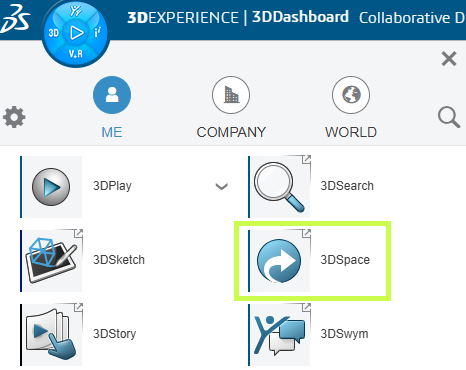
          3DSpace est conçu pour les équipes qui ont besoin de structure, de contrôle et de traçabilité.

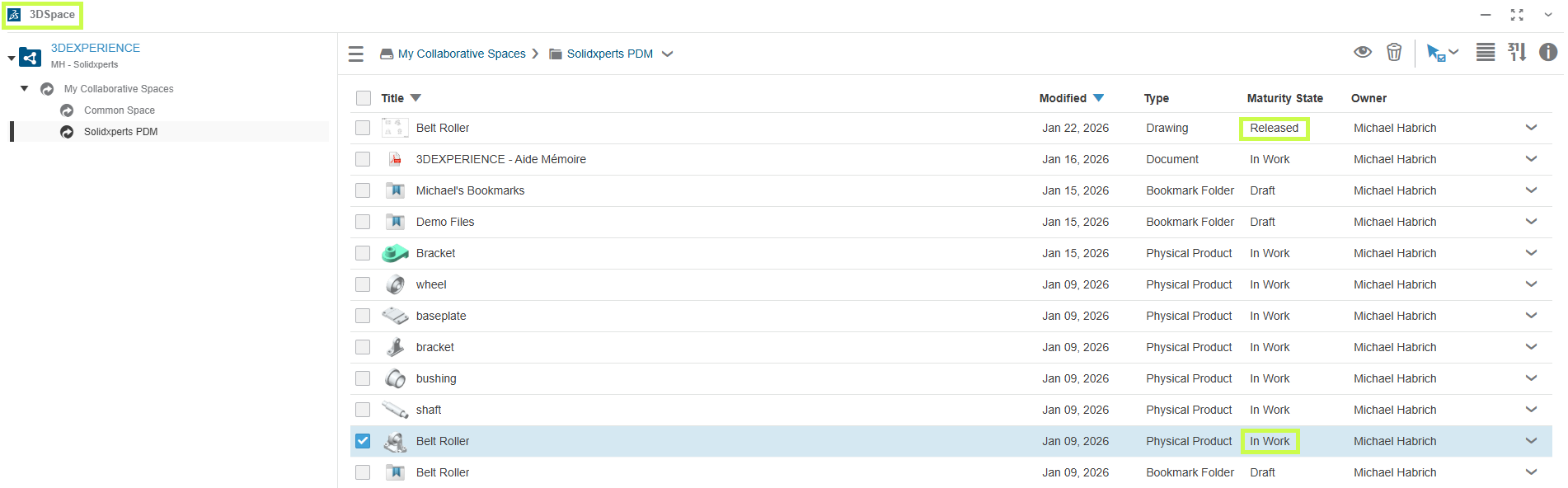
          Interface 3DSpace dans la plateforme 3DEXPERIENCE pour la gestion des données produit et le contrôle des révisions

          Plutôt qu’un simple système de dossiers, 3DSpace est organisé autour des Collaborative Spaces, où les équipes travaillent ensemble sur des données de projet partagées. Dans 3DSpace, vous pouvez :

          • Contrôler les accès et les permissions
          • Suivre les révisions et l’historique des fichiers
          • Attribuer des états de maturité comme In Work ou Released
          • Verrouiller des fichiers pour éviter les modifications conflictuelles

          Ces fonctionnalités font de 3DSpace une base solide pour les flux de travail orientés PLM, notamment :

          • Les processus de changements d’ingénierie
          • Les workflows d’approbation
          • La gestion à long terme des données produit

          3DSpace est idéal pour les équipes d’ingénierie qui ont besoin d’un contrôle rigoureux des versions et de l’intégrité des données.

          Interface 3DSpace dans la plateforme 3DEXPERIENCE pour la gestion des données produit et le contrôle des révisions

          3DDrive vs. 3DSpace : lequel utiliser ?

          La réponse courte : tout dépend de votre façon de travailler.

          3DDrive est préférable lorsque :

          • Vous avez besoin d’un partage de fichiers rapide et flexible
          • Vous collaborez fréquemment avec des utilisateurs externes
          • Vous souhaitez une expérience de stockage infonuagique simple et familière

          3DSpace est préférable lorsque :

          • Vous avez besoin d’un accès contrôlé et d’un suivi des révisions
          • Votre équipe est prête pour des workflows de type PLM
          • L’exactitude des données, la traçabilité et les approbations sont essentielles

          La bonne nouvelle, c’est que les deux applications s’intègrent directement à SOLIDWORKS, ce qui vous permet d’utiliser le bon outil sans quitter votre environnement de conception.

          Comparaison entre 3DDrive et 3DSpace dans 3DEXPERIENCE montrant le partage de fichiers et la gestion des données produit

          Conclusion

          3DDrive et 3DSpace ne sont pas des outils concurrents. Ils sont complémentaires. Plusieurs équipes commencent avec 3DDrive pour une collaboration simple, puis introduisent progressivement 3DSpace à mesure que leurs besoins en gestion de données évoluent.

          Vous ne savez pas quelle approche convient le mieux à votre équipe ? C’est là que nous pouvons vous aider.


          Michael Habrich

          Spécialiste 3DEXPERIENCE

          X_green_halo

          Vous avez des questions ? Besoin d’aide ? Demandez à l’un de nos experts.

          Que vous soyez prêt à commencer ou que vous ayez quelques questions supplémentaires, vous pouvez nous contacter sans frais :
            Comment l’IA de SOLIDWORKS est positionnée par Manish Kumar (traduction)

            BLOG

            Comment l’IA de SOLIDWORKS est positionnée par Manish Kumar (traduction)

            [techtips_featured_image_shortcode]

            L’avenir du travail : passer de l’automatisation à la création de valeur

            À l’ère de l’IA, on me demande souvent : quelle est la véritable nature de la « valeur » ? Pour les ingénieurs, la pression pour réduire les coûts et optimiser les flux de travail est constante. Historiquement, nous nous sommes tournés vers l’automatisation de tâches simples. Aujourd’hui, l’IA déplace l’attention : il ne s’agit plus seulement d’accélérer les tâches répétitives, mais d’amplifier l’ingéniosité humaine.

            Redéfinir la valeur en ingénierie

            Quelle est la véritable valeur d’un ingénieur ? Ce n’est pas de cliquer pour créer une esquisse, mais de résoudre des problèmes et d’innover.

            Prenons l’exemple d’une visite chez le médecin. La valeur d’un médecin réside-t-elle dans la saisie de notes dans un dossier, ou dans le diagnostic précis et la planification de la santé à long terme qu’il apporte ? Aujourd’hui, de nombreux médecins utilisent des assistants IA spécialisés pour gérer la transcription, ce qui leur permet d’accorder toute leur attention aux patients.

            De la même manière, la valeur d’un ingénieur réside dans l’idéation et dans la capacité à transformer rapidement des concepts en jumeaux numériques pour expérimenter. Les étapes manuelles tels que les clics nécessaires à la création de géométrie ne sont qu’un moyen d’atteindre un objectif. Certains craignent que l’IA supprime les aspects « plaisants » de la CAO, mais il faut se poser la question : appréciez-vous vraiment l’exécution manuelle ou la percée créative ? Automatiser les tâches répétitives de création de dessins nous permet de revenir à la raison pour laquelle nous sommes devenus ingénieurs : résoudre des problèmes de manière créative.

            Le rôle humain dans un avenir piloté par l’IA

            Une inquiétude fréquente est que l’IA remplace la supervision humaine. Je suis en profond désaccord. Lors de la conception d’une aube de turbine ou d’un moteur d’avion, la validation humaine est essentielle, des vies en dépendent.

            L’IA agit comme un multiplicateur, pas comme un substitut. Si un ingénieur produit un design aujourd’hui, l’IA peut lui permettre d’en produire dix demain. Cela augmente en réalité la responsabilité humaine. Les ingénieurs doivent examiner davantage de résultats, garantir la conformité réglementaire et prendre des décisions à un niveau plus élevé. L’IA étend nos capacités, mais elle ne crée pas les idées à l’origine. Tout comme les générateurs d’images IA nécessitent une intention humaine et des instructions précises, la CAO 3D nécessitera toujours une direction humaine.

            C’est la démocratisation de la conception. Il y a trente ans, SOLIDWORKS a mis la CAO à la portée de tous, en la rendant accessible sur chaque poste de travail. Aujourd’hui, l’IA représente la prochaine vague de ce mouvement, rendant la modélisation 3D accessible à un plus grand nombre pour résoudre des problèmes vastes et complexes.

            Adopter l’effet multiplicateur

            Comme je l’ai dit lors de 3DEXPERIENCE World en février : l’IA est le moteur, vous êtes le pilote.

            Les professionnels ne devraient jamais sous-estimer leur valeur. L’IA est un outil pour libérer votre potentiel, et l’écart entre les adopteurs précoces et ceux qui résistent ne fera que s’accentuer. Apprendre à faire travailler l’IA pour vous est la clé pour rester à l’avant-garde de la révolution de l’innovation.

            Alors je vous pose la question : lesquelles de vos tâches pourraient être déléguées à une IA agentique ou à des assistants virtuels afin de mieux mettre en valeur votre véritable valeur ? J’ai hâte de vous lire et de découvrir ce que l’avenir nous réserve.

            X_green_halo

            Vous avez des questions ? Besoin d’aide ? Demandez à l’un de nos experts.

            Que vous soyez prêt à commencer ou que vous ayez quelques questions supplémentaires, vous pouvez nous contacter sans frais :
              Pourquoi SOLIDWORKS domine la révolution de l’IA en CAO

              BLOG

              Pourquoi SOLIDWORKS domine la révolution de l’IA en CAO

              [techtips_featured_image_shortcode]

              SOLIDWORKS et sa société mère, Dassault Systèmes, ont toujours été en avance sur la concurrence en matière d’intelligence artificielle. SOLIDWORKS développe des fonctionnalités basées sur l’IA, aussi appelées fonctionnalités intelligentes (Smart Features), depuis des décennies, ce qui lui confère une longueur d’avance. Tout en continuant d’investir pour rester en tête, les nouveaux assistants IA sont désormais directement intégrés dans l’application, assurant une intégration fluide.

              Suivez cet article, car je vais vous présenter toutes les fonctionnalités impressionnantes que SOLIDWORKS a déjà mises en place au fil des années, ainsi que celles à venir. À la fin, vous comprendrez pourquoi les tentatives récentes des logiciels concurrents ne rivalisent pas avec les avancées déjà réalisées par SOLIDWORKS, sans parler de ce qui s’en vient.

              Les premières intégrations de l’IA et du machine learning

              Depuis plus de dix ans, SOLIDWORKS intègre continuellement des fonctionnalités exploitant le machine learning et l’intelligence artificielle (IA). Des outils comme Smart Mates, Smart Fasteners ou encore la création de mises en plan assistée par l’IA permettent d’optimiser le temps des ingénieurs et de réduire les tâches répétitives.

              Reconnu depuis longtemps pour ses gains de productivité, SOLIDWORKS propose des outils pensés pour les besoins des ingénieurs. Des fonctionnalités comme Fully Defined Sketch et les accélérateurs de sélection existent depuis des années et facilitent grandement les étapes d’esquisse et de sélection. Toujours en évolution, SOLIDWORKS a étendu la sélection prédictive, initialement disponible dans la fonction Fillet, afin de la déplacer dans la section Chamfers, rendant les sélections groupées encore plus simples.

              Machine Learning and Artificial Intelligence

              Les utilisateurs peuvent passer d’une esquisse sous-définie à une esquisse entièrement définie en seulement trois clics!

              Machine Learning and Artificial Intelligence 2

              Des outils d’amélioration de la productivité existent également depuis longtemps dans l’environnement d’assemblage. Smart Fasteners et Smart Mates permettent aux ingénieurs d’assembler des pièces et d’ajouter automatiquement des fixations depuis plus d’une décennie. Bien avant que l’IA et les chatbots ne deviennent populaires, SOLIDWORKS travaillait déjà à améliorer l’expérience utilisateur grâce à l’intelligence artificielle en CAO.

              Les nouvelles fonctionnalités IA de SOLIDWORKS

              En 2026, SOLIDWORKS poursuit cette dynamique en améliorant l’expérience des ingénieurs grâce à l’intégration de nombreuses nouvelles fonctionnalités dans ses mises à jour récentes et à venir. Parmi celles-ci, on retrouve la création de mises en plan par IA, la création d’assemblages par IA, la reconnaissance automatique des fixations, le prédicteur de commandes et l’assistant de répétition, entre autres. Grâce à ces outils, SOLIDWORKS devient encore plus intelligent et peut anticiper les prochaines actions de l’ingénieur, qu’il s’agisse d’ajouter un écrou ou de créer un motif de boulons en un seul geste. Le logiciel peut même aider à s’assurer que les méthodes de répétition les plus efficaces sont utilisées, agissant ainsi comme un outil d’optimisation, notamment pour les ingénieurs moins expérimentés.

              SOLIDWORKS AI Tool Additions

              Des outils comme la reconnaissance automatique des fixations (Automatic Fastener Recognition) s’appuient sur une base de données contenant des milliers de fichiers de fixations, permettant à l’IA de SOLIDWORKS d’identifier immédiatement si une pièce est une fixation dès qu’elle est insérée dans votre projet. Cette reconnaissance permet ensuite au système de proposer de meilleures conditions d’assemblage et des regroupements optimisés, par exemple en associant automatiquement un nouvel écrou à un boulon existant.

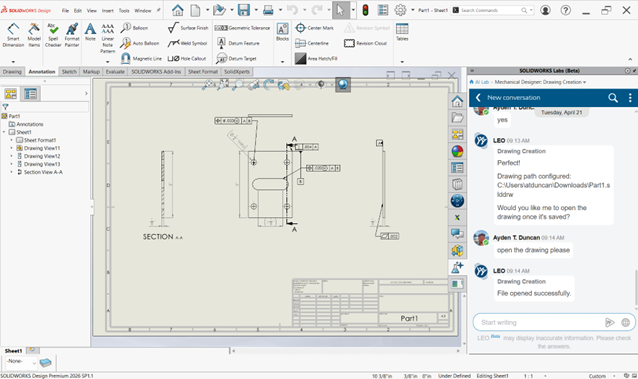
              De plus, des fonctionnalités comme la création de mises en plan par IA (AI Drawing Creation) et la création d’assemblages par IA (AI Assembly Creation) retirent certaines étapes des mains de l’ingénieur en les lançant automatiquement en arrière-plan, avant de demander une validation. De la mise en place des vues standard et des annotations à l’organisation des structures de dossiers dans les assemblages, SOLIDWORKS continue de simplifier et de standardiser ces premières étapes de création et de documentation.

              SOLIDWORKS AI Tool Additions

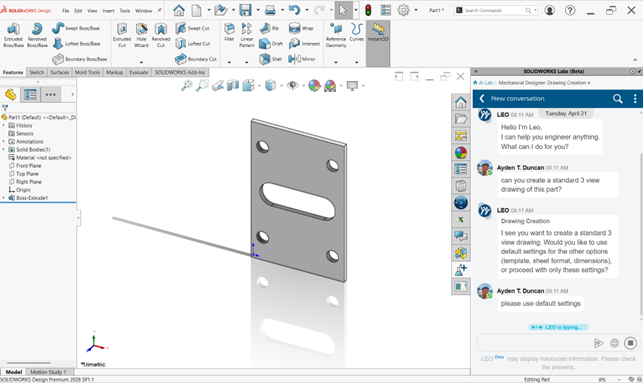
              Grâce à la création de mises en plan par IA dans SOLIDWORKS, une simple conversation avec LEO au sujet des paramètres et des réglages souhaités permet de générer une mise en plan plus rapidement que jamais !

              SOLIDWORKS AI Tool Additions

              Ajout des assistants IA dans SOLIDWORKS

              SOLIDWORKS AI Assistants

              Les ajouts les plus récents en matière d’intelligence artificielle dans SOLIDWORKS incluent trois nouveaux assistants IA : AURA, LEO et MARIE. Chacun joue un rôle unique tout au long du processus de conception en CAO, comme décrit ci-dessous.

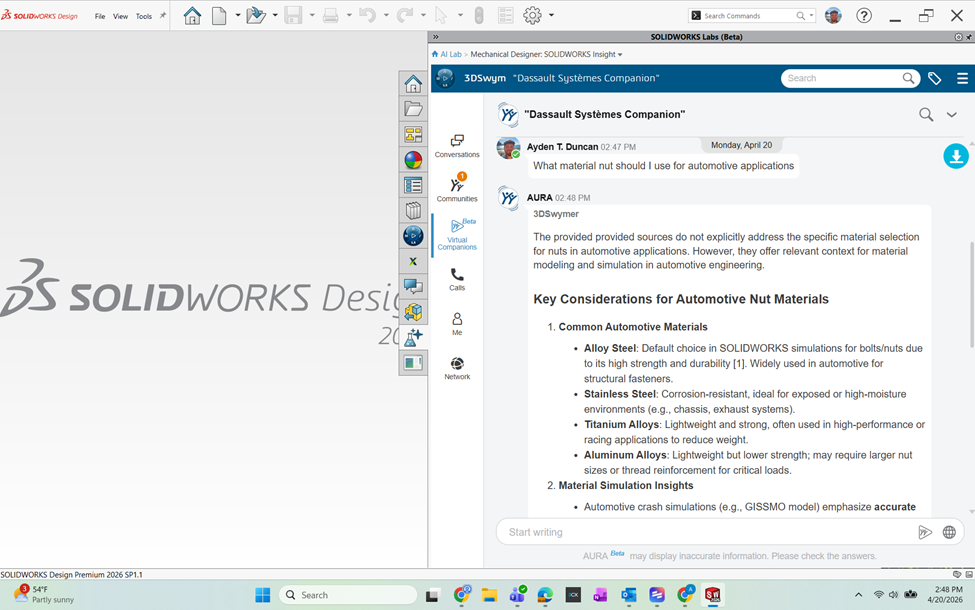
              AURA est le point de départ de tout bon projet, même avant la première esquisse. Elle exploite à la fois des connaissances issues du web et des données internes à l’entreprise, ce qui en fait un outil central pour obtenir rapidement des réponses. Que ce soit pour des règles de conception de base, des recommandations ou des recherches dans la base de connaissances de votre entreprise, AURA peut tout gérer.

              Une fois les premières étapes complétées avec AURA, LEO prend le relais. LEO aide les utilisateurs à résoudre efficacement de nombreux défis tout au long du processus de conception, en validant les choix et en optimisant les méthodes de travail. En conception mécanique comme en simulation, LEO peut, à partir de vos requêtes, générer des structures d’assemblage, créer des fonctions paramétriques, lancer des études et même corriger des erreurs de conception. Que ce soit pour répondre à des questions ou proposer des solutions, LEO simplifie de nombreux enjeux d’ingénierie.

              Les tentatives de reproduction par la concurrence

              En dehors de SOLIDWORKS, de nombreux concurrents ont tenté d’intégrer l’intelligence artificielle au bénéfice des utilisateurs. Bien que plusieurs entreprises aient introduit des fonctionnalités intéressantes ces dernières années, il reste difficile de les comparer aux décennies d’innovation et d’améliorations continues de SOLIDWORKS. Les sections suivantes présentent certaines de ces fonctionnalités dans les logiciels concurrents et montrent comment SOLIDWORKS s’impose comme un leader en matière d’IA.

              Pour commencer, Autodesk a investi dans l’IA avec Fusion 360. Toutefois, on ne retrouve pas ce type de fonctionnalités dans Inventor. En y regardant de plus près, des fonctions comme la reconnaissance de perçages en FAO existent déjà depuis longtemps dans SOLIDWORKS. L’outil de mise en plan par IA semble encore à ses débuts, avec peu d’interactions et de flexibilité. Fusion peut ajouter automatiquement des relations et des dimensions, à l’image de Fully Defined Sketch (une fonctionnalité présente dans SOLIDWORKS depuis près de 20 ans). Le principal défi pour Autodesk reste le manque d’associativité entre les fichiers, contrairement aux fichiers entièrement associatifs de SOLIDWORKS, ce qui complique le développement de leurs fonctionnalités IA.

              D’autres concurrents comme Siemens proposent trois principales améliorations : Magnetic Snap, les mises en plan automatisées et un copilote de conception, soit des fonctionnalités qui existent déjà ou sont désormais disponibles dans SOLIDWORKS. Enfin, Onshape présente un fort potentiel grâce à son approche infonuagique, mais les fonctionnalités proposées à ce jour en sont encore à un stade embryonnaire.

              Le verdict : SOLIDWORKS mène la révolution de l’IA en CAO

              Après avoir examiné l’évolution des fonctionnalités ainsi qu’un aperçu de la concurrence, il est clair que SOLIDWORKS continue d’être conçu en pensant aux ingénieurs. Des outils qui augmentent la productivité en réduisant les tâches répétitives aux fonctionnalités qui donnent une longueur d’avance dès le début du processus de conception, SOLIDWORKS est un véritable allié au quotidien.

              Alors que les ambitions en intelligence artificielle de nombreux concurrents ne font que commencer, SOLIDWORKS s’efforce de maintenir son avance tout en faisant évoluer la conception assistée par ordinateur vers de nouveaux standards. Notre équipe technique SOLIDWORKS est à l’avant-garde en matière d’apprentissage et d’utilisation de l’IA. N’hésitez pas à nous contacter pour toute question et découvrez ce qui fait de nous les experts de SOLIDWORKS.


              Ayden Duncan

              Ingénieur Technique

              X_green_halo

              Vous avez des questions ? Besoin d’aide ? Demandez à l’un de nos experts.

              Que vous soyez prêt à commencer ou que vous ayez quelques questions supplémentaires, vous pouvez nous contacter sans frais :

                eDrawings à l’atelier : résoudre les problèmes d’affichage des noms de pièces par rapport à SOLIDWORKS

                BLOG

                eDrawings à l’atelier : résoudre les problèmes d’affichage des noms de pièces par rapport à SOLIDWORKS

                [techtips_featured_image_shortcode]

                Il arrive fréquemment que les informations transmises à l’atelier via eDrawings ne s’affichent pas exactement comme prévu.
                Les noms de pièces semblent incorrects, incomplets, ou ne correspondent tout simplement pas à ce que l’ingénierie voit dans SOLIDWORKS.

                C’est un questionnement qui nous est régulièrement adressé :

                « Pourquoi les noms des pièces ne sont pas les mêmes dans eDrawings que dans l’assemblage SOLIDWORKS ? »

                Si vous utilisez eDrawings comme outil de consultation pour l’atelier, cet article est pour vous. Prenons quelques minutes pour comprendre le pourquoi… et surtout le comment corriger ça durablement.

                Le contexte typique : eDrawings comme support atelier

                Dans beaucoup d’entreprises manufacturières, eDrawings est utilisé pour :

                • Consulter des assemblages sans licence SOLIDWORKS;

                • Visualiser des machines complètes en atelier;

                • Identifier rapidement les pièces à fabriquer ou assembler;

                • Limiter les impressions papier.

                C’est un excellent outil… à condition que l’information affichée soit claire et cohérente.

                Or, dans certains cas, l’atelier se retrouve avec :

                • Des noms de fichiers cryptiques;

                • Des références internes peu parlantes;

                • Des intitulés différents de ceux utilisés en ingénierie.

                Le point clé à comprendre : eDrawings n’interprète pas, il affiche

                Première chose importante : eDrawings ne “devine” rien. Il se contente d’afficher les informations qui lui sont transmises depuis SOLIDWORKS, selon la structure de l’assemblage, les propriétés de chaque pièce et les options d’export utilisées. Si l’affichage n’est pas conforme à vos attentes, ce n’est pas un bug eDrawings, mais presque toujours un problème de source ou de paramétrage.

                Les 3 causes les plus fréquentes du problème

                En pratique, trois causes principales expliquent ce comportement :

                1. Le nom affiché correspond au nom de fichier, pas à la désignation métier

                Par défaut, eDrawings affiche souvent le nom du fichier (.SLDPRT) et non :

                • La désignation métier;

                • Le numéro de pièce;

                • La description destinée à l’atelier.

                Exemple: PLT_4587_V3.SLDPRT au lieu de Plaque de support convoyeur – Acier 10 mm 

                Pour l’atelier, la valeur ajoutée est… très limitée.

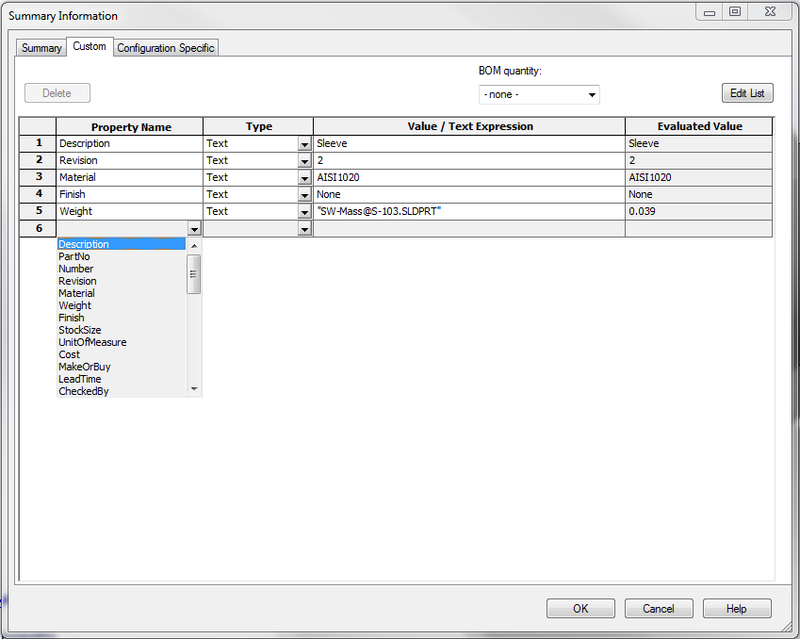
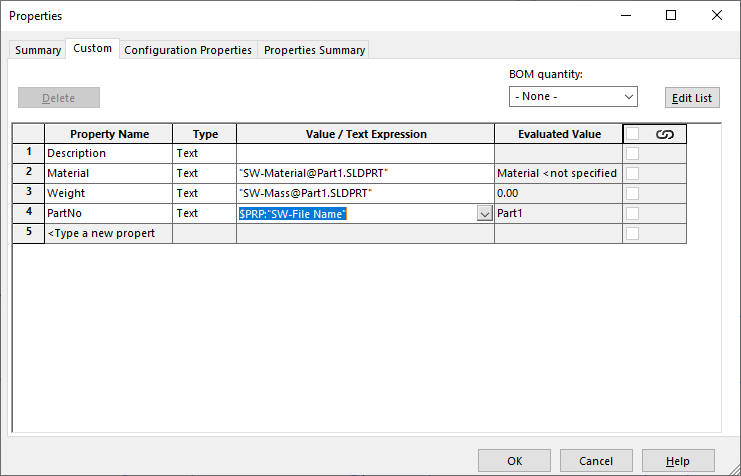
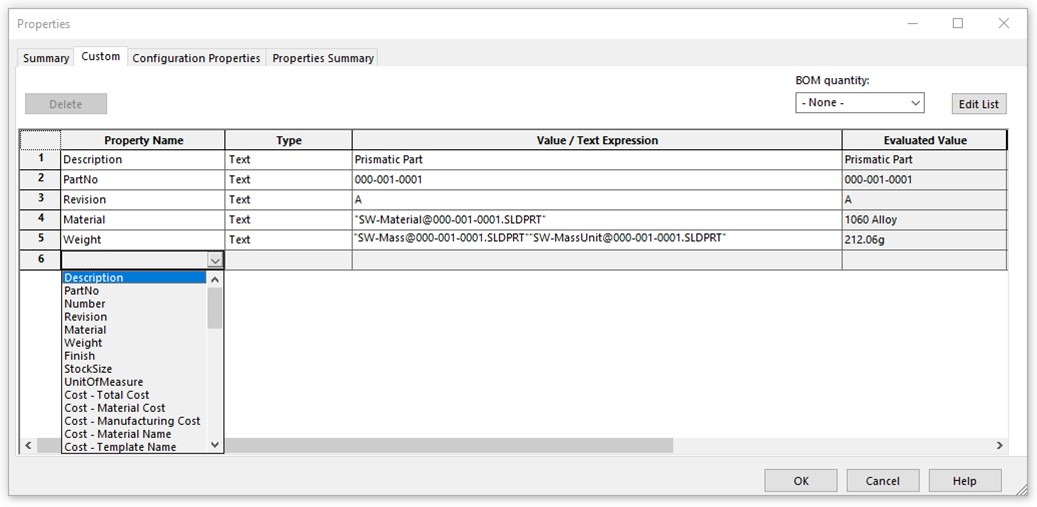
                2. Les propriétés personnalisées ne sont pas exploitées

                Additionnellement, dans SOLIDWORKS, vous avez probablement déjà :

                • Description

                • Part Number

                • Référence interne

                • Nom du client

                Mais si ces propriétés ne sont pas renseignées de façon uniforme ou si eDrawings n’est pas configuré pour les afficher. Elles ne serviront à rien côté atelier.


                3. L’export eDrawings n’est pas standardisé

                Un export fait rapidement par différentes personnes sans procédure claire donne souvent :

                • des affichages incohérents;
                • des habitudes différentes selon les projets.

                Résultat : l’atelier perd confiance dans l’outil.

                Bonne pratique recommandée : penser « atelier » dès SOLIDWORKS

                La clé n’est pas dans eDrawings… elle est dans SOLIDWORKS.

                Voici une approche simple et efficace:

                Utiliser une propriété dédiée à l’affichage atelier

                Par exemple :

                • Description

                • ou Désignation_Atelier

                Cette propriété doit être claire, lisible et sans jargon CAO inutile.

                Normaliser le remplissage des propriétés

                Même logique pour toutes les pièces :

                • même nom de propriété

                • même convention de texte

                • même langue

                C’est un petit effort côté ingénierie… pour un gain énorme côté production.


                Structurer l’export eDrawings pour l’atelier

                Idéalement, l’export eDrawings devrait :

                • toujours provenir d’un assemblage à jour

                • suivre une procédure simple et documentée

                • afficher les informations utiles, pas techniques

                💡 C’est exactement pour cela qu’une mini procédure interne est souvent une excellente idée.

                eDrawings : un excellent outil… quand il est bien préparé

                eDrawings n’est ni un outil de conception, ni un PDM. C’est un outil de communication technique.

                Et comme toute communication, la qualité dépend de ce qui est envoyé et pas seulement de l’outil utilisé

                Quand les bonnes pratiques sont en place, l’atelier gagne en autonomie, les questions inutiles diminuent et les erreurs d’interprétation aussi

                De la confusion à la clarté : faire fonctionner eDrawings pour l’atelier

                Si vos noms de pièces dans eDrawings ne correspondent pas à ce que vous attendez, ce n’est pas un cas isolé, ce n’est pas une fatalité et ce n’est presque jamais un bug

                C’est souvent l’occasion de revoir la manière dont l’information est préparée et transmise à l’atelier.

                Et très souvent…quelques ajustements simples suffisent à transformer eDrawings en un vrai outil de production.


                Alain Provost

                Représentant Technique Sénior

                X_green_halo

                Vous avez des questions ? Besoin d’aide ? Demandez à l’un de nos experts.

                Que vous soyez prêt à commencer ou que vous ayez quelques questions supplémentaires, vous pouvez nous contacter sans frais :
                  Guide de démarrage de l’IA dans SOLIDWORKS

                  BLOG

                  Guide de démarrage de l’IA dans SOLIDWORKS

                  [techtips_featured_image_shortcode]

                  L’intelligence artificielle s’intègre rapidement aux workflows d’ingénierie au quotidien. Pourtant, pour les utilisateurs de SOLIDWORKS, une question revient souvent :

                  Par où commencer ? 

                  Bonne nouvelle : l’IA dans SOLIDWORKS n’est pas un outil à apprendre séparément. Dassault Systèmes l’intègre déjà directement dans les outils que vous utilisez chaque jour, via la plateforme 3DEXPERIENCE.

                  Dans ce guide, nous vous expliquons comment démarrer, étape par étape :

                  • Les logiciels requis et les prérequis
                  • L’activation de la plateforme 3DEXPERIENCE
                  • L’installation du connecteur Design with SOLIDWORKS
                  • L’accès aux outils d’IA, comme l’onglet AI Labs

                  Sans détour, uniquement l’essentiel pour être opérationnel rapidement.

                  Étape 1 : Comprendre ce que signifie réellement « l’IA dans SOLIDWORKS »

                  Avant de commencer la configuration, il est important de clarifier un point :

                  L’IA dans SOLIDWORKS ne correspond pas à une seule fonctionnalité. Vous accédez à un ensemble de capacités via la plateforme 3DEXPERIENCE.

                  Plus concrètement, cela inclut :

                  • L’assistance à la conception et des recommandations
                  • L’automatisation des tâches répétitives
                  • Des analyses basées sur les données
                  • Des outils en accès anticipé dans AI Labs

                  Autrement dit, l’IA s’intègre directement à votre flux de travail, elle ne le remplace pas.

                  Étape 2 : Vérifier les prérequis

                  Avant d’accéder aux fonctionnalités d’IA, vous devez vous assurer que certains éléments sont en place.

                  Logiciels requis

                  • SOLIDWORKS 2026 (ou version ultérieure)
                  • Un abonnement actif (nécessaire pour l’intégration aux services cloud)

                  Accès à la plateforme

                  • Un compte 3DEXPERIENCE
                  • Des rôles attribués (dont Collaborative Designer for SOLIDWORKS)

                  Configuration système

                  • Une connexion Internet stable
                  • Des droits administrateur pour l’installation
                  • Un accès à un navigateur web

                  S’il vous manque un de ces éléments, commencez par là. Sinon, vous êtes prêt à passer à l’étape suivante.

                  Étape 3 : Activer la plateforme 3DEXPERIENCE

                  Les fonctionnalités d’IA dépendent directement de votre connexion à la plateforme 3DEXPERIENCE.

                  Comment activer votre compte

                  • Consultez le courriel de bienvenue de Dassault Systèmes
                  • Cliquez sur le lien d’activation
                  • Définissez votre mot de passe et connectez-vous
                  • Accédez à votre tableau de bord

                  Une fois connecté, vous devriez voir vos rôles et les applications disponibles.

                  Besoin d’aide ? Consultez notre guide de démarrage : Démarrer la plateforme 3DEXPERIENCE

                  Étape 4 : Installer le 3DEXPERIENCE Launcher

                  Avant d’installer les applications, vous devez installer le 3DEXPERIENCE Launcher.

                  Étapes

                  • Connectez-vous à la plateforme 3DEXPERIENCE
                  • Accédez au Compass (menu en haut à gauche)
                  • Descendez jusqu’à « My Apps » et trouvez Design with SOLIDWORKS
                  • Sélectionnez l’application pour lancer l’installation
                  • Cliquez sur « Install Launcher » lorsque demandé
                  • Exécutez l’installateur

                  Ce composant permet de connecter votre navigateur aux applications de bureau.

                  Étape 5 : Installer « Design with SOLIDWORKS »

                  C’est l’étape la plus importante.

                  Le connecteur Design with SOLIDWORKS relie votre environnement SOLIDWORKS à la plateforme et active les fonctionnalités liées à l’IA.

                  Étapes d’installation:

                  • Dans la plateforme, recherchez Design with SOLIDWORKS
                  • Cliquez sur Installer
                  • Acceptez les paramètres par défaut (recommandé)
                  • Complétez l’installation
                  • Redémarrez votre ordinateur si nécessaire

                  Une fois installé, votre environnement est connecté à la plateforme.

                  Des difficultés ? Consultez notre guide : Connexion de SOLIDWORKS Desktop à la plateforme 3DEXPERIENCE

                  Étape 6 : Lancer SOLIDWORKS depuis la plateforme

                  Cette étape est souvent oubliée, mais elle est essentielle.

                  Premier lancement

                  • Accédez à la plateforme
                  • Cliquez sur « Open » dans Design with SOLIDWORKS
                  • Lancez SOLIDWORKS depuis le navigateur

                  Pourquoi c’est important

                  Ce processus :

                  • Authentifie votre session
                  • Active le connecteur
                  • Initialise les services cloud

                  Si vous lancez SOLIDWORKS directement depuis votre bureau, la connexion pourrait ne pas être correctement établie.

                  Étape 7 : Vérifier l’add-in 3DEXPERIENCE

                  Une fois SOLIDWORKS ouvert, assurez-vous que tout fonctionne correctement.

                  Vérifications:

                  • Un onglet 3DEXPERIENCE apparaît dans le panneau des tâches
                  • L’add-in est activé dans :
                    Outils > Modules complémentaires

                  Si ce n’est pas le cas :

                  • Activez-le manuellement
                  • Redémarrez SOLIDWORKS si nécessaire

                  Votre système est maintenant entièrement connecté.

                  Étape 8 : Accéder à l’onglet AI Labs

                  On entre maintenant dans le vif du sujet.

                  Une fois tout configuré, vous pouvez accéder à AI Labs, où SOLIDWORKS propose de nouveaux outils basés sur l’IA.

                  Où le trouver:

                  • Dans SOLIDWORKS (panneau des tâches)
                  • Recherchez l’onglet AI Labs

                  Ce que vous y trouverez:

                  • Des fonctionnalités expérimentales
                  • Des outils en accès anticipé
                  • Des améliorations de workflow basées sur l’IA

                  Ces fonctionnalités évoluent rapidement, attendez-vous donc à des changements fréquents.

                  Étape 9 : Commencer à utiliser les fonctionnalités d’IA

                  Une fois dans AI Labs ou les outils connectés, commencez simplement.

                  Bons cas d’usage pour débuter:

                  • Automatiser des tâches répétitives
                  • Obtenir des suggestions de conception
                  • Explorer des analyses basées sur les données

                  Ce à quoi il ne faut pas s’attendre:

                  • Une génération de design entièrement automatisée
                  • Une « ingénierie en un clic »

                  L’IA vous assiste, mais ne remplace pas votre expertise.

                  Étape 10 : Bonnes pratiques pour démarrer

                  C’est souvent ici que les équipes réussissent… ou rencontrent des difficultés.

                  ✔ Commencez petit

                  Ne transformez pas tout votre processus d’un coup.

                  ✔ Ciblez des problèmes concrets

                  Identifiez :

                  • Les tâches répétitives
                  • Les goulots d’étranglement
                  • Les processus manuels

                  ✔ Validez les résultats

                  Les suggestions de l’IA nécessitent toujours une validation technique.

                  ✔ Formez progressivement vos équipes

                  L’adoption fonctionne mieux par étapes.

                  Conclusion : L’avenir de l’IA dans SOLIDWORKS

                  L’IA dans SOLIDWORKS évolue rapidement, mais la direction est claire :

                  • Plus d’automatisation des tâches à faible valeur
                  • Une meilleure aide à la décision
                  • Une intégration plus poussée avec la simulation et les données

                  Et surtout :

                  SOLIDWORKS n’est pas remplacé, il est amélioré.

                  Pour la plupart des équipes, la vraie opportunité n’est pas d’aller trop vite, mais simplement de commencer.

                  Pour en savoir plus sur l’IA dans SOLIDWORKS, contactez-nous via notre site Web : SOLIDWORKS AI : Transformez votre conception grâce à l’intelligence artificielle


                  Michael Habrich

                  Spécialiste 3DEXPERIENCE

                  X_green_halo

                  Vous avez des questions ? Besoin d’aide ? Demandez à l’un de nos experts.

                  Que vous soyez prêt à commencer ou que vous ayez quelques questions supplémentaires, vous pouvez nous contacter sans frais :
                    Connexion de SOLIDWORKS Desktop à la plateforme 3DEXPERIENCE

                    BLOG

                    Connexion de SOLIDWORKS Desktop à la plateforme 3DEXPERIENCE

                    [techtips_featured_image_shortcode]

                    La plateforme 3DEXPERIENCE propose une vaste gamme d’applications web puissantes. Cependant, de nombreuses équipes préfèrent continuer à concevoir dans l’environnement familier de SOLIDWORKS Desktop. Bonne nouvelle : vous n’avez pas à choisir entre les deux.

                    En combinant SOLIDWORKS Desktop avec le connecteur Design with SOLIDWORKS, vous conservez vos flux de travail et votre interface habituels tout en profitant pleinement du stockage, du partage et de la collaboration dans le cloud.

                    Dans cet article, nous verrons :

                    • L’installation du connecteur Design with SOLIDWORKS
                    • Le lancement de SOLIDWORKS avec la connexion 3DEXPERIENCE activée
                    • L’enregistrement des fichiers directement sur la plateforme
                    • La gestion du cache local pour des performances optimales

                    Installation de Design with SOLIDWORKS

                    Tout d’abord, une fois votre tenant 3DEXPERIENCE activé ou après avoir été invité à rejoindre un tenant existant, la connexion entre SOLIDWORKS Desktop et la plateforme est rapide et simple.

                    Dans l’interface 3DEXPERIENCE :

                    • Cliquez sur l’icône Compass en haut à gauche.
                    • Faites défiler jusqu’à My Apps et repérez Design with SOLIDWORKS.
                    • Sélectionnez l’application pour lancer l’installation.

                    Installing Design with SOLIDWORKS

                    Pendant l’installation, vous devrez choisir :

                    • Installer tous les rôles attribués, ou
                    • Installer uniquement les rôles nécessaires au connecteur Design with SOLIDWORKS

                    Installing Design with SOLIDWORKS

                    L’installateur vous permettra ensuite de définir :

                    • Le répertoire d’installation
                    • L’emplacement du cache 3DEXPERIENCE

                    Par défaut, le cache est stocké dans C:\3DEXPERIENCE. Comme il est géré directement depuis SOLIDWORKS, vous n’aurez généralement pas besoin d’y accéder manuellement.

                    The cache is stored in C:\3DEXPERIENCE

                    Une fois l’installation terminée, le connecteur est ajouté à votre système.

                    Activer l’add-in 3DEXPERIENCE dans SOLIDWORKS

                    Avant d’utiliser le connecteur, assurez-vous que l’add-in 3DEXPERIENCE est bien activé dans SOLIDWORKS.

                    • Lancez SOLIDWORKS.
                    • Accédez à Paramètres > Add-Ins.
                    • Vérifiez que l’add-in 3DEXPERIENCE est installé et coché.

                    Enabling the 3DEXPERIENCE Add-In in SOLIDWORKS

                    Cela permet à SOLIDWORKS de communiquer correctement avec la plateforme.

                    Lancer SOLIDWORKS avec le connecteur

                    Un changement important à connaître concerne la façon de lancer SOLIDWORKS.

                    Si vous ouvrez SOLIDWORKS via un raccourci bureau ou la recherche système, vous lancez la version standard sans connexion à 3DEXPERIENCE.

                    Pour utiliser le connecteur, lancez plutôt Design with SOLIDWORKS.

                    Cela démarre SOLIDWORKS avec toutes les fonctionnalités 3DEXPERIENCE activées.

                    Vous pouvez également :

                    • Utiliser le menu déroulant à côté de Design with SOLIDWORKS pour vérifier les mises à jour ou désinstaller
                    • Créer un raccourci dédié sur le bureau pour accéder rapidement aux fonctionnalités cloud sans passer par le navigateur

                    Launching SOLIDWORKS with the Connector

                    Enregistrer des fichiers sur la plateforme 3DEXPERIENCE

                    Une fois connecté, l’enregistrement des fichiers dans le cloud devient très simple.

                    Vous pouvez :

                    • Utiliser Save to 3DEXPERIENCE dans le menu Fichier (à côté de Enregistrer et Enregistrer sous), ou
                    • Utiliser le volet des tâches 3DEXPERIENCE ajouté par l’add-in

                    Ce volet vous permet de :

                    • Parcourir votre tenant
                    • Rechercher des données existantes
                    • Faire un clic droit pour enregistrer directement vos fichiers sur la plateforme

                    Et si nécessaire, vous pouvez toujours enregistrer vos fichiers localement. Le connecteur ne vous impose pas un fonctionnement 100 % cloud.

                    Saving Files to the 3DEXPERIENCE Platform

                    Gérer le cache 3DEXPERIENCE

                    Lorsque vous ouvrez ou modifiez des fichiers stockés sur la plateforme, ceux-ci sont téléchargés localement dans le cache 3DEXPERIENCE. Maintenir ce cache propre peut améliorer significativement les performances.

                    L’add-in 3DEXPERIENCE facilite cette gestion :

                    • Suppression de fichiers en cache individuellement
                    • Utilisation de l’outil de nettoyage pour supprimer les fichiers plus anciens qu’une date donnée

                    L’outil de nettoyage est intelligent : il ignore automatiquement :

                    • Les fichiers référencés dans des assemblages
                    • Les fichiers non encore enregistrés sur la plateforme
                    • Les fichiers actuellement verrouillés

                    Cela vous permet de libérer de l’espace sans risque pour vos données.

                    Saving Files to the 3DEXPERIENCE Platform

                    Conclusion

                    Le connecteur Design with SOLIDWORKS comble le fossé entre SOLIDWORKS Desktop et la plateforme 3DEXPERIENCE, en vous offrant le meilleur des deux mondes. Vous bénéficiez de la collaboration et de la gestion des données dans le cloud, sans changer votre façon de concevoir.

                    Besoin d’aide pour installer le connecteur, optimiser vos flux de travail ou le déployer dans votre équipe ? L’équipe Solidxperts est là pour vous accompagner.

                    Vous souhaitez aller plus loin ?

                    • Consultez d’autres articles et tutoriels
                    • Échangez avec d’autres utilisateurs et experts
                    • Ou contactez-nous. Nous serons ravis de vous aider à tirer le meilleur parti de vos outils

                    Michael Habrich

                    Spécialiste 3DEXPERIENCE

                    X_green_halo

                    Vous avez des questions ? Besoin d’aide ? Demandez à l’un de nos experts.

                    Que vous soyez prêt à commencer ou que vous ayez quelques questions supplémentaires, vous pouvez nous contacter sans frais :
                        Télécharger

                          Télécharger

                            Télécharger